

編輯:系統備份
不備份就刷機,iPhone上的資料會全部消失;而若沒備份SHSH,系統之後就無法透過軟體降級。以下說明用iTunes備份資料、以TinyUmbrella保存SHSH的兩個步驟。
iTunes有個很實用的功能,能備份你的設定、遊戲存檔、iBook書籤、照片與通訊錄(僅iPhone)。這樣在重灌系統或越獄之後,可以透過還原備份把資料救回來。
要注意的是:直接升級系統預設會保留資料,而「恢復」則會抹掉全部內容,但同樣可以靠備份還原。
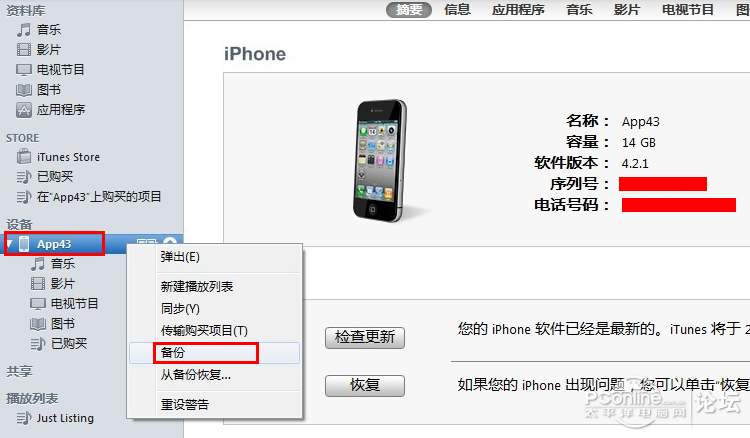
做法:把iOS裝置連上電腦,等iTunes讀取完成後,在左側裝置上按右鍵,選擇「備份」。
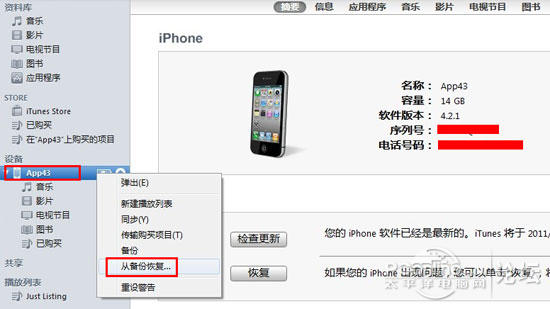
還原同樣是點右鍵,這次選「從備份恢復…」。有了這招,就不必怕手滑把資料清光。
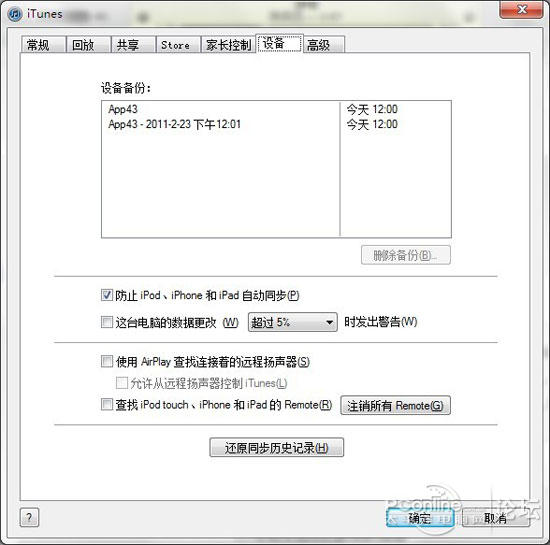
另外,備份檔累積多了也佔空間。點iTunes上方工具列,透過「編輯→偏好設定→裝置」可以檢視與管理既有備份。
Windows下的備份檔路徑:
XP:C:\Documents and Settings\使用者名稱\Application Data\Apple Computer\MobileSync\Backup
Vista/Win7:C:\Users\使用者名稱\AppData\Roaming\Apple Computer\MobileSync\backup
為什麼要備份SHSH?因為官方釋出新版後,只會開放一段時間讓使用者存SHSH。這段窗口有多久說不準,所以能存的時候就趕快存。
用過iPhone的人都知道,iOS升級時必須連上Apple伺服器驗證,若有新版會直接幫你更新。這樣一來有兩個風險:新版本可能無法越獄,或者更新後覺得不好用想降回舊版——這時就需要SHSH檔案。
備份的好處:有了對應版本的SHSH,就能搭配SHSH伺服器(SOSI)降回你喜歡的iOS版本。
準備:iPhone一台、USB線一條、可上網的電腦(本教學針對Win XP/Win 7)、iTunes。
先把手機連上電腦,開啟SHSH備份工具TinyUmbrella。
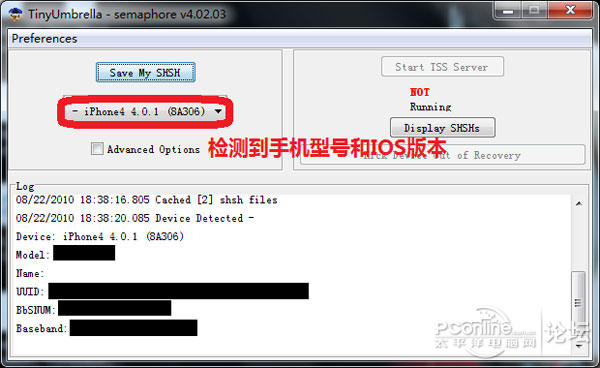
依畫面標示的1、2、3、4步驟操作即可。
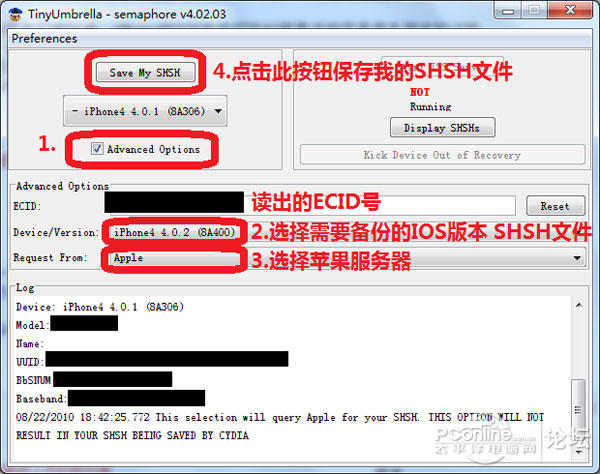
補充:SHSH只對特定iOS版本有效,且無法事後補救,因此建議每次官方釋出更新時,都先存一份下來備用。
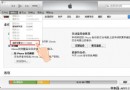 刪除電腦上 iPhone 備份資料的方法
若曾將 iPhone 連到別人的電腦,iTunes 可能已建立備份。為保護隱私,可手動刪除。開啟 iTunes,進入「編輯」→「偏好設定」。切換到「裝置」。選擇要刪除的備
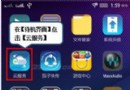 聯想樂檬K3 備份資料怎麼做?雲服務實戰流程
聯想樂檬K3 整體表現相當不錯,功能也給得大方。不過資料備份這件事,往往要等到刷機前一刻才讓人著急,先把流程走順,之後會輕名校多。 1、開啟樂檬K3 的【雲服務】,選擇想
 安卓手機 titanium 備份出現「意外停止」怎麼救?
這個問題成因不少,我自己就遇過。除了用recovery雙清解決之外,還有另一條路可以試。這次要用的工具是終端模擬器(Terminal Emulator),需要的話可自行搜
 如何備份手機系統?用卓大師刷機專家一鍵還原
刷機前最好先備份整個系統,萬一出問題才有退路。以下示範用卓大師刷機專家完成備份。 步驟一:下載安裝 搜尋並下載卓大師刷機專家,完成安裝。 步驟二:開啟 USB 除錯