

編輯:中階開發
Android 2.1 加入的 Live Wallpapers 讓桌面有了真正的動態效果。開發一個動態壁紙的難度比想像中低,因為它的骨架幾乎就是一個 Service。以下用一個「彩色測試圖卡」的範例,走過完整的實作流程。
用 Eclipse 建立標準 Android 專案,這裡使用 package name cn.com.android123.cwj。進入 /res/ 資料夾,刪除 layout 資料夾(連同裡面的 main.xml)——動態壁紙不需要傳統的布局檔,它的畫面完全靠 Canvas 自己繪製。
在 /res/ 下建立一個名為 xml 的資料夾,新增 livewallpaper.xml(UTF-8 編碼):
<?xml version="1.0" encoding="utf-8"?>
<wallpaper xmlns:android="https://schemas.android.com/apk/res/android"
    android:settingsActivity="cn.com.android123.cwj.LiveWallpaperSettings"
    android:thumbnail="@drawable/icon" />
settingsActivity 指向設定畫面的 Activity,thumbnail 則是使用者在壁紙選單中看到的縮圖。
接著建立設定畫面的布局 livewallpaper_settings.xml:
<?xml version="1.0" encoding="utf-8"?>
<PreferenceScreen xmlns:android="https://schemas.android.com/apk/res/android"
    android:title="@string/livewallpaper_settings"
    android:key="livewallpaper_settings">

    <ListPreference
        android:key="livewallpaper_testpattern"
        android:title="圖卡類型"
        android:summary="選擇要顯示的測試圖卡"
        android:entries="@array/livewallpaper_testpattern_names"
        android:entryValues="@array/livewallpaper_testpattern_prefix" />

    <CheckBoxPreference android:key="livewallpaper_movement"
        android:title="動態效果"
        android:summaryOn="圖卡持續捲動"
        android:summaryOff="圖卡靜止不動" />
</PreferenceScreen>
建立 LiveWallpaper 類別,繼承 WallpaperService。開發方式與一般的 Service 幾乎一致,差別在於你必须提供一個 Engine:
public class LiveWallpaper extends WallpaperService {

    public static final String SHARED_PREFS_NAME = "livewallpapersettings";

    @Override
    public void onCreate() {
        super.onCreate();
    }

    @Override
    public void onDestroy() {
        super.onDestroy();
    }

    @Override
    public Engine onCreateEngine() {
        return new TestPatternEngine();
    }
Engine 才是真正畫面的所在。它有一組必須實作的 callback:
    class TestPatternEngine extends Engine
            implements SharedPreferences.OnSharedPreferenceChangeListener {

        private final Handler mHandler = new Handler();
        private final Paint mPaint = new Paint();
        private final Runnable mDrawPattern = new Runnable() {
            public void run() {
                drawFrame();
            }
        };
        private boolean mVisible;
        private SharedPreferences mPreferences;
        private Rect mRectFrame;
        private Rect[] mColorRectangles;
        private int[] rectColor;
        private int mRectCount;
        private GradientDrawable mGradient;
        private Rect mGradientRect;
        private boolean mHorizontal = false;
        private int mFrameCounter = 0;
        private boolean mMotion = true;
        private String mShape = "smpte";

        TestPatternEngine() {
            final Paint paint = mPaint;
            paint.setColor(0xffffffff);
            paint.setAntiAlias(true);
            paint.setStrokeWidth(2);
            paint.setStrokeCap(Paint.Cap.ROUND);
            paint.setStyle(Paint.Style.STROKE);

            mPreferences = LiveWallpaper.this.getSharedPreferences(SHARED_PREFS_NAME, 0);
            mPreferences.registerOnSharedPreferenceChangeListener(this);
            onSharedPreferenceChanged(mPreferences, null);
        }

        @Override
        public void onCreate(SurfaceHolder surfaceHolder) {
            super.onCreate(surfaceHolder);
            setTouchEventsEnabled(true);
        }

        @Override
        public void onDestroy() {
            super.onDestroy();
            mHandler.removeCallbacks(mDrawPattern);
        }

        @Override
        public void onVisibilityChanged(boolean visible) {
            mVisible = visible;
            if (visible) {
                drawFrame();
            } else {
                mHandler.removeCallbacks(mDrawPattern);
            }
        }

        @Override
        public void onSurfaceChanged(SurfaceHolder holder, int format,
                int width, int height) {
            super.onSurfaceChanged(holder, format, width, height);
            initFrameParams();
            drawFrame();
        }

        @Override
        public void onSurfaceDestroyed(SurfaceHolder holder) {
            super.onSurfaceDestroyed(holder);
            mVisible = false;
            mHandler.removeCallbacks(mDrawPattern);
        }

        @Override
        public void onOffsetsChanged(float xOffset, float yOffset, float xStep,
                float yStep, int xPixels, int yPixels) {
            drawFrame();
        }

        @Override
        public void onTouchEvent(MotionEvent event) {
            if (event.getAction() == MotionEvent.ACTION_MOVE) {
                mTouchX = event.getX();
                mTouchY = event.getY();
            } else {
                mTouchX = -1;
                mTouchY = -1;
            }
            super.onTouchEvent(event);
        }
這裡有兩個效能關鍵:onVisibilityChanged 與 onSurfaceDestroyed 都必須移除 Handler 的 callback。壁紙在使用者切換應用時並不可見,若繼續以每秒 25 幀的頻率繪製,電池會被迅速耗光。
        void drawFrame() {
            final SurfaceHolder holder = getSurfaceHolder();
            Canvas c = null;
            try {
                c = holder.lockCanvas();
                if (c != null) {
                    drawPattern(c);
                    drawTouchPoint(c);
                }
            } finally {
                if (c != null) holder.unlockCanvasAndPost(c);
            }

            mHandler.removeCallbacks(mDrawPattern);
            if (mVisible) {
                mHandler.postDelayed(mDrawPattern, 1000 / 25);
            }
        }

        void drawTouchPoint(Canvas c) {
            if (mTouchX >= 0 && mTouchY >= 0) {
                c.drawCircle(mTouchX, mTouchY, 80, mPaint);
            }
        }
lockCanvas / unlockCanvasAndPost 必須成對出現,且一定要放在 try-finally 中——Canvas 若沒有被正確釋放,後續繪製會直接失敗。
        void initFrameParams() {
            DisplayMetrics metrics = new DisplayMetrics();
            Display display = ((WindowManager) getSystemService(WINDOW_SERVICE))
                    .getDefaultDisplay();
            display.getMetrics(metrics);

            mRectFrame = new Rect(0, 0, metrics.widthPixels, metrics.heightPixels);

            int rotation = display.getOrientation();
            mHorizontal = (rotation == Surface.ROTATION_90
                    || rotation == Surface.ROTATION_270);

            if (mShape.compareToIgnoreCase("smpte") == 0) {
                CreateSmpte();
            } else if (mShape.compareToIgnoreCase("bars") == 0) {
                CreateBars();
            } else {
                CreateEbu();
            }
        }
三個 Create* 方法(CreateSmpte、CreateBars、CreateEbu)分別依據螢幕寬高比例,把 mColorRectangles 陣列填成對應的色塊座標。這部分邏輯是純幾何計算,這裡以 CreateSmpte 的橫屏分支為例:
        private void CreateSmpte() {
            if (mHorizontal) {
                int topHeight = mRectFrame.bottom * 7 / 12;
                int bottomHeight = mRectFrame.bottom * 3 / 4;
                int wideColumnWidth = mRectFrame.right / 8;
                int narrowColumnWidth = mRectFrame.right * 3 / 28;

                mColorRectangles[0] = new Rect(0, 0, wideColumnWidth, topHeight);
                for (int i = 1; i < 8; i++) {
                    mColorRectangles[i] = new Rect(mColorRectangles[i - 1].right, 0,
                            mColorRectangles[i - 1].right + narrowColumnWidth, topHeight);
                }
                mColorRectangles[8] = new Rect(mColorRectangles[7].right, 0,
                        mRectFrame.right, topHeight);
                // ... 其餘色塊依相同比例推算
            }
            // 豎屏分支將寬高角色對調,邏輯一致
        }
而 drawPattern 則是依 mMotion 決定靜態或捲動,用 mFrameCounter 做位移量,並在超出邊界時歸零形成循環:
        void drawPattern(Canvas c) {
            c.save();
            c.drawColor(0xff000000);
            Paint paint = new Paint();
            if (mMotion) {
                mFrameCounter++;
                if (mHorizontal) {
                    if (mFrameCounter > mRectFrame.right) mFrameCounter = 0;
                    for (int i = 0; i < mRectCount; i++) {
                        paint.setColor(rectColor[i]);
                        int right = mColorRectangles[i].right + mFrameCounter;
                        int left = mColorRectangles[i].left + mFrameCounter;
                        if (right > mRectFrame.right) {
                            c.drawRect(left - mRectFrame.right, mColorRectangles[i].top,
                                    right - mRectFrame.right, mColorRectangles[i].bottom, paint);
                        }
                        if (left < mRectFrame.right) {
                            c.drawRect(left, mColorRectangles[i].top,
                                    right, mColorRectangles[i].bottom, paint);
                        }
                    }
                }
                // 垂直方向的推導方式完全相同,將座標軸對調即可
            } else {
                for (int i = 0; i < mRectCount; i++) {
                    paint.setColor(rectColor[i]);
                    c.drawRect(mColorRectangles[i], paint);
                }
            }
            c.restore();
        }
在 AndroidManifest.xml 中,Service 必須掛上特定的 intent-filter 與 meta-data,系統才能辨識它是一個壁紙:
<service android:name=".LiveWallpaper"
    android:label="@string/app_name"
    android:icon="@drawable/icon">
    <intent-filter>
        <action android:name="android.service.wallpaper.WallpaperService" />
    </intent-filter>
    <meta-data android:name="android.service.wallpaper"
        android:resource="@xml/livewallpaper" />
</service>
設定畫面則繼承 PreferenceActivity:
public class LiveWallpaperSettings extends PreferenceActivity
        implements SharedPreferences.OnSharedPreferenceChangeListener {

    @Override
    protected void onCreate(Bundle icicle) {
        super.onCreate(icicle);
        getPreferenceManager().setSharedPreferencesName(LiveWallpaper.SHARED_PREFS_NAME);
        addPreferencesFromResource(R.xml.livewallpaper_settings);
        getPreferenceManager().getSharedPreferences()
                .registerOnSharedPreferenceChangeListener(this);
    }

    @Override
    protected void onDestroy() {
        getPreferenceManager().getSharedPreferences()
                .unregisterOnSharedPreferenceChangeListener(this);
        super.onDestroy();
    }

    public void onSharedPreferenceChanged(SharedPreferences prefs, String key) { }
}
注意 setSharedPreferencesName 必須與 Service 端讀取的名稱一致,兩邊才能共享同一份設定。
<activity android:label="@string/livewallpaper_settings"
    android:name=".LiveWallpaperSettings"
    android:theme="@android:style/Theme.Light.WallpaperSettings"
    android:exported="true"
    android:icon="@drawable/icon">
</activity>
動態壁紙是 Android 2.1(API Level 7)才加入的功能,因此必须明確宣告:
<uses-sdk android:minSdkVersion="7" />
<uses-feature android:name="android.software.live_wallpaper" />
在 /res/values/ 建立 testpatterns.xml,放入 ListPreference 需要的字串陣列,以及程式碼使用的顏色陣列:
<?xml version="1.0" encoding="utf-8"?>
<resources xmlns:xliff="urn:oasis:names:tc:xliff:document:1.2">

    <string-array name="livewallpaper_testpattern_names">
        <item>"Color Bars 16x9"</item>
        <item>"Color Bars 4x3"</item>
        <item>"EBU Color Bars"</item>
    </string-array>

    <string-array name="livewallpaper_testpattern_prefix">
        <item>"smpte"</item>
        <item>"bars"</item>
        <item>"ebu"</item>
    </string-array>

    <integer-array name="smptecolors">
        <item>0xFF696969</item>
        <item>0xFFC1C1C1</item>
        <item>0xFFC1C100</item>
        <item>0xFF00C1C1</item>
        <item>0xFF00C100</item>
        <item>0xFFC100C1</item>
        <item>0xFFC10000</item>
        <item>0xFF0000C1</item>
        <item>0xFF00FFFF</item>
        <item>0xFFFFFF00</item>
        <item>0xFF052550</item>
        <item>0xFF36056D</item>
        <item>0xFF0000FF</item>
        <item>0xFFFF0000</item>
        <item>0xFF2B2B2B</item>
        <item>0xFF050505</item>
        <item>0xFFFFFFFF</item>
        <item>0xFF000000</item>
        <item>0xFF0A0A0A</item>
        <item>0xFF0D0D0D</item>
        <item>0xFF2b2b2b</item>
    </integer-array>

    <integer-array name="barscolors">
        <item>0xFFC0C0C0</item>
        <item>0xFFC0C000</item>
        <item>0xFF00C0C0</item>
        <item>0xFF00C000</item>
        <item>0xFFC000C0</item>
        <item>0xFFC00000</item>
        <item>0xFF0000C0</item>
        <item>0xFF131313</item>
        <item>0xFF00214C</item>
        <item>0xFFFFFFFF</item>
        <item>0xFF32006A</item>
        <item>0xFF090909</item>
        <item>0xFF1D1D1D</item>
    </integer-array>

    <integer-array name="ebucolors">
        <item>0xFFBFBFBF</item>
        <item>0xFFBFBF00</item>
        <item>0xFF00BFBF</item>
        <item>0xFF00BF00</item>
        <item>0xFFBF00BF</item>
        <item>0xFFBF0000</item>
        <item>0xFF0000BF</item>
        <item>0xFF000000</item>
    </integer-array>
</resources>
動態壁紙的效能與電池表現,取決於你多嚴格地遵守 Engine 生命週期:不可見就停止繪製、Surface 釋放就清掉 callback。此外,畫面中所有尺寸都應該從 DisplayMetrics 動態計算而非寫死,並在 onSurfaceChanged 中重新初始化,這樣才能同時應對不同解析度與螢幕旋轉。
 混合式應用程式模型打造 WebSphere Commerce 行動 App(下)
接續上篇,本文說明 iPhone 版本的四個進階能力,並完整介紹 Android 版本的實作方式。 可翻頁的產品詳情畫面 為了讓使用者能左右滑動瀏覽產品,我們自訂了一個
 Linux BFS 調度器解析:設計理念、效能爭議與實作原理
摘要:BFS 是一款專為 Linux 桌面環境設計的核心調度器,基於 Staircase Deadline 與 EEVDF 演算法,支援 Linux 2.6.31 之後的
 用 HTML5 地理定位 API 打造行動混搭程式
摘要:這是五部曲系列的第一篇。本文聚焦行動 Web 應用程式近年最受歡迎的新技術之一——地理定位。高階智慧型手機多半內建 GPS,本文示範如何透過標準 API 取得位置,
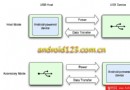 Android 3.1 USB 配件開發入門:Host Mode 與 Accessory Mode
從 Android 3.1 開始,官方正式支援把 USB 配件連接到 Android 裝置,並定義了一套配件通訊協議。而在 Android 2.3.4 上,透過附加函式庫