

編輯:中階開發
在 Android 應用開發中,系統預設的 Button 樣式往往較為制式。若想提升產品的視覺質感與操作體驗,通常需要自定義按鈕背景、形狀與狀態變化。本文整理三種常見做法:XML 矢量背景、9-patch 圖片背景,以及使用 ImageButton 實作異形按鈕。
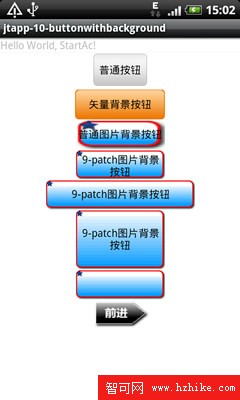
自定義按鈕背景常見有兩種路線:一種是使用矢量圖形描述,另一種是使用位圖資源。矢量方式適合形狀簡單、需要良好可縮放性的場景;位圖方式則適合視覺細節較豐富的設計。
矢量圖形方式的實作相對簡單,適合對按鈕形狀與圖案要求不高的情況。通常會使用 layer-list 描述多層背景,再透過 shape、solid、corners、gradient 等元素建立圓角矩形、填色與漸層效果。
若要處理按鈕的不同狀態,例如按下、獲得焦點與預設狀態,可再建立 selector 描述檔案,將不同狀態對應到不同背景資源。最後在配置檔中將按鈕的 background 指向這個 selector,即可完成狀態切換。
這種方式的優點是 lightweight、易於維護,並且能保持向量清晰度。缺點是難以表達過於複雜的插畫或材質效果。
9-patch 是 Android 特有的一種 PNG 圖片格式,檔名通常以 .9.png 結尾。它允許開發者指定圖片中哪些區域可以拉伸,哪些區域可作為內容或文字顯示區域,因此非常適合用來製作可自適應尺寸的按鈕背景。
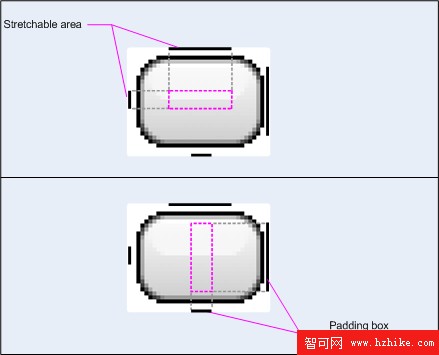
一般 PNG 圖片如果被直接拉伸,可能會導致邊框變形、圓角失真或圖案比例異常。9-patch 透過在圖片最外側加入一像素寬的黑線,定義可拉伸區域與 padding 區域,讓背景在不同尺寸下仍能保持美觀。
Android SDK 提供了 draw9patch 工具,可用來編輯與預覽 9-patch 圖片。工具右側通常能即時顯示不同拉伸方向下的效果,方便開發者調整。
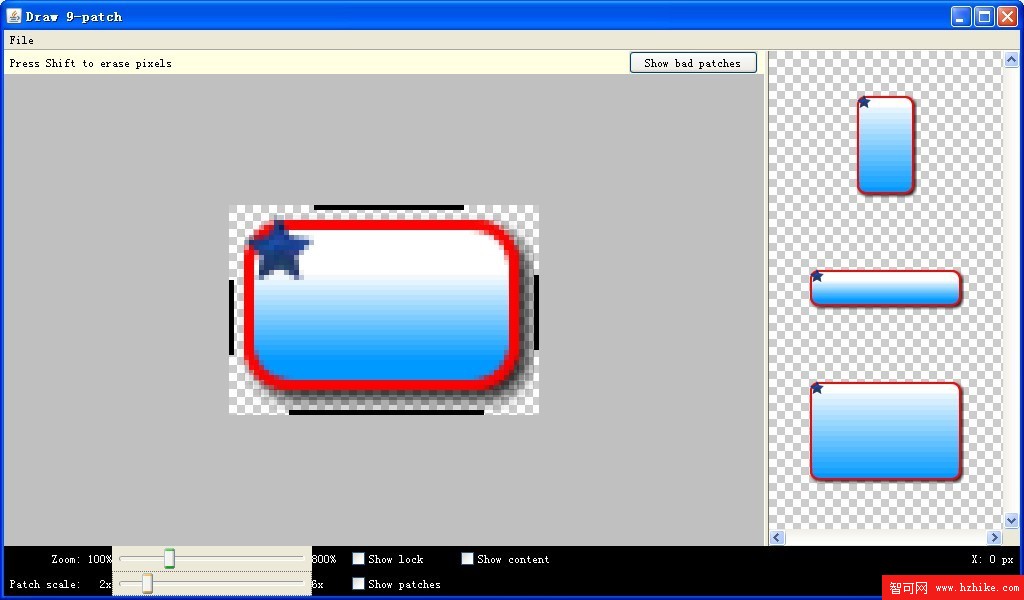
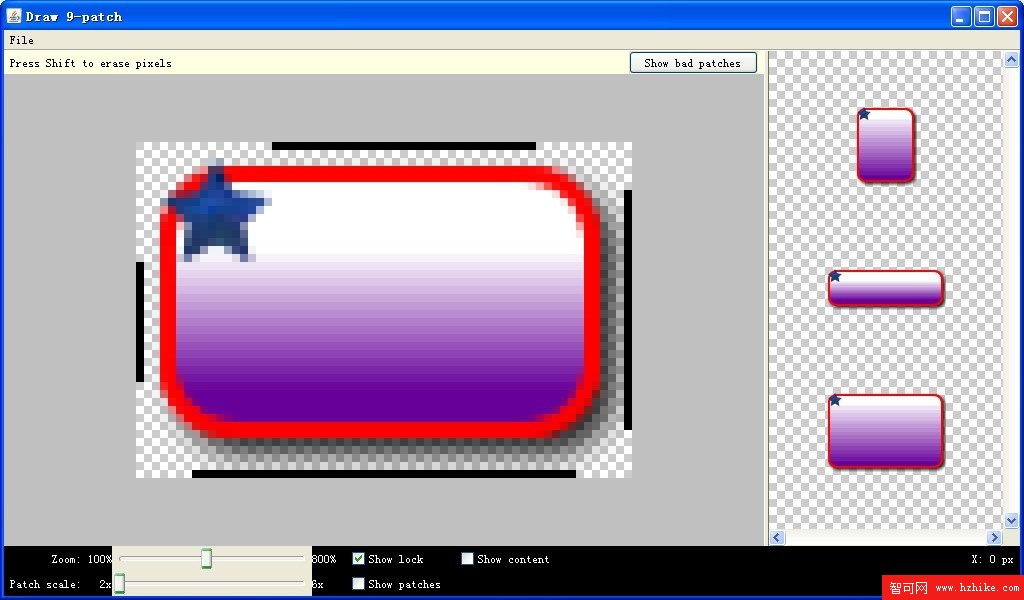
使用 9-patch 時,通常會準備正常與按下兩種狀態的圖片,再透過 selector 描述檔案指定 state_pressed、state_focused 與預設狀態。最後在 Button 或 ImageButton 上套用背景即可。
若需要更特殊的異形按鈕,例如非矩形外觀、特殊邊框或圖文混合樣式,常見做法是使用 ImageButton 搭配 9-patch 或自繪圖形。這種方式能保留較高的視覺自由度,同時仍具備基本的狀態回饋能力。
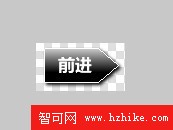
實作時,通常會先設計按鈕的預設與按下狀態圖片,再建立 selector 描述檔案,將不同狀態映射到不同 drawable。配置檔中可使用 ImageButton,並透過 src 指定圖片資源,搭配 scaleType 與透明背景,讓按鈕呈現自定義外觀。

這種方式的重點在於圖片資源與狀態描述檔的搭配。只要設計好不同狀態的視覺回饋,就能讓自定義按鈕在點擊、聚焦與一般狀態下呈現清楚的互動差異。
矢量背景適合簡單幾何形狀與需要良好縮放效果的場景;9-patch 適合需要保持邊框與圖案細節的位圖背景;自定義形狀按鈕則適合視覺風格較強、需要特殊外觀的應用。實際開發時,可根據設計稿複雜度、維護成本與效能需求做取捨。
 Action Bar 使用方法 - Android 活動欄(一)
在 Android 3.0 中,除了我們重點講解的 Fragment 之外,Action Bar 同樣是一項重要內容。Action Bar 主要用來取代傳統的標題欄,對於
 Android 3.0 Honeycomb 底層細節:硬體加速、Renderscript 與平板 UI
Honeycomb:Android 平板時代的起點 Android 3.0,代號 Honeycomb,是 Android 第一個主要針對平板設計的版本,也是首個導入硬體加
 Android 多媒體框架 OpenCore 入門(一):PVPlayer、PVAuthor 與原始碼結構
本文為個人整理,重點在於快速建立 Android 早期多媒體框架 OpenCore 的整體輪廓,並說明它與 Android 其他模組的關係。 OpenCore 的定位 O
 Android 本機資料儲存 API 入門:Preference、SQLite 與內部外部儲存
許多 Android 應用都需要保存資料,例如使用者偏好、設定值、好友清單或圖片。若能在裝置本機完成儲存與讀取,就能降低對網路的依賴,也能提升使用體驗。本文整理 Andr