

編輯:中階開發
Android SDK 自帶的效能分析工具 TraceView,前面在介紹 android.os.Debug 時已經提過。這篇就來實際跑一次,看看它長什麼樣子。
用法非常簡單,只要在要分析的區塊前後各放一行:
public void android123_method() {
    android.os.Debug.startMethodTracing("cwj");

    // 這裡放要分析的程式碼

    android.os.Debug.stopMethodTracing();
}
執行後,檔案一般會產生在 /sdcard/cwj.trace;若是 Android 2.2 以上版本,路徑可能變成 /mnt/sdcard/cwj.trace。
因為寫入 sdcard 需要權限,記得在 manifest 中加入 WRITE_EXTERNAL_STORAGE。接著有兩種方式可以把檔案弄到電腦上:
· 用 adb 指令:adb pull /sdcard/cwj.trace
· 或直接用 DDMS 的 File Explorer 圖形介面拉出來
在命令列執行 traceview cwj,或者直接從 Android SDK 中用滑鼠雙擊 traceview 然後選入 cwj.trace,就會看到下面這張畫面:
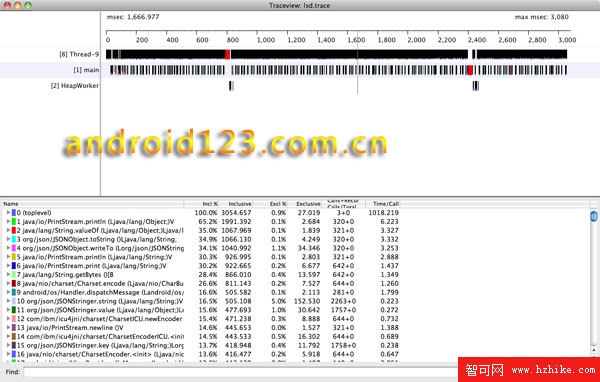
(點擊圖片可查看原始大圖)
從這份報告裡,每個方法與型別的執行時間佔比一目了然,接著就能判斷效能瓶頸究竟落在哪一層,據此決定要優化哪一段程式碼。
 跨瀏覽器測試 Web 應用程式的務實指南
前言:「要在所有瀏覽器上測試」聽起來像一道無解的咒語,真正動手時卻沒有想像中那麼可怕。本文盤點了從嚴謹全面到便宜速成的各類跨瀏覽器測試做法,最後的選擇取決於你手上有多少時
 HTML5 在 Android 上的視覺化 UI:Canvas、CSS3 與表單新特性
HTML5 與行動瀏覽器 HTML5 不只是新的標記語言,也整合了 JavaScript 與 CSS 的新能力。對於 iPhone 與 Android 等行動裝置,Can
 IBM Rational Rhapsody V7.5.2 新功能解析:多核、Android、C# 與系統工程
版本定位 IBM Rational Rhapsody V7.5.2 針對系統工程、嵌入式軟體開發與測試流程進行擴充,重點包含多核處理器建模、Android 應用程式可視化
 混合式應用程式模型打造 WebSphere Commerce 行動 App(上)
摘要:本文說明「混合式應用程式」(hybrid application)這個編程模型與其他行動方案差異在哪,並透過兩個實作案例,示範如何用它為 WebSphere Com