

編輯:中階開發
摘要:本文說明「混合式應用程式」(hybrid application)這個編程模型與其他行動方案差異在哪,並透過兩個實作案例,示範如何用它為 WebSphere Commerce 打造 iPhone 與 Android 應用程式。
智慧型手機與平板快速普及之後,行動應用程式已經成為跨通路零售方案不可或缺的一環。原生應用程式能提供行動瀏覽器做不到的能力,但從零開始做一個完整原生 App,需要投入大量人力與技能,而且為單一平台寫的程式碼大多無法在另一個平台重用。混合模式的價值就在這裡:讓你重用既有的 Web 資產。
本文的讀者設定為有興趣為 WebSphere Commerce 建構行動應用程式的架構師與開發人員,並假設你已具備 WebSphere Commerce 與行動開發的基礎知識。
以 HTML、CSS 與 JavaScript 組合而成,透過行動瀏覽器存取,可依裝置型號做程度不等的客製。優點是沿用熟悉的 Web 技術、使用者不必安裝任何東西、迭代開發容易,更新只要在伺服器端進行即可,而且同一套內容可以服務日漸龐大的裝置族群。
WebSphere Commerce 7 內建的 Madisons Mobile store 就是這條路線,為智慧型手機提供客製化的 Web 體驗。缺點是觀感可能不如原生應用程式、效能受限,而且無法存取本機通訊錄、相機等裝置功能。此外它高度依賴瀏覽器能力,在較舊的手持裝置上容易出現相容性問題;HTML5 與 WebKit 引擎的普及有助於緩解,但前提是新舊裝置要順利汰換。
針對單一平台、使用該平台專屬的 API 與函式庫撰寫。它能自然融入平台的外觀與操作慣例,效能通常優於 Web 應用程式,也能任意使用系統支援的裝置功能。代價是每支援一個平台就得從頭寫一次,而裝置種類繁多、汰換速度快;不同平台之間的技術落差又大,遷移不易,需要的專業技能也不容易被取代。
混合模式試圖兼取兩者所長:外層是一個原生應用程式的殼,主要內容則由 Web 檢視(WebView)負責呈現,內容一樣是 HTML、CSS 與 JavaScript。原生框架中可以放入一些能從 JavaScript 呼叫的函式庫,藉此存取本機通訊錄、GPS、相機等裝置特性。
這個模型的關鍵,是在 JavaScript 與原生裝置功能之間搭一座橋。若每個人都得為每個裝置重寫這座橋,工作量會很驚人;但實際上市面上已有若干成熟框架(含專有與開源)提供這層能力。只要框架支援多個平台,同一套伺服器端程式碼就能服務所有支援的裝置,只需極少量的差異化調整,資源節省相當可觀。
值得注意的是,原生與混合的差別主要在實作層面。從最終使用者的角度看,兩者往往沒有區別——混合應用程式同樣能透過 App Store 這類通路發布,並提供原生的使用體驗。
圖 1. 混合式與行動 Web 應用程式的介面對比
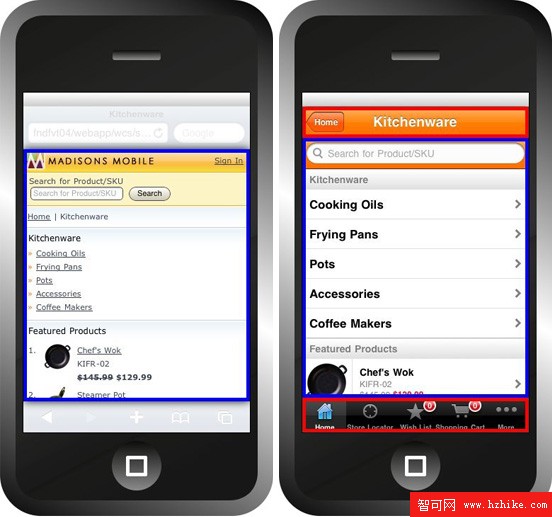
下圖比較不同行動平台上的 UI 元素差異。
圖 2. 各平台的 UI 元素比較
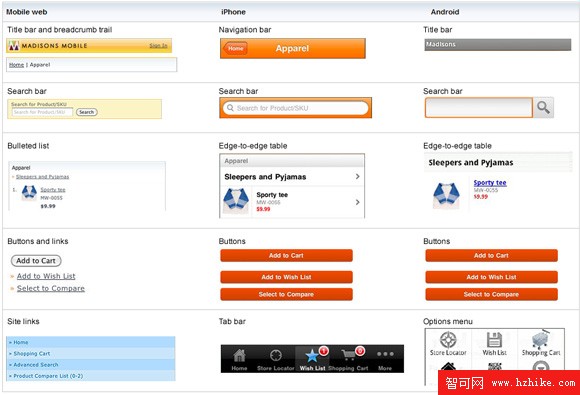
本質上,混合應用程式就是「內嵌 Web 內容的原生應用程式」。它的 UI 通常是原生檢視與 Web 檢視的組合,主內容區往往就是一個 Web 檢視;平台特有的控制項(例如選單、分頁欄)則用原生檢視實作,因為那些用 HTML 加 CSS 很難做得像。沒有任何規則規定原生與 Web 各要佔多少比例,得視場景而定。
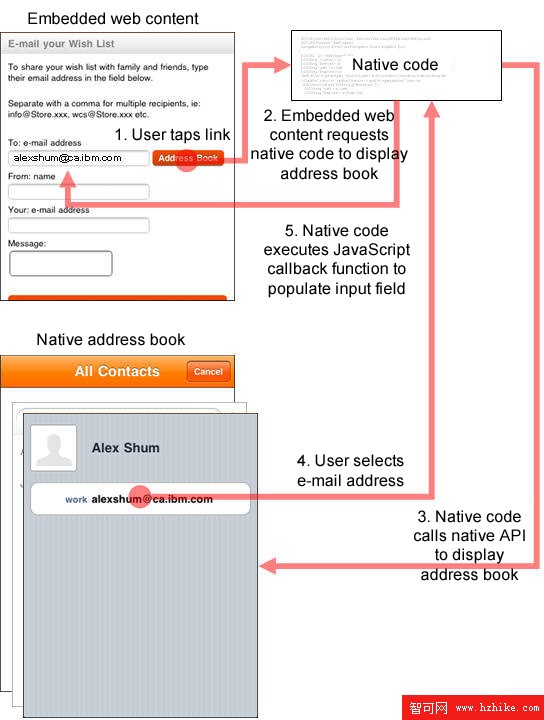
在多數行動平台上,原生程式碼可以執行嵌入 Web 內容裡的 JavaScript 函式,藉此取得 Web 端資訊(例如表單輸入值)或觸發 Web 端動作(例如顯示/隱藏元素)。反過來,原生程式碼也能攔截 Web 內容發出的請求,代為執行原生功能。這其實就是一座雙向橋。
典型例子是存取本機通訊錄。一般情況下,Web 內容不被允許讀取裝置通訊錄;但透過這座橋,嵌入的 Web 內容可以以自己名義請原生程式碼開啟通訊錄,使用者選完一筆 Email 之後,原生程式碼再呼叫一個 JavaScript 回呼函式,把結果傳回 Web 端。
圖 3. 原生程式碼與嵌入 Web 內容的互動
如果要同時支援多個平台,讓這座橋在各平台之間盡可能相似會有明顯好處,因為同一份 Web 內容(連帶同一份 JavaScript)就能跨平台使用。開源的 PhoneGap 就是這樣一個框架,不過本文的實作原型並未採用它。
第一個案例是一支 Madisons iPhone 應用程式的概念驗證版本。它基本上就是把 Madisons Mobile starter store 包裝成一個具有原生觀感的 iPhone App,並額外補上幾項行動 Web 版本沒有的能力:
圖 4. Madisons iPhone 應用程式-首頁
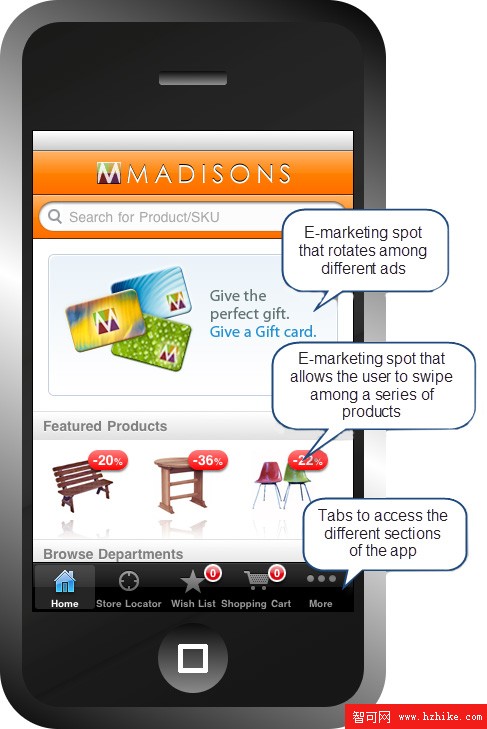
圖 5. Madisons iPhone 應用程式-目錄瀏覽
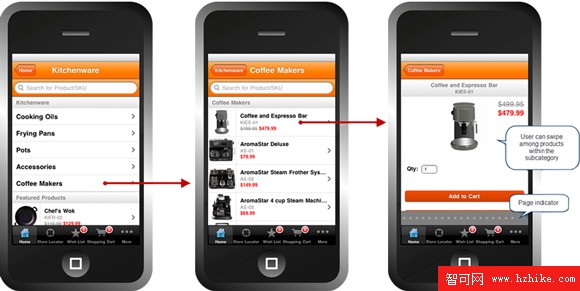
圖 6. Madisons iPhone 應用程式-店舖定位器
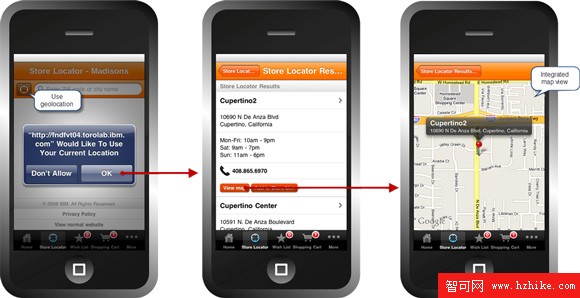
圖 7. Madisons iPhone 應用程式-購物車與結帳
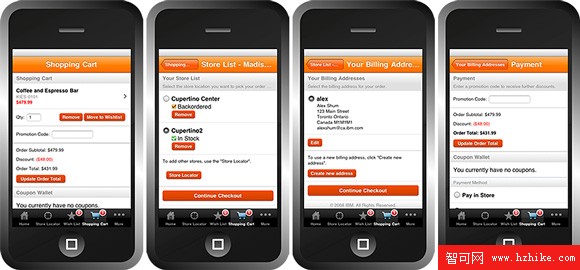
這支 App 被設計成一個重度使用導覽與分頁欄界面的生產力應用程式,畫面流動大致等同 Madisons Mobile starter store 的頁面流。應用程式被組織成數個分頁,每個分頁對應 starter store 的一個區塊;分頁之內的畫面由導覽界面管理,取代原本的標題列與麵包屑。主內容區由多個 UIWebView 實例構成,載入帶有 iPhone 專用 CSS 的遠端 Madisons Mobile 頁面;導覽與分頁欄則以原生檢視呈現。
開發工具是 iPhone SDK,主要包含三個部分:Xcode(整合開發環境)、Interface Builder(以 NIB 格式建立與編輯 UI)、iPhone Simulator(在模擬裝置上執行測試)。
我們用 WebSphere Commerce 的裝置偵測功能來辨識來自 Madisons iPhone 的請求。做法是在 WC_eardir/xml/config/com.ibm.commerce.foundation-ext 目錄下新增 wc-devices.xml,把 UIWebView 的 User-Agent 對應到一個裝置格式 ID,再用這個 ID 來決定要把視圖請求導向哪一份 JSP,以及要不要套用 iPhone 專用 CSS。
關鍵點在於:UIWebView 的 User-Agent 與 Mobile Safari 不同,前者不含 "Safari" 字串。因此我們用兩個 DeviceGroup 分別對應兩者。
<_config:Devices xmlns:xsi="https://www.w3.org/2001/XMLSchema-instance"
    xsi:schemaLocation="https://www.ibm.com/xmlns/prod/commerce/foundation/config
    ../xsd/wc-devices.xsd"
    xmlns:_config="https://www.ibm.com/XMLns/prod/commerce/foundation/config">

  <_config:DeviceGroup internalID="-11" channelID="-6">
    <_config:Device name="BlackBerry Bold 9000" userAgentPattern="BlackBerry9000.*"/>
    <_config:Device name="HTC S740" userAgentPattern=".*MSIEMobile.*"/>
    <!-- 對應 Mobile Safari 的 user agent 到裝置格式 ID -11 -->
    <_config:Device name="Apple iPhone" userAgentPattern=".*iPhone.*Safari.*"/>
  </_config:DeviceGroup>

  <!-- 對應 UIWebView 的 user agent 到裝置格式 ID -12。
       UIWebView 的 user agent 不含 "Safari" 子字串,因此必須獨立成一個群組 -->
  <_config:DeviceGroup internalID="-12" channelID="-6">
    <_config:Device name="Apple iPhone Native App" userAgentPattern=".*iPhone.*"/>
  </_config:DeviceGroup>
</_config:Devices>
接著在 struts-config-ext.xml 加上對應條目,把裝置格式 -12 的視圖請求導向 Madisons Mobile 的 JSP:
<forward className="com.ibm.commerce.struts.ECActionForward"
    name="ChangePassword/10000001/-12"
    path="/mobile/UserArea/AccountSection/PasswordSubsection/PasswordUpdateForm.jsp"/>
<forward className="com.ibm.commerce.struts.ECActionForward"
    name="RememberMeLogonFormView/10000001/-12"
    path="/mobile/UserArea/AccountSection/LogonSubsection/logon.jsp"/>
最後在 JSTLEnvironmentSetup.jspf 中依裝置格式切換樣式路徑:
<%-- 依裝置設定渲染用的變數 --%>
<c:if test="${EC_deviceAdapter.deviceFormatId == -12}">
  <c:set var="_iPhoneNativeApp" value="true"/>
  <c:set var="mobileBasePath" value="mobile/iPhone"/>
  <c:set var="pageMax1" value="500"/>
  <c:set var="pageMax2" value="500"/>
</c:if>
<c:set var="CSSPath" value="${JSPStoreImgDir}${mobileBasePath}/${vfileStylesheet}"/>
這些改動已整合進 WebSphere Commerce V7 Feature Pack 1。若你已安裝 Feature Pack 1 並發布 Madisons Mobile 增強商店封存,就會自動取得更新。
我們用一份 iPhone 專用樣式表讓嵌入的 Web 內容看起來像原生應用程式,同時順手關掉預設的點擊高亮色(改用 :active 偽類自行控制),並停用文字選取與複製選單。
樣式表中大量使用帶 -webkit- 前綴的屬性,這些是 CSS3 規格的 WebKit 實作。由於 iPhone 與 Android 都以 WebKit 作為渲染引擎,多數屬性在兩個平台上都能生效。
/* 區塊標題容器的外觀:加上輕微的漸層 */
div.heading_container {
    background-image: -webkit-gradient(linear, left top, left bottom,
                                      from(white), to(#e0e0e0));
    border-color: #e0e0e0;
    border-style: solid;
    border-width: 1px 0px 0px 0px;
    margin: 0px;
    padding: 5px 10px;
}
/* 標題文字:溢出時截斷並加上省略號,並做出浮雕感 */
div.heading_container > h2 {
    margin: 0px; padding: 0px; color: gray;
    font-weight: bold; font-size: 14px;
    overflow: hidden;
    text-overflow: ellipsis;
    white-space: nowrap;
    text-shadow: white 0px 1px 0px;
}
div.content_box > ul { margin: 0px; padding: 0px; list-style: none; }
/* 隱藏項目符號 */
span.bullet { display: none }
/* 讓清單看起來像邊到邊的表格 */
div.content_box > ul > li {
    background-color: white;
    border-color: #e0e0e0;
    border-style: solid;
    border-width: 0px 0px 1px 0px;
    margin: 0px; padding: 10px;
}
/* 可點擊的清單項:加上右側箭頭,做出表格列的效果 */
div.content_box > ul > li > a {
    background-image: url('../images/chevron.png'), url('../images/link.png');
    background-position: center right, top left;
    background-repeat: no-repeat, repeat-x;
    display: block;
    margin: -10px; padding: 10px 20px 10px 10px;
    color: black; font-size: 17px; font-weight: bold;
    overflow: hidden;
    text-overflow: ellipsis;
    white-space: nowrap;
    text-decoration: none;
    -webkit-background-size: auto auto, auto 100%;
}
/* 點擊時反轉箭頭與文字顏色 */
a.arrow:active {
    background-color: #ff5000;
    background-image: url('../images/chevron_white.png'), url('../images/link.png');
    color: white;
}
* {
    /* 關閉預設的點擊高亮色 */
    -webkit-tap-highlight-color: rgba(0,0,0,0);
    /* 停用文字選取與複製貼上提示 */
    -webkit-touch-callout: none;
    -webkit-user-select: none;
}
圖 8. HTML 清單,改造前與改造後

這份樣式表同樣收在 Feature Pack 1 的 Madisons Mobile enhancements 商店封存中,發布後位於商店目錄下的 mobile/iPhone/css/。
檢視階層在主意圖檔 MainWindow.xib 中以 Interface Builder 定義,由原生導覽與分頁欄界面管理。最上層是分頁欄,位於 UIWindow 之下,由 UITabBarController 控制;每個分頁各自有一個由 UINavigationController 管理的檢視堆疊。
圖 9. 應用程式的檢視階層
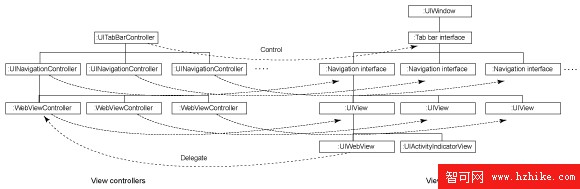
每個導覽界面的頂層檢視都由 WebViewController 控制,該檢視在自己的 NIB 檔中定義,由一個 UIWebView 與一個 UIActivityIndicatorView 組成。應用程式啟動時,AppDelegate 會指示每個 WebViewController 載入該分頁的初始內容。
- (void)applicationDidFinishLaunching:(UIApplication *)application {
    NSString *langId = NSLocalizedString(@"langId", @"");
    WebViewController *webViewController =
        (WebViewController *)homeTabNavigationController.topViewController;
    NSString *urlString = [NSString stringWithFormat:
        @"https://%@/webapp/wcs/stores/servlet/mIndex_%@_%@_%@",
        host, storeId, catalogId, langId];
    webViewController.request =
        [NSURLRequest requestWithURL:[NSURL URLWithString:urlString]];

    webViewController = (WebViewController *)
        storeLocatorTabNavigationController.topViewController;
    urlString = [NSString stringWithFormat:
        @"https://%@/webapp/wcs/stores/servlet/mStoreLocatorView?catalogId=%@"
        "&fromPage=&storeId=%@&langId=%@",
        host, catalogId, storeId, langId];
    webViewController.request =
        [NSURLRequest requestWithURL:[NSURL URLWithString:urlString]];

    // 其他分頁的程式碼從略...
    [window addSubview:tabBarController.view];
    [window makeKeyAndVisible];
}
- (void)viewDidLoad {
    [super viewDidLoad];
    // 載入 request
    [webView loadRequest:request];
}
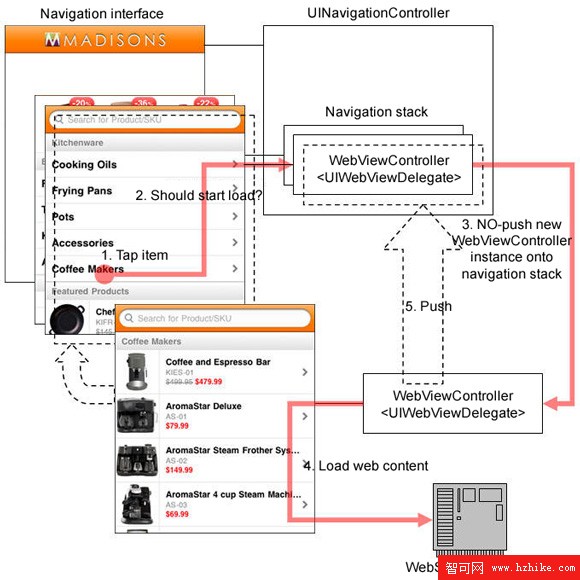
使用者點擊首頁上的類別時,UIWebView 中的 Web 內容會發出一個 URL 請求。由於 WebViewController 實作 UIWebViewDelegate 協定並被設為該 UIWebView 的代理,它能攔下這個請求,把一個新的 WebViewController 推上 UINavigationController 的堆疊,再讓新實例去載入該請求。載入期間顯示 UIActivityIndicatorView,完成後隱藏,並用 stringByEvaluatingJavaScriptFromString: 取出 document.title 設為畫面標題。返回鍵則由導覽列自動處理。
圖 10. 導覽界面
- (BOOL)webView:(UIWebView *)aWebView
shouldStartLoadWithRequest:(NSURLRequest *)aRequest
 navigationType:(UIWebViewNavigationType)navigationType {
    if (webView.request == nil || [activityIndicatorView isAnimating]) {
        // 初始請求或重新導向,直接放行
        return YES;
    } else if (...) {
        // 攔截其他類型的 URL 請求
    } else {
        // 推入新的 WebViewController,由它載入這個請求
        WebViewController *newWebViewController =
            [[WebViewController alloc] initWithNibName:@"WebViewController"
                                               bundle:nil];
        [webViewController.navigationController
            pushViewController:newWebViewController animated:YES];
        [newWebViewController release];
        return NO;
    }
    return NO;
}

- (void)webViewDidStartLoad:(UIWebView *)aWebView {
    webView.hidden = YES;
    [activityIndicatorView startAnimating];
}

- (void)webViewDidFinishLoad:(UIWebView *)aWebView {
    // 從 Web 內容取出文件標題作為畫面標題
    if (self.navigationItem.title == nil) {
        self.navigationItem.title = [webView
            stringByEvaluatingJavaScriptFromString:@"document.title"];
    }
    webView.hidden = NO;
    [activityIndicatorView stopAnimating];
}
下篇將接著說明可翻頁的產品詳情畫面、iPhone 通訊錄整合、內嵌地圖、地理定位,以及 Android 版本的實作。
 Android 佈局入門(一):LinearLayout 線性佈局
在 Android 介面開發中,單一畫面往往包含許多控制項。如何安排這些控制項的位置與排列方式,是佈局系統最重要的任務之一。Android 提供了多種 Layout,其中
 Android 的 Java 虛擬機原理與記憶體分配:看懂 GC 日誌與 Heap 分析
想開發出高效穩定的 Android 應用,繞不開 Java 虛擬機的原理與記憶體分配機制。Android 使用的是 Google 針對行動裝置最佳化過的 Dalvik V
 Android 本機資料儲存 API 入門:Preference、SQLite 與內部外部儲存
許多 Android 應用都需要保存資料,例如使用者偏好、設定值、好友清單或圖片。若能在裝置本機完成儲存與讀取,就能降低對網路的依賴,也能提升使用體驗。本文整理 Andr
 Android 多媒體框架 OpenCore 入門(一):PVPlayer、PVAuthor 與原始碼結構
本文為個人整理,重點在於快速建立 Android 早期多媒體框架 OpenCore 的整體輪廓,並說明它與 Android 其他模組的關係。 OpenCore 的定位 O