

編輯:中階開發
調好畫筆 Paint 之後,下一步就是把內容送到畫布上,這時主角換成 Canvas。既然把 Canvas 當成畫布,那麼除了畫,還需要管理畫布本身的狀態與範圍,例如背景色、尺寸、裁剪區、座標變換等。以下把常用方法依用途整理,再用一個小範例說明局部旋轉怎麼做。
Canvas():建立一個空白畫布,之後可用 setBitmap() 指定實際的繪製目標。Canvas(Bitmap bitmap):直接以某張 Bitmap 建立畫布,後續內容都畫在該點陣圖上,因此 bitmap 不可為 null。Canvas(GL gl):與 OpenGL 搭配,用於 3D 繪製情境。setBitmap(bitmap):更換或指定具體的繪製目標。drawColor():以指定顏色填滿整個畫布,常用來設定背景。clipRect():設定裁剪區域,只有落在範圍內的繪製才會被顯示。isOpaque():判斷畫布是否為不透明。rotate()、skew()、setViewport():分別處理旋轉、斜切偏移與顯示窗口設定。遊戲開發裡常需要對某個精靈做旋轉或縮放。問題是 canvas.rotate() 會影響後續畫在畫布上的所有物件,而你通常只想動其中一個。這時的做法是:先用 canvas.save() 把目前狀態存起來(相當於鎖定),做完變形與繪製後,再用 canvas.restore() 還原。少了這一步,右邊的物件就會跟著一起轉。
public class GameView extends View {

    private Paint mPaint = new Paint();

    public GameView(Context context) {
        super(context);
    }

    @Override
    protected void onDraw(Canvas canvas) {
        super.onDraw(canvas);

        // 畫布背景
        canvas.drawColor(Color.BLACK);

        // 開啟抗鋸齒,讓旋轉後的邊緣平滑
        mPaint.setAntiAlias(true);

        // 設定裁剪區域
        canvas.clipRect(10, 10, 280, 260);

        // 存下目前狀態
        canvas.save();

        // 旋轉畫布 45 度
        canvas.rotate(45.0f);

        mPaint.setColor(Color.RED);
        canvas.drawRect(new Rect(15, 15, 140, 70), mPaint);

        // 還原狀態,後續繪製不再受旋轉影響
        canvas.restore();

        mPaint.setColor(Color.GREEN);
        canvas.drawRect(new Rect(150, 75, 260, 120), mPaint);
    }
}
Activity 端只要 new 出這個 View 並以 setContentView 掛上即可,不需要額外的 XML 佈局檔。
如果畫面需要持續更新(例如動畫),可以在自訂 View 裡開一條背景執行緒,週期性呼叫 postInvalidate() 觸發重繪,再搭配 onTouchEvent、onKeyDown、onKeyUp 等回呼處理互動。要注意的是,重繪的實際繪製動作仍發生在 UI 執行緒,背景執行緒只負責「請求更新」,不要直接在背景執行緒操作 View。
save 與 restore 是可以堆疊的,也可以搭配 saveLayerAlpha() 這類變體做透明度圖層。但堆疊層數越多,狀態還原的成本越高,在每幀呼叫的 onDraw 中應避免無意義的大量堆疊。裁剪區同理:範圍越小,繪製越省,但也越容易出現「物件被切掉一半」的困惑,這通常不是 bug,而是 clipRect 生效的結果。
 ListView 快速滾動滑塊的啟用方式與顯示條件
長清單滑到一半想直接跳到某個位置時,右側那條快速滾動滑塊就派上用場了。很多人不知道它怎麼開啟,其實只要一個屬性。 XML 布局 在 ListView 節點中加入: an
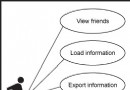 Android 本機資料儲存 API 入門:Preference、SQLite 與內部外部儲存
許多 Android 應用都需要保存資料,例如使用者偏好、設定值、好友清單或圖片。若能在裝置本機完成儲存與讀取,就能降低對網路的依賴,也能提升使用體驗。本文整理 Andr
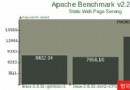 Linux BFS 調度器解析:設計理念、效能爭議與實作原理
摘要:BFS 是一款專為 Linux 桌面環境設計的核心調度器,基於 Staircase Deadline 與 EEVDF 演算法,支援 Linux 2.6.31 之後的
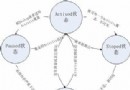 Android Activity 指南:生命週期、Intent 通訊與 Intent Filter
Activity 的基本狀態 Android 中的 Activity 由系統管理,常見狀態包含執行中、暫停、停止與刪除。當新 Activity 進入前景,舊 Activi