編輯:Android技術基礎
上節我們對Dialog的父類:AlertDialog進行了學習,而本節我們來學習下幾個常用的 Dialog的基本使用,他們分別是:ProgressDialog(進度條對話框),DatePickerDialog (日期選擇對話框)和TimePickerDialog(時間選擇對話框)~,話不多說,開始本節內容~
我們創建進度條對話框的方式有兩種:
- 1.直接調用ProgressDialog提供的靜態方法show()顯示
- 2.創建ProgressDialog,再設置對話框的參數,最後show()出來
代碼示例:
運行效果圖:
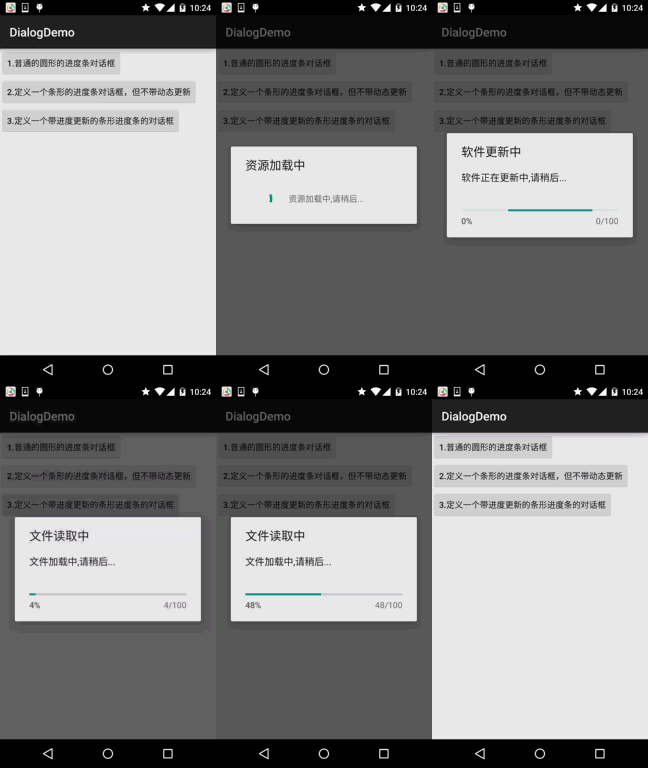
關鍵實現代碼:
MainActivity.java:
public class MainActivity extends AppCompatActivity implements View.OnClickListener{

    private Button btn_one;
    private Button btn_two;
    private Button btn_three;
    private ProgressDialog pd1 = null;
    private ProgressDialog pd2 = null;
    private final static int MAXVALUE = 100;
    private int progressStart = 0;
    private int add = 0;
    private Context mContext = null;


    //定義一個用於更新進度的Handler,因為只能由主線程更新界面,所以要用Handler傳遞信息
    final Handler hand = new Handler()
    {
        @Override
        public void handleMessage(Message msg) {
            //這裡的話如果接受到信息碼是123
            if(msg.what == 123)
            {
                //設置進度條的當前值
                pd2.setProgress(progressStart);
            }
            //如果當前大於或等於進度條的最大值,調用dismiss()方法關閉對話框
            if(progressStart >= MAXVALUE)
            {
                pd2.dismiss();
            }
        }
    };

    @Override
    protected void onCreate(Bundle savedInstanceState) {
        super.onCreate(savedInstanceState);
        setContentView(R.layout.activity_main);
        mContext = MainActivity.this;
        bindViews();
    }

    private void bindViews() {
        btn_one = (Button) findViewById(R.id.btn_one);
        btn_two = (Button) findViewById(R.id.btn_two);
        btn_three = (Button) findViewById(R.id.btn_three);
        btn_one.setOnClickListener(this);
        btn_two.setOnClickListener(this);
        btn_three.setOnClickListener(this);
    }


    @Override
    public void onClick(View v) {
        switch (v.getId()){
            case R.id.btn_one:
                //這裡的話參數依次為,上下文,標題,內容,是否顯示進度,是否可以用取消按鈕關閉
                ProgressDialog.show(MainActivity.this, "資源加載中", "資源加載中,請稍後...",false,true);
                break;
            case R.id.btn_two:
                pd1 = new ProgressDialog(mContext);
                //依次設置標題,內容,是否用取消按鈕關閉,是否顯示進度
                pd1.setTitle("軟件更新中");
                pd1.setMessage("軟件正在更新中,請稍後...");
                pd1.setCancelable(true);
                //這裡是設置進度條的風格,HORIZONTAL是水平進度條,SPINNER是圓形進度條
                pd1.setProgressStyle(ProgressDialog.STYLE_HORIZONTAL);
                pd1.setIndeterminate(true);
                //調用show()方法將ProgressDialog顯示出來
                pd1.show();
                break;
            case R.id.btn_three:
                //初始化屬性
                progressStart = 0;
                add = 0;
                //依次設置一些屬性
                pd2 = new ProgressDialog(MainActivity.this);
                pd2.setMax(MAXVALUE);
                pd2.setTitle("文件讀取中");
                pd2.setMessage("文件加載中,請稍後...");
                //這裡設置為不可以通過按取消按鈕關閉進度條
                pd2.setCancelable(false);
                pd2.setProgressStyle(ProgressDialog.STYLE_HORIZONTAL);
                //這裡設置的是是否顯示進度,設為false才是顯示的哦!
                pd2.setIndeterminate(false);
                pd2.show();
                //這裡的話新建一個線程,重寫run()方法,
                new Thread()
                {
                    public void run()
                    {
                        while(progressStart < MAXVALUE)
                        {
                            //這裡的算法是決定進度條變化的,可以按需要寫
                            progressStart = 2 * usetime() ;
                            //把信息碼發送給handle讓更新界面
                            hand.sendEmptyMessage(123);
                        }
                    }
                }.start();
                break;
        }
    }

    //這裡設置一個耗時的方法:
    private int usetime() {
        add++;
        try{
            Thread.sleep(100);
        }catch (InterruptedException e) {
            e.printStackTrace();
        }
        return add;
    }
}
代碼比較簡單,而關於Progress的東西我們已經在前面學習過了,這裡就不啰嗦了~
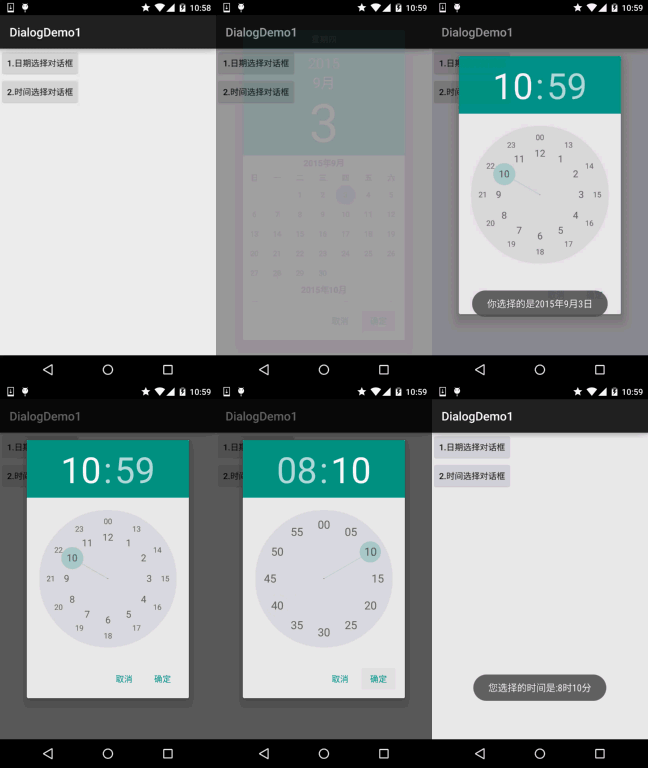
先要說明一點: Date/TimePickerDialog只是供用戶來選擇日期時間,對於android系統的系統時間, 日期沒有任何影響,google暫時沒有公布系統日期時間設置的API, 如果要在app中設置的話,要重新編譯android的系統源碼,非常麻煩!
他們兩個的構造方法非常相似: DatePickerDialog(上下文;DatePickerDialog.OnDateSetListener()監聽器;年;月;日)
TimePickerDialog(上下文;TimePickerDialog.OnTimeSetListener()監聽器;小時,分鐘,是否采用24小時制)
代碼示例:
運行效果圖:
關鍵實現代碼:
MainActivity.java:
public class MainActivity extends AppCompatActivity implements View.OnClickListener{

    private Button btn_date;
    private Button btn_time;
    private String result = "";


    @Override
    protected void onCreate(Bundle savedInstanceState) {
        super.onCreate(savedInstanceState);
        setContentView(R.layout.activity_main);
        bindViews();
    }

    private void bindViews() {
        btn_date = (Button) findViewById(R.id.btn_date);
        btn_time = (Button) findViewById(R.id.btn_time);

        btn_date.setOnClickListener(this);
        btn_time.setOnClickListener(this);
    }

    @Override
    public void onClick(View v) {
        result = "";
        switch (v.getId()){
            case R.id.btn_date:
                Calendar cale1 = Calendar.getInstance();
                new DatePickerDialog(MainActivity.this,new DatePickerDialog.OnDateSetListener() {
                    @Override
                    public void onDateSet(DatePicker view, int year, int monthOfYear,
                                          int dayOfMonth) {
                        //這裡獲取到的月份需要加上1哦~
                        result += "你選擇的是"+year+"年"+(monthOfYear+1)+"月"+dayOfMonth+"日";
                        Toast.makeText(getApplicationContext(), result, Toast.LENGTH_SHORT).show();
                    }
                }
                        ,cale1.get(Calendar.YEAR)
                        ,cale1.get(Calendar.MONTH)
                        ,cale1.get(Calendar.DAY_OF_MONTH)).show();
                break;
            case R.id.btn_time:
                Calendar cale2 = Calendar.getInstance();
                new TimePickerDialog(MainActivity.this, new TimePickerDialog.OnTimeSetListener() {
                    @Override
                    public void onTimeSet(TimePicker view, int hourOfDay, int minute) {
                        result = "";
                        result += "您選擇的時間是:"+hourOfDay+"時"+minute+"分";
                        Toast.makeText(getApplicationContext(), result, Toast.LENGTH_SHORT).show();
                    }
                }, cale2.get(Calendar.HOUR_OF_DAY), cale2.get(Calendar.MINUTE), true).show();
                break;
        }
    }
}
代碼同樣很簡單,就不解釋了~
DialogDemo.zip
DialogDemo1.zip
好的,本節介紹了三個常用的Dialog,相比起以前的4.x的版本,5.0的這些原生控件, 顯然要好看得多~就說這麼多,謝謝~
 第87章、系統服務之WIFI_SERVICE(從零開始學Android)
WIFI就是一種無線聯網技術,常見的是使用無線路由器。那麼在這個無線路由器的信號覆蓋的范圍內都可以采用WIFI連接的方式進行聯網。如果無線路由器連接了一個ADSL線路或其
 4.4.1 ContentProvider初探
本節引言:本節給大家帶來的是Android四大組件中的最後一個——ContentProvider(內容提供者),可能部分讀者有疑問了,Android
 第94章、圖形變換Matrix(從零開始學Android)
Matrix ,翻譯過來是矩陣,大學課程是線性代數有專門介紹,相信大多數人都很頭疼,在圖像處理方面,主要是用於平面的縮放、平移、旋轉等操作。在這裡就體現了學編程為什麼說數
 4.1.2 Activity初窺門徑
本節引言:上一節中我們對Activity一些基本的概念進行了了解,什麼是Activity,Activity的生命周期,如何去啟動一個Activity