編輯:Android技術基礎
本節給大家介紹的是第二個Adapter類的控件——GridView(網格視圖),見名知義,ListView是列表, GridView就是顯示網格!他和ListView一樣是AbsListView的子類!很多東西和ListView都是相通的, 本節我們就來學習他的基本用法~
下面是GridView中的一些屬性:
- android:columnWidth:設置列的寬度
- android:gravity:組件對其方式
- android:horizontalSpacing:水平方向每個單元格的間距
- android:verticalSpacing:垂直方向每個單元格的間距
- android:numColumns:設置列數
- android:stretchMode:設置拉伸模式,可選值如下: none:不拉伸;spacingWidth:拉伸元素間的間隔空隙 columnWidth:僅僅拉伸表格元素自身 spacingWidthUniform:既拉元素間距又拉伸他們之間的間隔空襲
下面通過一個簡單的例子來熟悉這個控件的使用: (這裡用的Adapter我們直接用之2.5.0中教大家寫的可復用的BaseAdapter~)
實現的效果圖:
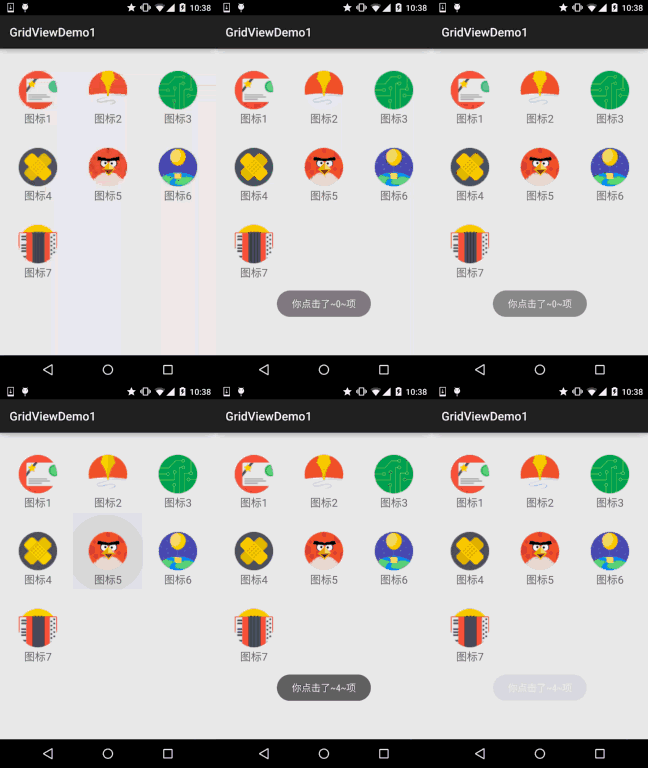
代碼實現:
首先是GridView 的 Item的布局:item_grid_icon.xml:
<?xml version="1.0" encoding="utf-8"?>
<RelativeLayout xmlns:android="http://schemas.android.com/apk/res/android"
    android:layout_width="match_parent"
    android:layout_height="match_parent"
    android:padding="5dp">

    <ImageView
        android:id="@+id/img_icon"
        android:layout_width="64dp"
        android:layout_height="64dp"
        android:layout_centerInParent="true"
        android:src="@mipmap/iv_icon_1" />

    <TextView
        android:id="@+id/txt_icon"
        android:layout_width="wrap_content"
        android:layout_height="wrap_content"
        android:layout_below="@id/img_icon"
        android:layout_centerHorizontal="true"
        android:layout_marginTop="30dp"
        android:text="呵呵"
        android:textSize="18sp" />

</RelativeLayout>
接著我們寫個entity實體類:Icon.java:
/**
 * Created by Jay on 2015/9/24 0024.
 */
public class Icon {
    private int iId;
    private String iName;

    public Icon() {
    }

    public Icon(int iId, String iName) {
        this.iId = iId;
        this.iName = iName;
    }

    public int getiId() {
        return iId;
    }

    public String getiName() {
        return iName;
    }

    public void setiId(int iId) {
        this.iId = iId;
    }

    public void setiName(String iName) {
        this.iName = iName;
    }
}
最後是MainActivity的布局以及Java代碼
activity_main.xml:
<RelativeLayout xmlns:android="http://schemas.android.com/apk/res/android"
    xmlns:tools="http://schemas.android.com/tools"
    android:layout_width="match_parent"
    android:layout_height="match_parent"
    android:padding="5dp"
    tools:context=".MainActivity">

    <!--numColumns設置每行顯示多少個-->
    <GridView
        android:id="@+id/grid_photo"
        android:layout_width="match_parent"
        android:layout_height="match_parent"
        android:numColumns="3" />

</RelativeLayout>
MainActivity.java:
public class MainActivity extends AppCompatActivity {

    private Context mContext;
    private GridView grid_photo;
    private BaseAdapter mAdapter = null;
    private ArrayList<Icon> mData = null;

    @Override
    protected void onCreate(Bundle savedInstanceState) {
        super.onCreate(savedInstanceState);
        setContentView(R.layout.activity_main);
        mContext = MainActivity.this;
        grid_photo = (GridView) findViewById(R.id.grid_photo);

        mData = new ArrayList<Icon>();
        mData.add(new Icon(R.mipmap.iv_icon_1, "圖標1"));
        mData.add(new Icon(R.mipmap.iv_icon_2, "圖標2"));
        mData.add(new Icon(R.mipmap.iv_icon_3, "圖標3"));
        mData.add(new Icon(R.mipmap.iv_icon_4, "圖標4"));
        mData.add(new Icon(R.mipmap.iv_icon_5, "圖標5"));
        mData.add(new Icon(R.mipmap.iv_icon_6, "圖標6"));
        mData.add(new Icon(R.mipmap.iv_icon_7, "圖標7"));

        mAdapter = new MyAdapter<Icon>(mData, R.layout.item_grid_icon) {
            @Override
            public void bindView(ViewHolder holder, Icon obj) {
                holder.setImageResource(R.id.img_icon, obj.getiId());
                holder.setText(R.id.txt_icon, obj.getiName());
            }
        };

        grid_photo.setAdapter(mAdapter);

        grid_photo.setOnItemClickListener(new AdapterView.OnItemClickListener() {
            @Override
            public void onItemClick(AdapterView<?> parent, View view, int position, long id) {
                Toast.makeText(mContext, "你點擊了~" + position + "~項", Toast.LENGTH_SHORT).show();
            }
        });

    }

}
嗯,代碼非常簡單~
GridViewDemo1.zip
本節給大家介紹了第二個需要使用Adapter的UI控件——網格視圖GridView,用法很簡單~ 大家可以根據自己的需求進行擴展,比如用GridView顯示手機相冊~嗯,就說這麼多, 謝謝~
 2.4.3 Date & Time組件(下)
本節引言:本節我們來繼續學習Android系統給我們提供的幾個原生的Date & Time組件,他們分別是:DatePicker(日期選擇器
 第84章、Service之二(與Activity綁定)(從零開始學Android)
android中的Service(服務)是一個什麼樣的東東呢?如果你對Windows系統中的服務理解,可以認為他們同理。如果你不了解也沒有關系,你只管把Service當成
 第39章、網格視圖GridView(從零開始學Android)
網格視圖對於需要有類似“九宮格”布局時非常有用。 一、設計界面 1、打開“res/layout/activity_main
 2.6.4 DrawerLayout(官方側滑菜單)的簡單使用
本節引言:本節給大家帶來基礎UI控件部分的最後一個控件:DrawerLayout,官方給我們提供的一個側滑菜單控件,和上一節的ViewPager一樣