編輯:Android技術基礎
如題,本節給大家帶來的是TouchListener與OnTouchEvent的比較,以及多點觸碰的知識點! TouchListener是基於監聽的,而OnTouchEvent則是基於回調的!下面通過兩個簡單的例子來加深 大家的理解!
實現效果圖:
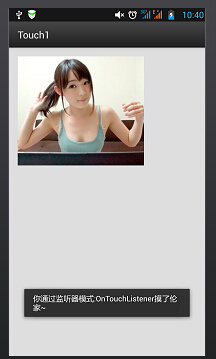
實現代碼: main.xml
<RelativeLayout xmlns:android="http://schemas.android.com/apk/res/android"
    xmlns:tools="http://schemas.android.com/tools"
    android:layout_width="match_parent"
    android:layout_height="match_parent"
    android:paddingLeft="@dimen/activity_horizontal_margin"
    android:paddingRight="@dimen/activity_horizontal_margin"
    android:paddingTop="@dimen/activity_vertical_margin"
    android:paddingBottom="@dimen/activity_vertical_margin"
    tools:context=".MyActivity">

    <ImageView
        android:layout_width="wrap_content"
        android:layout_height="wrap_content"
        android:id="@+id/imgtouch"
        android:background="@drawable/touch"/>
</RelativeLayout>
MainAcitivity.java
public class MyActivity extends ActionBarActivity {

    private ImageView imgtouch;

    @Override
    protected void onCreate(Bundle savedInstanceState) {
        super.onCreate(savedInstanceState);
        setContentView(R.layout.activity_my);

        imgtouch = (ImageView)findViewById(R.id.imgtouch);
        imgtouch.setOnTouchListener(new View.OnTouchListener() {
            @Override
            public boolean onTouch(View v, MotionEvent event) {
                Toast.makeText(getApplicationContext(),"你通過監聽器模式:OnTouchListener摸了倫家~",Toast.LENGTH_LONG).show();
                return true;
            }
        });
    }
}
代碼解析:
就是簡單的設置一個ImageView,然後setOnTouchListener,重寫onTouch方法即可!很簡單,其實這個在幀布局那一節已經有個例子了,還記得那個隨手指移動的萌妹子嗎?
onTouch(View v, MotionEvent event):這裡面的參數依次是觸發觸摸事件的組件,觸碰事件event 封裝了觸發事件的詳細信息,同樣包括事件的類型、觸發時間等信息。比如event.getX(),event.getY()
我們也可以對觸摸的動作類型進行判斷,使用event.getAction( )再進行判斷;如:
event.getAction == MotionEvent.ACTION_DOWN:按下事件
event.getAction == MotionEvent.ACTION_MOVE:移動事件
event.getAction == MotionEvent.ACTION_UP:彈起事件
同樣是觸碰事件,但是onTouchEvent更多的是用於自定義的view,所有的view類中都重寫了該方法,而這種觸摸事件是基於回調的,也就是說:如果我們返回的值是false的話,那麼事件會繼續向外傳播,由外面的容器或者Activity進行處理!當然還涉及到了手勢(Gesture),這個我們會在後面進行詳細的講解!onTouchEvent其實和onTouchListener是類似的,只是處理機制不用,前者是回調,後者是監聽模式!
代碼示例: 定義一個簡單的view,繪制一個藍色的小圓,可以跟隨手指進行移動
實現代碼: MyView.java
public class MyView extends View{
    public float X = 50;
    public float Y = 50;

    //創建畫筆
    Paint paint = new Paint();

    public MyView(Context context,AttributeSet set)
    {
        super(context,set);
    }

    @Override
    public void onDraw(Canvas canvas) {
        super.onDraw(canvas);
        paint.setColor(Color.BLUE);
        canvas.drawCircle(X,Y,30,paint);
    }

    @Override
    public boolean onTouchEvent(MotionEvent event) {
        this.X = event.getX();
        this.Y = event.getY();
        //通知組件進行重繪
        this.invalidate();
        return true;
    }
}
main.xml:
<RelativeLayout xmlns:android="http://schemas.android.com/apk/res/android"
    xmlns:tools="http://schemas.android.com/tools"
    android:layout_width="match_parent"
    android:layout_height="match_parent"
    tools:context=".MyActivity">
    <example.jay.com.touch2.MyView
        android:layout_width="wrap_content"
        android:layout_height="wrap_content" />
</RelativeLayout>
實現效果圖:
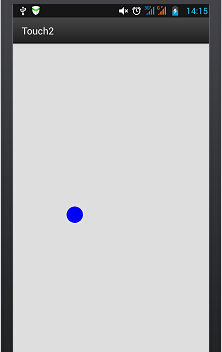 用手指觸摸進行移動~
所謂的多點觸碰就是多個手指在屏幕上進行操作,用的最多的估計是放大縮功能吧,比如很多的圖片浏覽器都支持縮放!理論上Android系統本身可以處理多達256個手指的觸摸,當然這取決於手機硬件的支持;不過支持多點觸摸的手機一般支持2-4個點,當然有些更多!我們發現前面兩點都有用到MotionEvent,MotionEvent代表的是一個觸摸事件;前我們可以根據event.getAction() & MotionEvent.ACTION_MASK來判斷是哪種操作,除了上面介紹的三種單點操作外,還有兩個多點專用的操作:
簡單的流程大概是這樣:
我們可以通過event.getX(int)或者event.getY(int)來獲得不同觸摸點的位置: 比如event.getX(0)可以獲得第一個接觸點的X坐標,event.getX(1)獲得第二個接觸點的X坐標這樣... 另外,我們還可以在調用MotionEvent對象的getPointerCount()方法判斷當前有多少個手指在觸摸~
好吧,我們來寫個最常見的單指拖動圖片,雙指縮放圖片的示例吧:
實現效果圖:

實現代碼:
<?xml version="1.0" encoding="utf-8"?>
<RelativeLayout xmlns:android="http://schemas.android.com/apk/res/android"
    android:layout_width="match_parent"
    android:layout_height="match_parent" >

    <ImageView
        android:id="@+id/img_test"
        android:layout_width="match_parent"
        android:layout_height="match_parent"
        android:scaleType="matrix"
        android:src="@drawable/pic1" />

</RelativeLayout>
MainActivity.java
package com.jay.example.edittextdemo;

import android.app.Activity;
import android.graphics.Matrix;
import android.graphics.PointF;
import android.os.Bundle;
import android.util.FloatMath;
import android.view.MotionEvent;
import android.view.View;
import android.view.View.OnTouchListener;
import android.widget.ImageView;

public class MainActivity extends Activity implements OnTouchListener {

    private ImageView img_test;

    // 縮放控制
    private Matrix matrix = new Matrix();
    private Matrix savedMatrix = new Matrix();

    // 不同狀態的表示:
    private static final int NONE = 0;
    private static final int DRAG = 1;
    private static final int ZOOM = 2;
    private int mode = NONE;

    // 定義第一個按下的點,兩只接觸點的重點,以及出事的兩指按下的距離:
    private PointF startPoint = new PointF();
    private PointF midPoint = new PointF();
    private float oriDis = 1f;

    /*
     * (non-Javadoc)
     *
     * @see android.app.Activity#onCreate(android.os.Bundle)
     */
    @Override
    protected void onCreate(Bundle savedInstanceState) {
        super.onCreate(savedInstanceState);
        setContentView(R.layout.activity_main);
        img_test = (ImageView) this.findViewById(R.id.img_test);
        img_test.setOnTouchListener(this);
    }

    @Override
    public boolean onTouch(View v, MotionEvent event) {
        ImageView view = (ImageView) v;
        switch (event.getAction() & MotionEvent.ACTION_MASK) {
        // 單指
        case MotionEvent.ACTION_DOWN:
            matrix.set(view.getImageMatrix());
            savedMatrix.set(matrix);
            startPoint.set(event.getX(), event.getY());
            mode = DRAG;
            break;
        // 雙指
        case MotionEvent.ACTION_POINTER_DOWN:
            oriDis = distance(event);
            if (oriDis > 10f) {
                savedMatrix.set(matrix);
                midPoint = middle(event);
                mode = ZOOM;
            }
            break;
        // 手指放開
        case MotionEvent.ACTION_UP:
        case MotionEvent.ACTION_POINTER_UP:
            mode = NONE;
            break;
        // 單指滑動事件
        case MotionEvent.ACTION_MOVE:
            if (mode == DRAG) {
                // 是一個手指拖動
                matrix.set(savedMatrix);
                matrix.postTranslate(event.getX() - startPoint.x, event.getY() - startPoint.y);
            } else if (mode == ZOOM) {
                // 兩個手指滑動
                float newDist = distance(event);
                if (newDist > 10f) {
                    matrix.set(savedMatrix);
                    float scale = newDist / oriDis;
                    matrix.postScale(scale, scale, midPoint.x, midPoint.y);
                }
            }
            break;
        }
        // 設置ImageView的Matrix
        view.setImageMatrix(matrix);
        return true;
    }

    // 計算兩個觸摸點之間的距離
    private float distance(MotionEvent event) {
        float x = event.getX(0) - event.getX(1);
        float y = event.getY(0) - event.getY(1);
        return FloatMath.sqrt(x * x + y * y);
    }

    // 計算兩個觸摸點的中點
    private PointF middle(MotionEvent event) {
        float x = event.getX(0) + event.getX(1);
        float y = event.getY(0) + event.getY(1);
        return new PointF(x / 2, y / 2);
    }

}
好的,關於TouchListener和OnTouchEvent以及多點觸碰就到這裡~
 2.4.9 ListView的數據更新問題
本節引言:我們前面已經學習了ListView的一些基本用法咧,但是細心的你可能發現了,我們的數據一開始定義好的,都是靜態的,但是實際開發中,我們的數
 1.8 工程相關解析(各種文件,資源訪問)
本節引言:前面講了一堆看似和我們Android開發無關的東西是吧,當然是現在看似而已,以後你回頭看就知道了!好吧,本節我們就來以前面創建的Hello
 第74章、再識Intent-調用發送彩信程序(從零開始學Android)
通過Intent完成彩信發送。 一、設計界面1、布局文件打開res/layout/activity_main.xml文件。輸入以下代碼:[html]
 10.14 Android GPS初涉
本節引言:說到GPS這個名詞,相信大家都不陌生,GPS全球定位技術嘛,嗯,Android中定位的方式一般有這四種:GPS定位,WIFI定准,基站定位