編輯:關於android開發
首先,眾所周知,ListView是Android最常用的控件,可以說是最簡單的控件,也可以說是最復雜的控件。
作為一個Android初級開發者,可能會簡單的ListView展示圖文信息。
作為一個有一定項目開發經驗的Android開發者來說,可能會遇到ListView的列表項中存在各種按鈕的需求。
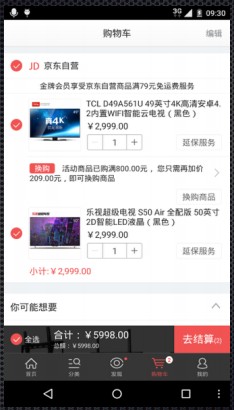
需求最多的就是購物車功能。想必大家都用過某寶某東客戶端APP吧 ,就是那個購物車的功能。
-------------------------------------------------------------------------------------------------------------
曾經做過購物車功能,今天項目需求也用到了差不多效果的購物車功能,剛好園友問了這個問題,便幫忙解答了。
之後,想了想還是寫一下關於購物車效果的博客吧。
--------------------------------------------------------------------------------------------------------------
那麼現在就學習一下購物車功能的實現原理
首先讓我們分析下實現購物車功能需要解決的問題:
1、在哪裡處理按鈕的點擊響應事件,是適配器 還是 Activity或者Fragment
2、如何知道你點擊的按鈕是哪一個列表項中的
3、點擊某個按鈕的時候,如果列表項所需的數據改變了,如何更新UI
4、列表項中存在會獲取焦點的各種按鈕,會導致列表項無法點擊,只能點擊按鈕,這種情況怎麼解決
首先,我們必須要了解:
1、自定義適配器,不會的看下博客:安卓開發_淺談ListView(自定義適配器)
2、接口回調,不會接口回調的可以看下博客:Android接口回調機制
一個ListView數據展示的實現,必須要有的 自定義適配器,數據源,ListView,列表項布局
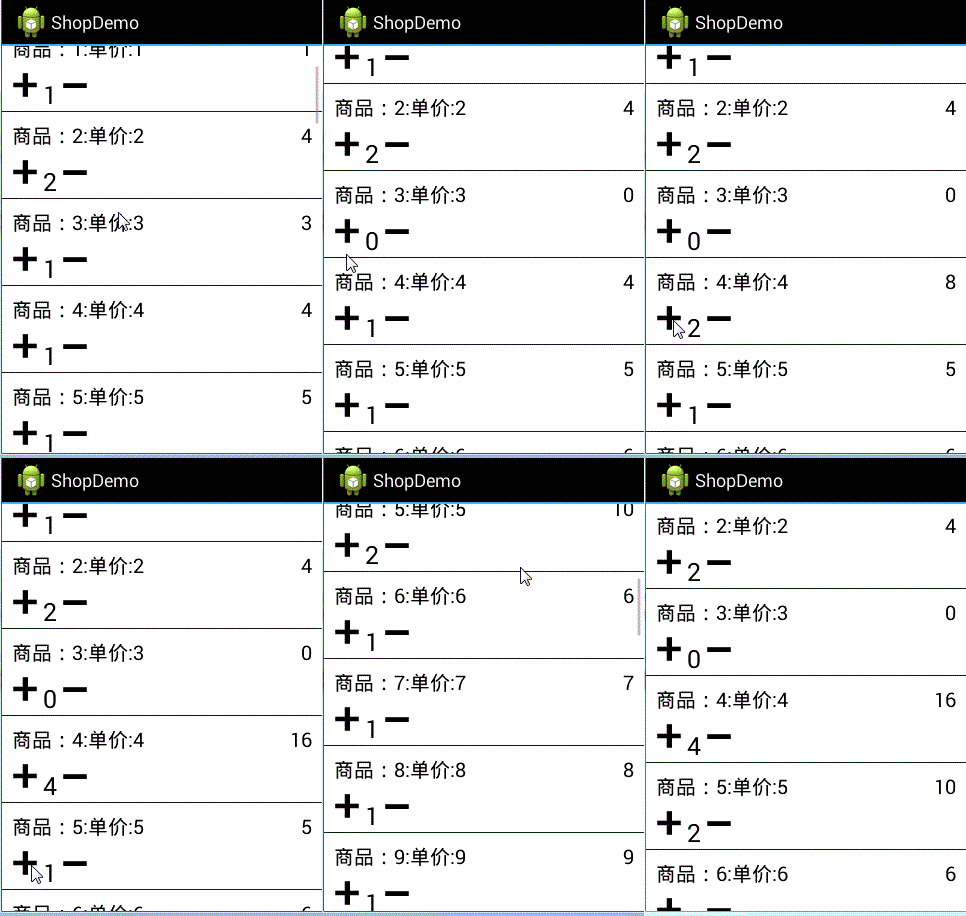
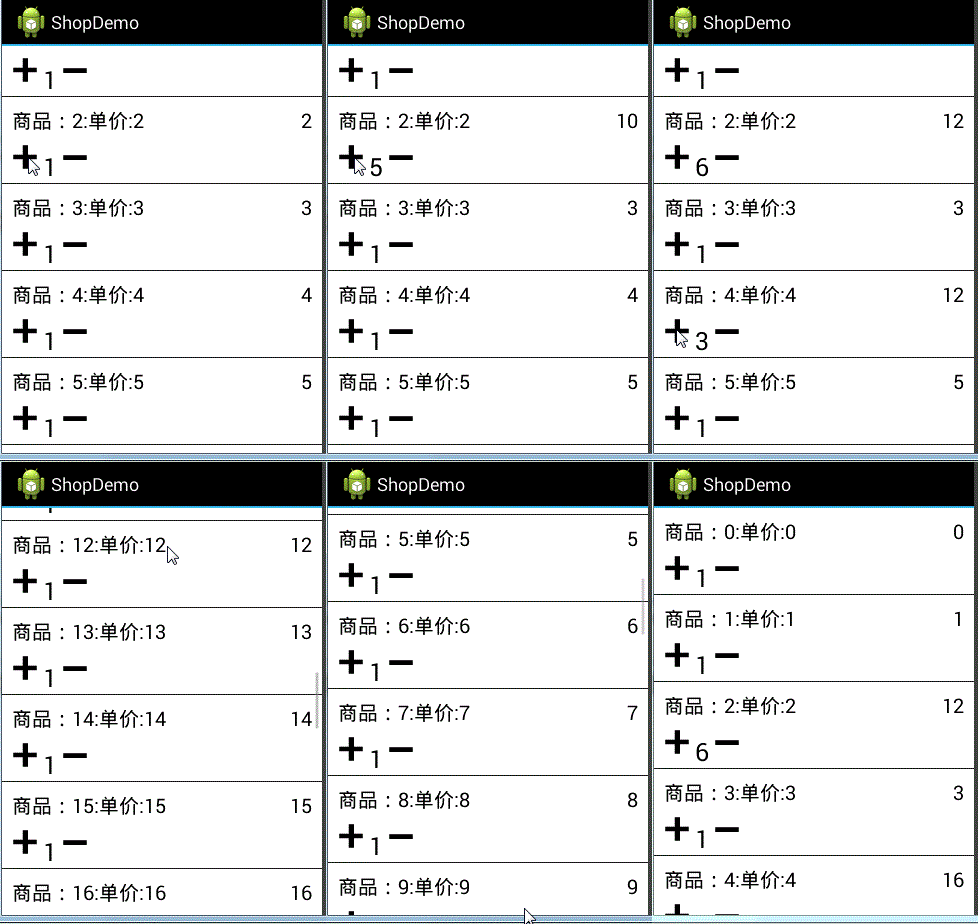
做一個Demo,看下效果
(1)、效果一,點擊商品添加刪除數量,後面的商品總價隨之變化
(2)、效果二,一個列表項發生變化,滑出界面,在滑回來,該列表項的數據依然存在,列表項的復用不存在問題
一、創建布局文件
1、主布局

2、列表項布局
這裡解決問題:列表項中存在會獲取焦點的各種按鈕,會導致列表項無法點擊,只能點擊按鈕,這種情況怎麼解決
解決方法,在item列表項布局的最外層父容器中 設置一個屬性:
android:descendantFocusability="blocksDescendants"
二、創建實體類
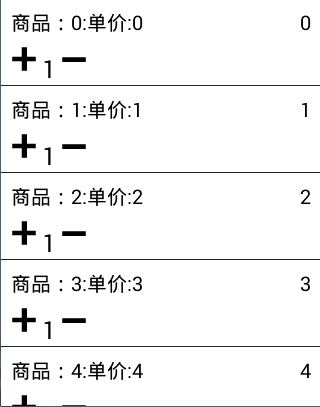
看上圖,只需要三個屬性,名稱,總價格,數量
三、創建適配器(關鍵!!)
1、創建適配器成員變量
   //集合 ,存放ListView的商品實體類數據
    private List<Product> products;
    //上下文
    private Context context;

    //第一步,設置接口
    private View.OnClickListener onAddNum;  //加商品數量接口
    private View.OnClickListener onSubNum;  //減商品數量接口
接口看你具體需求,我這裡是ImageButton ,所以是 View.OnClickListener
具體看情況,舉三個列子,當然還有很多接口,比如單選按鈕的

2、創建構造方法:
  public ShopAdapter(List<Product> products, Context context) {
        this.products = products;
        this.context = context;
    }
3、創建接口方法
    public void setOnAddNum(View.OnClickListener onAddNum){
        this.onAddNum = onAddNum;
    }

    public void setOnSubNum(View.OnClickListener onSubNum){
        this.onSubNum = onSubNum;
    }
4、重寫自定義適配器的除了getView()的三個方法
@Override
    public int getCount() {
        int ret = 0;
        if (products != null) {
            ret = products.size();
        }
        return ret;
    }

    @Override
    public Object getItem(int i) {
        return products.get(i);
    }

    @Override
    public long getItemId(int i) {
        return i;
    }
5、接下來就是重點了
定義內部類
private static class ViewHolder{
        //商品名稱,數量,總價
        private TextView item_product_name;
        private TextView item_product_num;
        private TextView item_product_price;
        //增減商品數量按鈕
        private ImageButton item_btn_add;
        private ImageButton item_btn_sub;

    }
重寫最重要的getView()方法,主要看紅色顏色部分
@Override
    public View getView(int i, View view, ViewGroup viewGroup) {
        View v = null;
        if (view != null) {
            v = view;
        }else{
            v = LayoutInflater.from(context).inflate(R.layout.item_cart,viewGroup,false);
        }

        ViewHolder holder = (ViewHolder) v.getTag();
        if (holder == null) {
            holder = new ViewHolder();
            holder.item_product_name = (TextView) v.findViewById(R.id.item_product_name);
            holder.item_product_num = (TextView) v.findViewById(R.id.item_product_num);
            holder.item_product_price = (TextView) v.findViewById(R.id.item_product_price);

            //設置接口回調,注意參數不是上下文,它需要ListView所在的Activity或者Fragment處理接口回調方法
            holder.item_btn_add = (ImageButton) v.findViewById(R.id.item_btn_add);
            holder.item_btn_add.setOnClickListener(onAddNum);

            holder.item_btn_sub = (ImageButton) v.findViewById(R.id.item_btn_sub);
            holder.item_btn_sub.setOnClickListener(onSubNum);

        }

        holder.item_product_name.setText(products.get(i).getName());
        holder.item_product_num.setText(products.get(i).getNum()+"");
        holder.item_product_price.setText(products.get(i).getPrice() + "");

        //設置Tag,用於判斷用戶當前點擊的哪一個列表項的按鈕,解決問題:如何知道你點擊的按鈕是哪一個列表項中的
        holder.item_btn_add.setTag(i);
        holder.item_btn_sub.setTag(i);

        v.setTag(holder);
        return v;
    }
至此,自定義適配器部分完成了。
適配器完整代碼:
四、主Activity
public class MainActivity extends Activity implements View.OnClickListener, AdapterView.OnItemClickListener {

    private List<Product> datas; //數據源
    private ShopAdapter adapter; //自定義適配器
    private ListView listView;   //ListView控件
    @Override
    public void onCreate(Bundle savedInstanceState) {
        super.onCreate(savedInstanceState);
        setContentView(R.layout.main);

        listView = (ListView) findViewById(R.id.listView);

        // 模擬數據
        datas = new ArrayList<Product>();
        Product product = null;
        for (int i = 0; i < 30; i++) {
            product = new Product();
            product.setName("商品:"+i+":單價:"+i);
            product.setNum(1);
            product.setPrice(i);
            datas.add(product);
        }
        adapter = new ShopAdapter(datas,this);
        listView.setAdapter(adapter);

        //以上就是我們常用的自定義適配器ListView展示數據的方法了

//解決問題:在哪裡處理按鈕的點擊響應事件,是適配器 還是 Activity或者Fragment,這裡是在Activity本身處理接口
        //執行添加商品數量,減少商品數量的按鈕點擊事件接口回調
        adapter.setOnAddNum(this);
        adapter.setOnSubNum(this);
        listView.setOnItemClickListener(this);

    }

//
3、點擊某個按鈕的時候,如果列表項所需的數據改變了,如何更新UI
    @Override
    public void onClick(View view) {
        Object tag = view.getTag();
        switch (view.getId()){
            case R.id.item_btn_add: //點擊添加數量按鈕,執行相應的處理
                // 獲取 Adapter 中設置的 Tag
                if (tag != null && tag instanceof Integer) { //解決問題:如何知道你點擊的按鈕是哪一個列表項中的,通過Tag的position
                    int position = (Integer) tag;
                    //更改集合的數據
                    int num = datas.get(position).getNum();
                    num++;
                    datas.get(position).setNum(num); //修改集合中商品數量
                    datas.get(position).setPrice(position*num); //修改集合中該商品總價 數量*單價
            //解決問題:點擊某個按鈕的時候,如果列表項所需的數據改變了,如何更新UI
                    adapter.notifyDataSetChanged();
                }
                break;
            case R.id.item_btn_sub: //點擊減少數量按鈕 ,執行相應的處理
                // 獲取 Adapter 中設置的 Tag
                if (tag != null && tag instanceof Integer) {
                    int position = (Integer) tag;
                    //更改集合的數據
                    int num = datas.get(position).getNum();
                    if (num>0) {
                        num--;
                        datas.get(position).setNum(num); //修改集合中商品數量
                        datas.get(position).setPrice(position * num); //修改集合中該商品總價 數量*單價
                        adapter.notifyDataSetChanged();
                    }
                }
                break;
        }
    }
    @Override
    public void onItemClick(AdapterView<?> adapterView, View view, int i, long l) {
        Toast.makeText(MainActivity.this,"點擊了第"+i+"個列表項",Toast.LENGTH_SHORT).show();
    }
}
----------------------------------------------------------------------------------------------------
總結下:
1、有人說列表項中最好不要用ImageButton,而盡可能的用ImageView替代,目前沒有發現使用ImageButton會發生什麼錯誤
2、有人說列表項中 解決焦點問題需要兩步:
(1)、最外層父容器需要加屬性:
android:descendantFocusability="blocksDescendants"
(2)、能獲取焦點的控件,Button,ImageButton等等 需要 有屬性:android:focusable="false"
但是我實際測試 發現子空間不需要設置focusable屬性也不會產生問題,當然加上也沒有問題
3、沒有做過列表項中存在EditText控件的情況,可能會有焦點沖突。畢竟購物車中加一個編輯框也很少見
最後,一個實際的購物車,當然還需要顯示當前的總金額,包含“去結算”按鈕的功能的那一個框,這不屬於ListView
如圖:
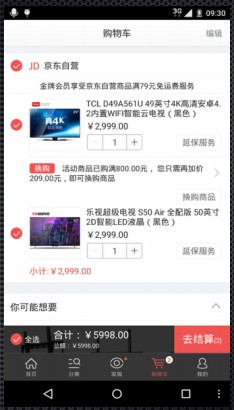
那麼怎麼處理當你操作列表項中的按鈕,不僅列表項中的數據發生變哈,而且不屬於列表項的下面部分的“合計”數據也發生變化呢,
這就要學習Adapter中觀察者模式的應用 了。
---------------------------------------------------------------------------------------------
以上內容,如有錯誤,歡迎指出!
 Android draw9patch 圖片制作與使用,
Android draw9patch 圖片制作與使用,理解一下4句話: 下面我拿6張圖片分別舉例說明: 1.QQ多彩氣泡 聊天對話框也用.9
 百度地圖可視化定位效果,可以輸入目的地定位。,可視化目的地
百度地圖可視化定位效果,可以輸入目的地定位。,可視化目的地登錄百度開發者帳號後下載sdk導入自己的工程中。 代碼如下: 1 package com.lixu.bai
 Android自定義View入門(一),androidview
Android自定義View入門(一),androidview最近在寫一個關於音樂播放的應用,寫到播放界面UI時,就想自己實現的一個播放界面。那麼如何實現自定義View呢
 Android提高21篇之七:XML解析與生成
本文使用SAX來解析XML,在Android裡面可以使用SAX和DOM,DOM需要把整個XML文件