編輯:關於android開發
一、ListView的理解
1.什麼ListView?
一種用來顯示多個可滑動項(Item)列表的的ViewGroup
需要使用Adapter將集合數據和每一個Item所對應的布局動態適配到ListView中顯示
顯示列表: listView.setAdapter(adapter)
更新列表: adapter.notifyDataSetChanged()
二、實現ListView的三種常用方式
1、ArrayAdapter應用
ArrayAdapter(Context context,int resource,T[] objects)
ArrayAdapter(Context context,int resource,List<T> objects)
context:上下文對象,一般為Activity對象
resourcce:Item的布局文件標識
objects:需要顯示的數據集合
2.案例
1.創建一個 layout xml文件
1 <ListView xmlns:android="http://schemas.android.com/apk/res/android"
2     android:id="@+id/listView1"
3     android:layout_width="fill_parent"
4     android:layout_height="fill_parent"
5     >
6
7 </ListView>
2.創建 layout 文件 布局 ListView 子元素 items
1 <?xml version="1.0" encoding="utf-8"?>
2 <TextView xmlns:android="http://schemas.android.com/apk/res/android"
3     android:layout_width="match_parent"
4     android:layout_height="50dp"
5     android:layout_marginLeft="20sp"
6     android:gravity="fill_vertical"
7     android:id="@+id/item_adapter" >
8 </TextView>
3. 代碼實現
 1 package com.example.android_ui_listview;
 2
 3 import android.app.Activity;
 4 import android.os.Bundle;
 5 import android.widget.ArrayAdapter;
 6 import android.widget.ListView;
 7
 8 public class MainActivity extends Activity {
 9     @Override
10     protected void onCreate(Bundle savedInstanceState) {
11         super.onCreate(savedInstanceState);
12         setContentView(R.layout.activity_adapter);
13
14         // 初始化控件
15         ListView adapter_lv = (ListView) findViewById(R.id.listView1);
16         // 1.准備集合數據
17         String[] strs = { "1", "2", "3", "4", "5", "6", "7", "8", "9", "09",
18                 "89", "77", "55", "ut", "sd", "gj", "gjk", "qw", "jhk" };
19         // 2.准備ArrayAdapter對象
20         ArrayAdapter<String> adapter = new ArrayAdapter<String>(this,
21                 R.layout.adapter_item, strs);
22         // 3.設置Adapter顯示列表
23         adapter_lv.setAdapter(adapter);
24     }
25 }
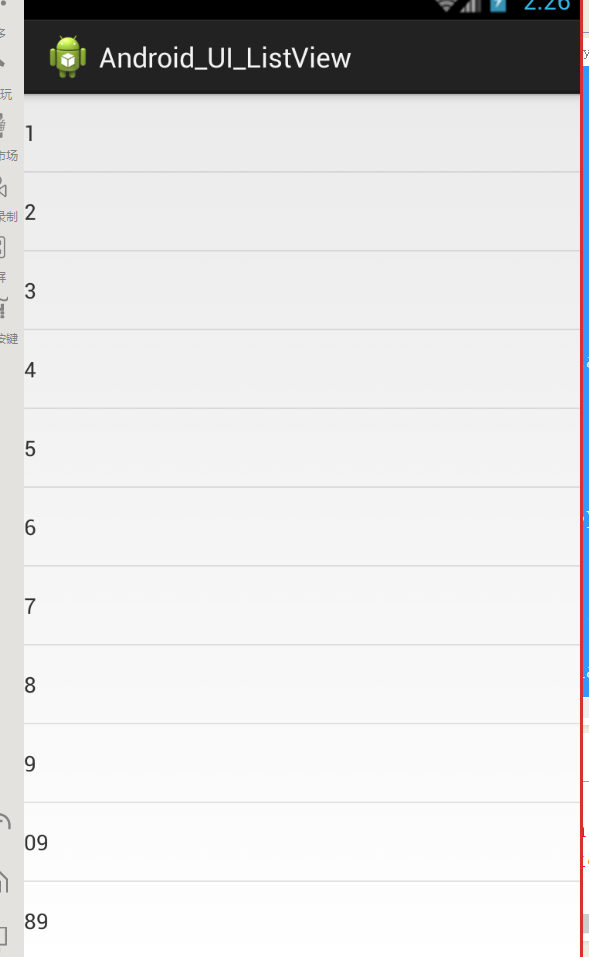
效果:
2、SimpleAdapter應用
SimpleAdapter(Context context,List<? entends Map<String,?>> data,int resource,String[] from,int[] to)
context:上下文對象,一般為Activity對象
data:需要顯示的數據集合
resource:Item布局文件的標識
from:Map對象的Key的數組,用於得到對應的value
to:Item布局文件中的子View的id的數組
1).創建 layout
1 <ListView xmlns:android="http://schemas.android.com/apk/res/android"
2     android:id="@+id/listView1"
3     android:layout_width="fill_parent"
4     android:layout_height="fill_parent"
5     >
6
7 </ListView>
2). item 布局
 1 <?xml version="1.0" encoding="utf-8"?>
 2 <LinearLayout xmlns:android="http://schemas.android.com/apk/res/android"
 3     android:layout_width="match_parent"
 4     android:layout_height="match_parent"
 5     android:orientation="horizontal"
 6     android:id="@+id/simple_adapter">
 7
 8     <ImageView
 9         android:id="@+id/siple_iv"
10         android:layout_width="60dp"
11         android:layout_height="70dp"
12         android:src="@drawable/ic_launcher" />
13
14     <LinearLayout
15         android:layout_width="wrap_content"
16         android:layout_height="69dp"
17         android:layout_marginRight="15dp"
18         android:gravity="center_vertical"
19         android:orientation="vertical">
20
21         <TextView
22             android:id="@+id/siple_tv1"
23             android:layout_width="wrap_content"
24             android:layout_height="wrap_content"
25             android:text="@string/adapter_test" />
26
27         <TextView
28             android:id="@+id/siple_tv2"
29             android:layout_width="wrap_content"
30             android:layout_height="wrap_content"
31             android:text="@string/adapter_number" />
32     </LinearLayout>
33
34 </LinearLayout>
3)代碼實現
 1 package com.example.android_ui_listview;
 2
 3 import java.util.ArrayList;
 4 import java.util.HashMap;
 5 import java.util.List;
 6 import java.util.Map;
 7
 8 import android.app.Activity;
 9 import android.os.Bundle;
10 import android.widget.ListView;
11 import android.widget.SimpleAdapter;
12
13 public class MainActivity extends Activity {
14     @Override
15     protected void onCreate(Bundle savedInstanceState) {
16         super.onCreate(savedInstanceState);
17         setContentView(R.layout.activity_adapter);
18         // 初始化控件ListView
19         ListView listView = (ListView) findViewById(R.id.listView1) ;
20
21         //1.准備數據
22         List<Map<String, Object>> list = new ArrayList<Map<String,Object>>() ;
23         for(int i=0;i<10;i++){
24             Map<String,Object> map = new HashMap<String,Object>() ;
25             // key對應的from數組
26             map.put("siple_iv", R.drawable.ic_launcher) ;
27             map.put("siple_tv1", "價格:"+(i*3+0.1)) ;
28             map.put("siple_tv2", i+100) ;
29             list.add(map) ;
30         }
31
32         //2.准備SimpleAdapter對象
33             // 准白
34         String[] from = { "siple_iv", "siple_tv1", "siple_tv2" };
35             // 對應 Item 子樣式 裡面控件的id
36         int[] to = { R.id.siple_iv, R.id.siple_tv1,R.id.siple_tv2} ;
37         SimpleAdapter simpleAdapter = new SimpleAdapter(this, list,R.layout.siple_adapter, from, to) ;
38
39         //3.添加到listView裡面
40         listView.setAdapter(simpleAdapter) ;
41     }
42 }
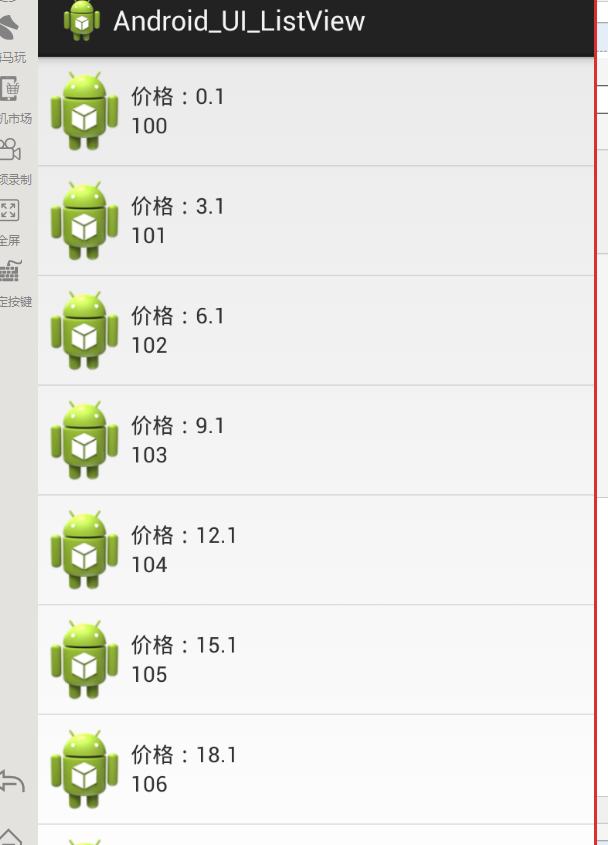
4).
3、BaseAdapter(抽象類)應用
public view getView(int position,View converView,ViewGroup parent)
返回指定下標所對應的item的View對象
position:下標
converView:可復用的緩存Item視圖對象,前n+1個為null
parent:ListView對象
1.layout xml配置
1 <ListView xmlns:android="http://schemas.android.com/apk/res/android"
2     android:id="@+id/listView1"
3     android:layout_width="fill_parent"
4     android:layout_height="fill_parent"
5     >
6
7 </ListView>
2.ListView子元素 item 布局
 1 <?xml version="1.0" encoding="utf-8"?>
 2 <LinearLayout xmlns:android="http://schemas.android.com/apk/res/android"
 3     android:layout_width="match_parent"
 4     android:layout_height="match_parent"
 5     android:orientation="horizontal"
 6     android:id="@+id/simple_adapter">
 7
 8     <ImageView
 9         android:id="@+id/siple_iv"
10         android:layout_width="60dp"
11         android:layout_height="70dp"
12         android:src="@drawable/ic_launcher" />
13
14     <LinearLayout
15         android:layout_width="wrap_content"
16         android:layout_height="69dp"
17         android:layout_marginRight="15dp"
18         android:gravity="center_vertical"
19         android:orientation="vertical">
20
21         <TextView
22             android:id="@+id/siple_tv1"
23             android:layout_width="wrap_content"
24             android:layout_height="wrap_content"
25             android:text="@string/adapter_test" />
26
27         <TextView
28             android:id="@+id/siple_tv2"
29             android:layout_width="wrap_content"
30             android:layout_height="wrap_content"
31             android:text="@string/adapter_number" />
32     </LinearLayout>
33
34 </LinearLayout>
3.創建一個簡單實體類
 1 package com.example.android_ui_listview;
 2
 3 public class ShopInfo {
 4     private int image ;            //圖片
 5     private String sname ;        //名稱
 6     private String price ;        //價格
 7
 8     public ShopInfo() {
 9         super();
10     }
11     public ShopInfo(int image, String sname, String price) {
12         super();
13         this.image = image;
14         this.sname = sname;
15         this.price = price;
16     }
17     public int getImage() {
18         return image;
19     }
20     public void setImage(int image) {
21         this.image = image;
22     }
23     public String getSname() {
24         return sname;
25     }
26     public void setSname(String sname) {
27         this.sname = sname;
28     }
29     public String getPrice() {
30         return price;
31     }
32     public void setPrice(String price) {
33         this.price = price;
34     }
35 }
4.activity實現
 1 package com.example.android_ui_listview;
 2
 3 import java.util.ArrayList;
 4 import java.util.List;
 5
 6 import android.app.Activity;
 7 import android.os.Bundle;
 8 import android.view.View;
 9 import android.view.ViewGroup;
10 import android.widget.BaseAdapter;
11 import android.widget.ImageView;
12 import android.widget.ListView;
13 import android.widget.TextView;
14
15
16 public class MainActivity extends Activity {
17     List<ShopInfo> list ;
18     @Override
19     protected void onCreate(Bundle savedInstanceState) {
20         super.onCreate(savedInstanceState);
21         setContentView(R.layout.activity_adapter);
22
23         // 初始化 ListView
24         ListView listView = (ListView) findViewById(R.id.listView1) ;
25
26         // 1.准備數據
27         list = new ArrayList<ShopInfo>() ;
28         for(int i=0;i<100;i++){
29             ShopInfo s = new ShopInfo(R.drawable.ic_launcher,"名稱:Android"+(i+1)+"號","價格:"+(i*12)+"$") ;
30             list.add(s) ;
31         }
32
33         // 2.准備BaseAdapter對象
34         MyBaseAdapter baseAdapter = new MyBaseAdapter() ;
35
36         // 3.添加listView裡面
37         listView.setAdapter(baseAdapter) ;
38     }
39
40     class MyBaseAdapter extends BaseAdapter{
41         // 返回集合數據的數量
42         @Override
43         public int getCount() {
44             return list.size();
45         }
46         //返回指定下標對應的數據對象
47         @Override
48         public Object getItem(int position) {
49             return list.get(position);
50         }
51
52         @Override
53         public long getItemId(int position) {
54             // TODO Auto-generated method stub
55             return 0;
56         }
57         /**
58          *
59          * 返回指定下標對應的item的view對象
60          * position:下標
61          * convertview:可重復利用的控件
62          * parent:ListView對象
63          * */
64         @Override
65         public View getView(int position, View convertView, ViewGroup parent) {
66             //加載item的布局,得到View對象
67             if(convertView == null){    //如果直接創建,很有可能照成應用崩毀
68                 convertView = View.inflate(MainActivity.this, R.layout.siple_adapter, null) ;
69             }
70             //根據position設置對應的數據
71                 //得到當前行的數據對象
72             ShopInfo s = list.get(position) ;
73                 //得到子view對象
74             ImageView imageView = (ImageView) convertView.findViewById(R.id.siple_iv) ;
75             TextView tv1 = (TextView) convertView.findViewById(R.id.siple_tv1) ;
76             TextView tv2 = (TextView) convertView.findViewById(R.id.siple_tv2) ;
77             // 設置資源
78             imageView.setImageResource(s.getImage()) ;
79             tv1.setText(s.getSname()) ;
80             tv2.setText(s.getPrice()) ;
81
82             return convertView;
83         }
84
85     }
86 }
實現效果
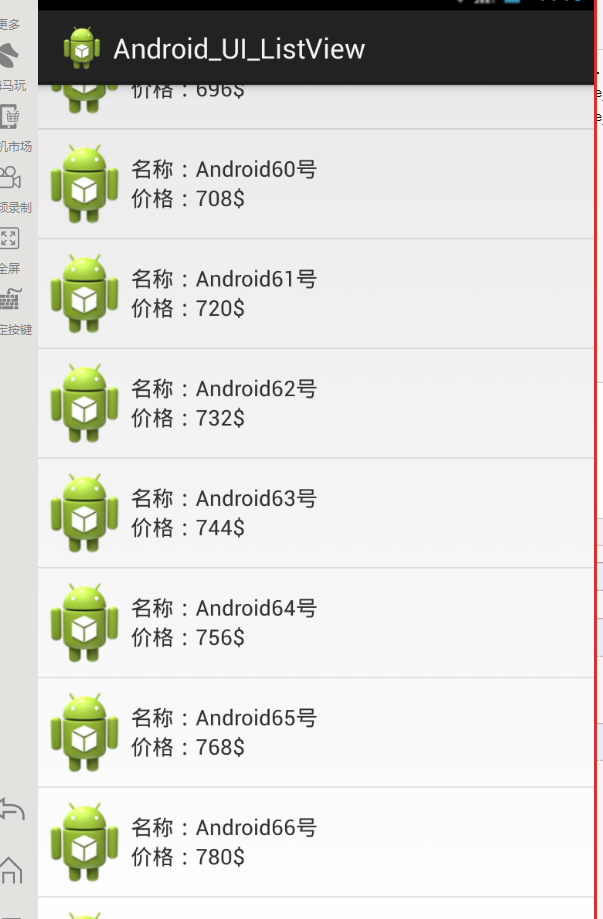
總結: SimpleAdapter 和 BaseAdapter 很類似
SimpleAdapter是把數據存放在Map中,根據from 和to 對應的
BaseAdapter是把數據存放到自己定義的Pojo中 在根據繼承BaseAdapter 實現裡面的抽象方法
 WebView線性進度條,webview線性
WebView線性進度條,webview線性參考:http://www.cnblogs.com/hubli/p/4835549.html APP會跳轉網頁時候,請參考:h
 Android(Linux)實時監測串口數據,android實時監測
Android(Linux)實時監測串口數據,android實時監測 之前在做WinCE車載方案時,曾做過一個小工具Trac
 完整項目:木子記事本(原創,轉載請注明出處)。,轉載出處
完整項目:木子記事本(原創,轉載請注明出處)。,轉載出處 一個較為完整的記事本App,記錄,存儲到數據庫,編輯,保存。 運行效果圖: Activity類:
 Android應用開發教程之十六:WebView的簡單使用
最近的項目中看產品文檔的時候,發現設計文檔中”資訊”欄目設計的圖文並茂,有聲有色,感歎之余,發覺如此的布局寫起來太煩太累了&
 Android 主頁面頂部欄的通知Notification ,可以自定義通知消息欄的風格,並且點擊通知欄進人本程序。,android自定義消息欄
Android 主頁面頂部欄的通知Notification ,可以自定義