編輯:關於android開發
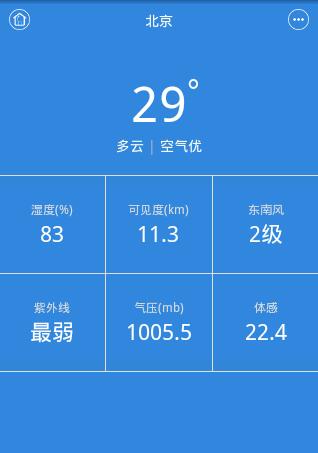
主要練習一下GridView
MainActivity.java
package com.example.weatherreport;

import java.util.ArrayList;
import java.util.HashMap;
import java.util.List;
import java.util.Map;

import android.app.Activity;
import android.os.Bundle;
import android.widget.GridView;
import android.widget.SimpleAdapter;

public class MainActivity extends Activity {
    private GridView gv_airs;
    @Override
    protected void onCreate(Bundle savedInstanceState) {
        super.onCreate(savedInstanceState);
        setContentView(R.layout.activity_main);
        gv_airs=(GridView) findViewById(R.id.gv_airs);
        makeGridView();
    }
    /**
     * 組裝GridView
     */
    private void makeGridView() {
        List<Map<String, String>> data=new ArrayList<>();
        Map<String,String> item=null;
        item=new HashMap<>();
        item.put("title", "83");
        item.put("desc", "濕度(%)");
        data.add(item);

        item=new HashMap<>();
        item.put("title", "11.3");
        item.put("desc", "可見度(km)");
        data.add(item);

        item=new HashMap<>();
        item.put("title", "2級");
        item.put("desc", "東南風");
        data.add(item);

        item=new HashMap<>();
        item.put("title", "最弱");
        item.put("desc", "紫外線");
        data.add(item);

        item=new HashMap<>();
        item.put("title", "1005.5");
        item.put("desc", "氣壓(mb)");
        data.add(item);

        item=new HashMap<>();
        item.put("title", "22.4");
        item.put("desc", "體感");
        data.add(item);

        SimpleAdapter adapter=new SimpleAdapter(this, data, R.layout.main_grid_item, new String[]{"title","desc"}, new int[]{R.id.tv_title,R.id.tv_desc});
        gv_airs.setAdapter(adapter);
    }
}
activity_main.xml
<RelativeLayout xmlns:android="http://schemas.android.com/apk/res/android"
    xmlns:tools="http://schemas.android.com/tools"
    android:layout_width="match_parent"
    android:layout_height="match_parent"
    android:background="#3186D9"
    tools:context="${relativePackage}.${activityClass}" >

    <ImageView
        android:layout_width="wrap_content"
        android:layout_height="wrap_content"
        android:layout_marginLeft="10dp"
        android:layout_marginTop="10dp"
        android:src="@drawable/icon_home" />

    <TextView
        android:layout_width="wrap_content"
        android:layout_height="wrap_content"
        android:layout_centerHorizontal="true"
        android:layout_marginTop="12dp"
        android:text="北京"
        android:textColor="#FDFDFD" />

    <ImageView
        android:layout_width="wrap_content"
        android:layout_height="wrap_content"
        android:layout_alignParentRight="true"
        android:layout_marginRight="10dp"
        android:layout_marginTop="10dp"
        android:src="@drawable/icon_more" />

    <TextView
        android:id="@+id/tv_number"
        android:layout_width="wrap_content"
        android:layout_height="wrap_content"
        android:layout_centerHorizontal="true"
        android:layout_marginTop="70dp"
        android:text="29"
        android:textColor="#fff"
        android:textSize="50sp" />

    <TextView
        android:layout_width="wrap_content"
        android:layout_height="wrap_content"
        android:layout_alignTop="@id/tv_number"
        android:layout_toRightOf="@id/tv_number"
        android:text="°"
        android:textColor="#FDFDFD"
        android:textSize="30sp" />

    <LinearLayout
        android:id="@+id/ll_weather"
        android:layout_width="wrap_content"
        android:layout_height="wrap_content"
        android:layout_below="@id/tv_number"
        android:layout_centerHorizontal="true"
        android:orientation="horizontal" >

        <TextView
            android:layout_width="wrap_content"
            android:layout_height="wrap_content"
            android:layout_centerHorizontal="true"
            android:text="多雲"
            android:textColor="#FDFDFD" />

        <TextView
            android:layout_width="wrap_content"
            android:layout_height="wrap_content"
            android:layout_centerHorizontal="true"
            android:text=" | "
            android:textColor="#bbb" />

        <TextView
            android:layout_width="wrap_content"
            android:layout_height="wrap_content"
            android:layout_centerHorizontal="true"
            android:text="空氣優"
            android:textColor="#FDFDFD" />
    </LinearLayout>

    <View
        android:id="@+id/gv_airs_top"
        android:layout_width="match_parent"
        android:layout_height="1dp"
        android:layout_below="@id/ll_weather"
        android:layout_marginTop="20dp"
        android:background="#ddd" />

    <GridView
        android:id="@+id/gv_airs"
        android:layout_width="match_parent"
        android:layout_height="wrap_content"
        android:layout_below="@id/gv_airs_top"
        android:background="#ddd"
        android:horizontalSpacing="1dp"
        android:listSelector="@android:color/transparent"
        android:numColumns="3"
        android:verticalSpacing="1dp" />

    <View
        android:layout_width="match_parent"
        android:layout_height="1dp"
        android:layout_below="@id/gv_airs"
        android:background="#ddd" />

</RelativeLayout>
main_grid_item.xml
<?xml version="1.0" encoding="utf-8"?>
<RelativeLayout xmlns:android="http://schemas.android.com/apk/res/android"
    android:layout_width="match_parent"
    android:layout_height="match_parent"
    android:background="#3186D9"
    android:layout_marginLeft="1dp" >

    <LinearLayout
        android:layout_width="wrap_content"
        android:layout_height="wrap_content"
        android:paddingTop="25dp"
        android:paddingBottom="25dp"
        android:layout_centerInParent="true"
        android:gravity="center"
        android:orientation="vertical" >

        <TextView
            android:id="@+id/tv_desc"
            android:layout_width="wrap_content"
            android:layout_height="wrap_content"
            android:text="濕度(%)"
            android:textColor="#ddd"
            android:textSize="12sp" />

        <TextView
            android:id="@+id/tv_title"
            android:layout_width="wrap_content"
            android:layout_height="wrap_content"
            android:text="83"
            android:textColor="#fff"
            android:textSize="22sp" />
    </LinearLayout>

</RelativeLayout>
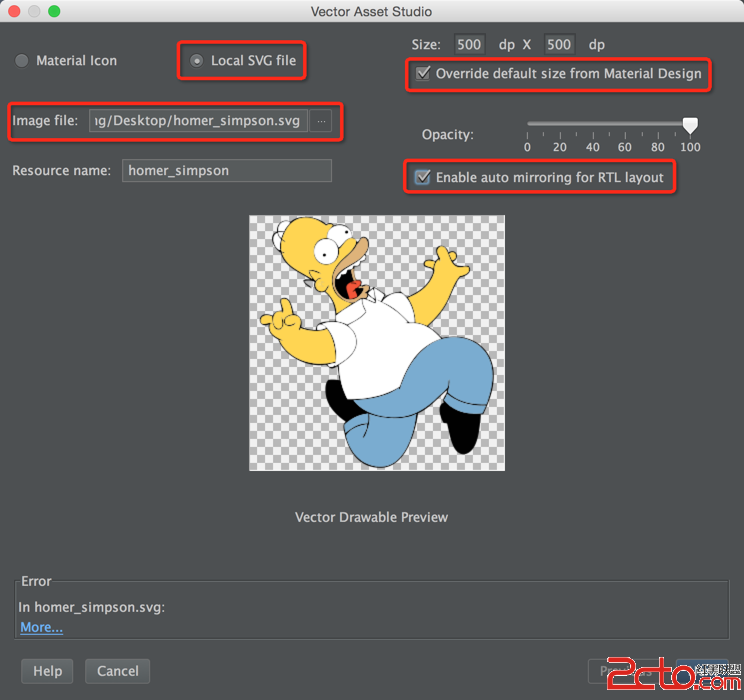 使用SVG圖片格式
使用SVG圖片格式 SVG格式, 適應屏幕, 圖片較小, 還有很多優點, 參考. 本文講解如何使用SVG格式. SVG: Scalable Vector Graphic
 Android Studio NDK開發
Android Studio NDK開發 以前接觸過NDK的開發,是在Eclipse環境下開發的。今天嘗試了下用Android Studio來配置,結果真是處處都是坑,現
 更簡單更全的material design狀態欄
更簡單更全的material design狀態欄 從實際使用需要出發,以最簡單的方式實現了幾種類型的MD狀態欄。(重點在fitsSystemWindows的使用) 0
 【Bugly 技術干貨】Android開發必備知識:為什麼說Kotlin值得一試,buglykotlin
【Bugly 技術干貨】Android開發必備知識:為什麼說Kotlin值得一試,buglykotlin1、Hello, Kotlin Bugly 技術干貨系列內容主要涉