編輯:關於android開發
新建項目, 新建一個java類OtherScreenActivity 繼承自 Activity類
package com.wuyudong.twoactivity;

import android.app.Activity;
import android.os.Bundle;

//activity是系統的重要組件
//OS要想找到activity 就必須在清單文件中配置
public class OtherScreenActivity extends Activity {

    //重寫activity的onCreate方法 方法裡面設置初始化程序的界面
    @Override
    protected void onCreate(Bundle savedInstanceState) {
        super.onCreate(savedInstanceState);
        setContentView(R.layout.activity_two);
    }

}
顯然需要新建一個名為activity_two的android.xml,隨便寫一些控件布局一下
<?xml version="1.0" encoding="utf-8"?>
<LinearLayout xmlns:android="http://schemas.android.com/apk/res/android"
    android:layout_width="match_parent"
    android:layout_height="match_parent"
    android:orientation="vertical" >

    <Button
        android:id="@+id/button1"
        android:layout_width="wrap_content"
        android:layout_height="wrap_content"
        android:text="Button" />

    <ProgressBar
        android:id="@+id/progressBar1"

        android:layout_width="wrap_content"
        android:layout_height="wrap_content" />

</LinearLayout>
MainActivity.java中的代碼如下
package com.wuyudong.twoactivity;

import android.os.Bundle;
import android.app.Activity;
import android.content.Intent;
import android.view.View;

public class MainActivity extends Activity {

    @Override
    protected void onCreate(Bundle savedInstanceState) {
        super.onCreate(savedInstanceState);
        setContentView(R.layout.activity_main);
    }

    //當用戶點擊按鈕的時候跳轉到第二個頁面
    public void click(View view) {
        Intent intent = new Intent();
        intent.setClassName(this, "com.wuyudong.twoactivity.OtherScreenActivity");
        startActivity(intent);
    }
}
當然,click中的代碼還可以改成下面的形式:
    //當用戶點擊按鈕的時候跳轉到第二個頁面
    public void click(View view) {
        //Intent intent = new Intent();
        //intent.setClassName(this, "com.wuyudong.twoactivity.OtherScreenActivity");
        Intent intent = new Intent(this, OtherScreenActivity.class);
        startActivity(intent);
    }
清單文件AndroidManifest.xml如下:
<?xml version="1.0" encoding="utf-8"?>
<manifest xmlns:android="http://schemas.android.com/apk/res/android"
    package="com.wuyudong.twoactivity"
    android:versionCode="1"
    android:versionName="1.0" >

    <uses-sdk
        android:minSdkVersion="8"
        android:targetSdkVersion="17" />

    <application
        android:allowBackup="true"
        android:icon="@drawable/ic_launcher"
        android:label="@string/app_name"
        android:theme="@style/AppTheme" >
        <activity
            android:icon="@drawable/icon1"
            android:name="com.wuyudong.twoactivity.MainActivity"
            android:label="@string/activity01" >
            <intent-filter>
                <action android:name="android.intent.action.MAIN" />

                <category android:name="android.intent.category.LAUNCHER" />
            </intent-filter>
        </activity>
         <activity
             android:icon="@drawable/icon2"
            android:name="com.wuyudong.twoactivity.OtherScreenActivity"
            android:label="@string/activity02" >
            <intent-filter>
                <action android:name="android.intent.action.MAIN" />

                <category android:name="android.intent.category.LAUNCHER" />
            </intent-filter>
        </activity>
    </application>

</manifest>
其中drawable是新建在res文件夾下的文件夾,icon1和icon2是放進去的圖片
activity_main.xml代碼如下:
<LinearLayout xmlns:android="http://schemas.android.com/apk/res/android"
    xmlns:tools="http://schemas.android.com/tools"
    android:layout_width="match_parent"
    android:layout_height="match_parent"
    android:orientation="vertical"
    tools:context=".MainActivity" >

    <TextView
        android:layout_width="wrap_content"
        android:layout_height="wrap_content"
        android:text="我是第一個界面" />

    <Button
        android:layout_width="wrap_content"
        android:layout_height="wrap_content"
        android:onClick="click"
        android:text="跳轉到第二個界面" />

</LinearLayout>
最終界面如下:
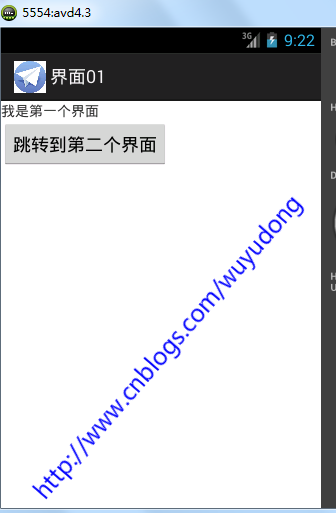
點擊按鈕後跳轉到第二個頁面
對於intent.setClassName((String packageName, String className);
當我們不知道應用的packageName和className的時候,點擊app圖標,查看logcat日志信息,下面是我點擊圖庫圖標後所顯示的信息:

07-11 09:31:44.153: I/ActivityManager(1227): START u0 {act=android.intent.action.MAIN cat=[android.intent.category.LAUNCHER] flg=0x10200000 cmp=com.android.gallery/com.android.camera.GalleryPicker} from pid 1512
添加相應的按鈕事件代碼如下:
    //當用戶點擊按鈕的時候激活圖庫的應用
    //com.android.gallery/com.android.camera.GalleryPicker
    public void click2(View view) {
         Intent intent = new Intent();
         intent.setClassName("com.android.gallery", "com.android.camera.GalleryPicker");
         startActivity(intent);
     }
這樣就實現了激活系統的應用程序的界面
下面來實踐一下,設計一個場景:當連接網絡失敗的時候跳轉到系統的網絡界面
代碼如下:
package com.wuyudong.testnetwork;

import android.net.ConnectivityManager;
import android.net.NetworkInfo;
import android.os.Bundle;
import android.widget.Toast;
import android.app.Activity;
import android.content.Context;
import android.content.Intent;

public class MainActivity extends Activity {

    @Override
    protected void onCreate(Bundle savedInstanceState) {
        super.onCreate(savedInstanceState);
        setContentView(R.layout.activity_main);

        // 檢查用戶的網絡情況
        ConnectivityManager cm = (ConnectivityManager) this
                .getSystemService(Context.CONNECTIVITY_SERVICE);
        NetworkInfo info = cm.getActiveNetworkInfo();

        if (info != null && info.isConnected()) {
            Toast.makeText(this, "網絡可用", 0).show();
        } else {
            Toast.makeText(this, "網絡不可用", 0).show();
            //定向用戶到系統網絡的界面
            Intent intent = new Intent();
            //07-11 15:11:47.488: I/ActivityManager(859):
            //Starting: Intent { act=android.intent.action.MAIN cmp=com.android.settings/.WirelessSettings } from pid 1293
            intent.setClassName("com.android.settings", "com.android.settings.WirelessSettings");
            startActivity(intent);
        }

    }

}
 Android應用安全開發之淺談網頁打開APP
Android應用安全開發之淺談網頁打開APP 一、網頁打開APP簡介 Android有一個特性,可以通過點擊網頁內的某個鏈接打開APP,或者在其他APP
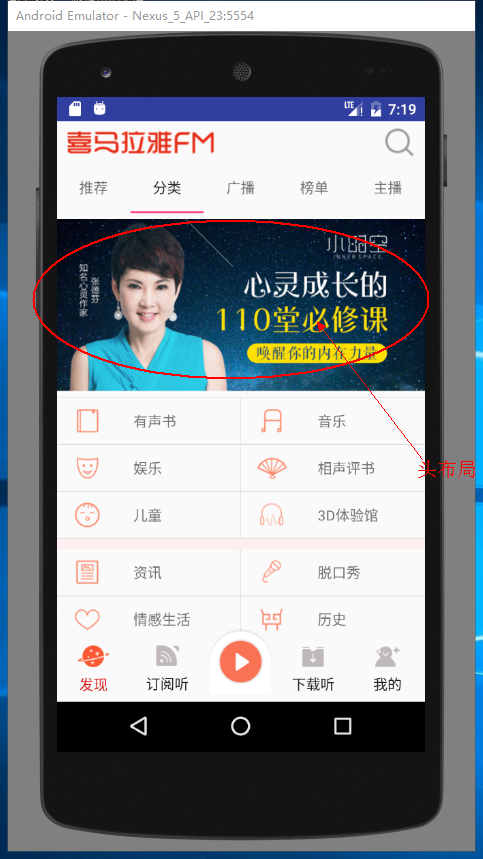 ListView添加頭布局和腳布局,listview添加布局
ListView添加頭布局和腳布局,listview添加布局 ListView添加頭布局和腳布局 之前學習喜馬拉雅的時候做的一個小Demo,貼出來
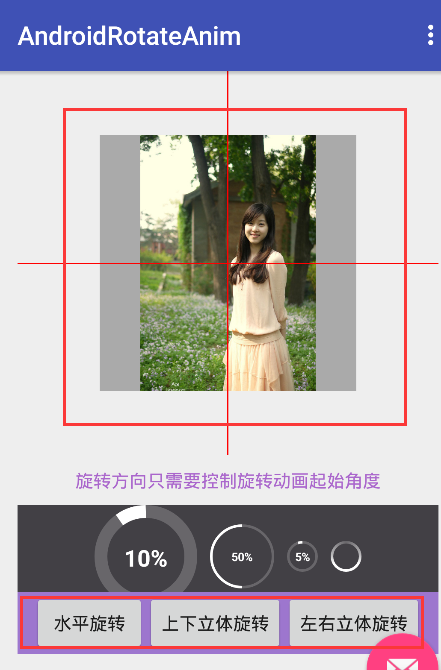 Android立體旋轉動畫實現與封裝(支持以X、Y、Z三個軸為軸心旋轉),android立體旋轉
Android立體旋轉動畫實現與封裝(支持以X、Y、Z三個軸為軸心旋轉),android立體旋轉本文主要介紹Android立體旋轉動畫,或者3D旋轉,下圖是我自己實現的一
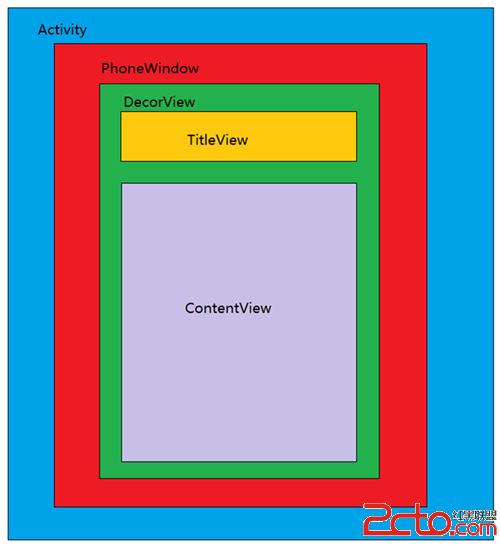 Android View體系(六)從源碼解析Activity的構成
Android View體系(六)從源碼解析Activity的構成 相關文章 Android View體系(一)視圖坐標系 Android View體系(二)實現Vi