編輯:關於android開發
分類:C#、Android、VS2015;
創建日期:2016-02-19
網格視圖(GridView)是在GridLayout的基礎上添加了滾動功能的視圖,即:GridView用於在可滾動的2D網格空間中顯示包含大量單元格的項(每項都是一個視圖),例如每個單元格顯示一個圖片,當圖片較多時,還可以上下滾動查看。
要使用GridView,需要先編寫一個視圖適配器(一般用繼承自BaseAdapter<T>的適配器類來實現),再利用它來依次填充每個單元格,例如,將圖片按先行後列(或者先列後行)依次插入到每個單元格中。
二、示例1-GridView基本用法
本例演示如何用GridView創建一個用縮略圖組成的網格。當某一項被選中時,彈出顯示該圖像位置的Toast消息提示框。如果圖像較多,還可以上下滾動查看。
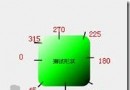
1、運行截圖
2、設計步驟
(1)添加ch1001_GridViewDemo.axml文件
在Resources/layout文件夾下添加該文件。
<?xml version="1.0" encoding="utf-8"?>
<GridView xmlns:android="http://schemas.android.com/apk/res/android"
    android:id="@+id/gridview1"
    android:layout_width="fill_parent"
    android:layout_height="fill_parent"
    android:columnWidth="90dp"
    android:numColumns="auto_fit"
    android:verticalSpacing="10dp"
    android:horizontalSpacing="10dp"
    android:stretchMode="columnWidth"
    android:gravity="center" />
創建的GridView將自動填滿整個屏幕。
(2)添加ch1001MyImageAdapter.cs文件
在SrcDemos文件夾下添加該文件。
這裡再重復一遍,鍵入下面的代碼後,單擊小燈泡右側的三角符號,然後單擊“實現接口”,它就會自動添加對應的方法,而不是你自己一點一點敲進去的。凡是需要實現接口的地方都是這樣做的。
class ch1001MyImageAdapte : BaseAdapter<int>
{
}
該文件的完整代碼如下:
using Android.Content;
using Android.Views;
using Android.Widget;

namespace MyDemos.SrcDemos
{
    class ch1001MyImageAdapte : BaseAdapter<int>
    {
        Context context;
        int[] thumbIds =
        {
            Resource.Drawable.ch05sample_2, Resource.Drawable.ch05sample_3,
            Resource.Drawable.ch05sample_4, Resource.Drawable.ch05sample_5,
            Resource.Drawable.ch05sample_6, Resource.Drawable.ch05sample_7,
            Resource.Drawable.ch05sample_0, Resource.Drawable.ch05sample_1,
            Resource.Drawable.ch05sample_2, Resource.Drawable.ch05sample_3,
            Resource.Drawable.ch05sample_4, Resource.Drawable.ch05sample_5,
            Resource.Drawable.ch05sample_6, Resource.Drawable.ch05sample_7,
            Resource.Drawable.ch05sample_0, Resource.Drawable.ch05sample_1,
            Resource.Drawable.ch05sample_2, Resource.Drawable.ch05sample_3,
            Resource.Drawable.ch05sample_4, Resource.Drawable.ch05sample_5,
            Resource.Drawable.ch05sample_6, Resource.Drawable.ch05sample_7
        };

        public ch1001MyImageAdapte(Context c)
        {
            context = c;
        }

        public override int this[int position]
        {
            get { return 0; }
        }

        public override int Count
        {
            get { return thumbIds.Length; }
        }

        public override long GetItemId(int position)
        {
            return 0;
        }

        public override View GetView(int position, View convertView, ViewGroup parent)
        {
            ImageView imageView;
            if (convertView == null)
            {
                imageView = new ImageView(context);
                imageView.LayoutParameters = new GridView.LayoutParams(200, 200);
                imageView.SetScaleType(ImageView.ScaleType.CenterCrop);
                imageView.SetPadding(8, 8, 8, 8);
            }
            else
            {
                imageView = (ImageView)convertView;
            }
            imageView.SetImageResource(thumbIds[position]);
            return imageView;
        }
    }
}
代碼說明:
通常情況下,GetItem(int)應該返回一個適配器中指定位置的真實對象,GetItemId(int)應該返回組件的真實編號,但是在本例中都用不到,所以返回什麼值都無所謂。
SetLayoutParams(ViewGroup.LayoutParams) 設置視圖的高度和寬度,這樣可確保不論原圖像的大小如何都能適當的調整大小和裁減。
SetScaleType(ImageView.ScaleType) 聲明了圖像將依照中心進行裁減(如果需要的話)。
SetPadding(int, int, int, int)定義了如何填充內邊距。(注意,如果圖像有不同的縱橫比,當圖像不匹配ImageView給定的尺寸時,內邊距較小會導致圖像有更多的裁減)。
如果傳給GetView()的視圖不為空,則ImageView會由可重復使用的View初始化。
在GetView()方法的最後,傳入的position參數用於從被作為ImageView資源的mThumbIds數組中選擇圖像。
剩下的就是定義drawable資源的thumbIds數組。
也可以使用imageView.SetAdjustViewBounds(boolean)讓其自動適應圖像的大小,用法很簡單,直接用該語句替換掉SetLayoutParams()方法即可。
(3)添加ch1001GridViewDemo.cs文件
在SrcDemos文件夾下添加該文件。
using Android.App;
using Android.OS;
using Android.Widget;

namespace MyDemos.SrcDemos
{
    [Activity(Label = "【例10-1】網格視圖基本用法")]
    public class ch1001GridViewDemo : Activity
    {
        protected override void OnCreate(Bundle savedInstanceState)
        {
            base.OnCreate(savedInstanceState);
            SetContentView(Resource.Layout.ch1001_GridViewDemo);
            var gridview = FindViewById<GridView>(Resource.Id.gridview1);
            gridview.Adapter = new ch1001MyImageAdapte(this);
            gridview.ItemClick += (s, e) =>
            {
                Toast.MakeText(this, e.Position.ToString(), ToastLength.Short).Show();
            };
        }
    }
}
當單擊網格中的某項時,這裡僅用Toast消息框顯示所選中的網格的位置索引號(從零開始計算)。在實際程序中,可以通過位置索引號獲取其全尺寸圖像以備其他用途。
 ceph管理平台Calamari的擴展開發
ceph管理平台Calamari的擴展開發接近大半年沒有寫日志了,也許是自己越來越懶惰吧。但有時候寫寫東西能夠讓自己沉澱,還是回來記錄一下吧。入職大半年了,熟悉了一些相關
 Android 的系統架構,Android系統架構
Android 的系統架構,Android系統架構Android 的系統架構 Android其本質就是在標准的Linux系統上增加了Java虛擬機Dalvik,並在Dal
 Android系統之路(初識MTK) ------ System-Bluetooth name/WiFi AP name/sleep add never/Notification popup
Android系統之路(初識MTK) ------ System-Bluetooth name/WiFi AP name/sleep add never/Notifica
 Java的進化? Kotlin初探與集成Android項目
Java的進化? Kotlin初探與集成Android項目 介紹: Statically typed programming language for the JVM