編輯:關於android開發
年後開始上班甚是清閒,所以想搗鼓一些東西。在翻閱大神傑作Android 教你打造炫酷的ViewPagerIndicator 不僅僅是高仿MIUI的時候看到下面有一條評論說,如果導航欄能滑動就更好了。我就想我可以去改一下就可以。然後又想感覺有點像UC的頭條的界面。於是就往裡面加東西,調試寫代碼。弄了兩天有點效果了,寫出來看看了。
項目下載地址:http://download.csdn.net/detail/qq_16064871/9434291
用咔咔大師錄屏的gif效果,有點失真。


這是第一個版本的效果。因為我不斷往裡面加東西,所以有幾個版本了。
實現思路就是自定義繪制了。主要有兩層,第一層是ViewPagerIndicator。主要負責導航欄的三角形指示器的繪制,以及頁面滑動的回調,控制。當然這裡需要android.support.v4.view.ViewPager這東西配合使用。
第二層是,導航欄的滑動效果,以及最左、最右有 反彈的效果。這個效果我是從以前一篇博文改動到了這裡來。鏈接:android 滾動條下拉反彈的效果(類似微信朋友圈)。這裡效果是垂直,改為橫向就行了。還有這兩層同時使用需要處理就是滑動不要沖突就可以了。
xml布局代碼:
        <com.ucnew.view.bouncescrollview android:id="@+id/id_scrollview" android:layout_width="0dp" android:layout_height="45dp" android:layout_weight="1" android:focusableintouchmode="false" android:scrollbars="none">

            <com.ucnew.view.viewpagerindicator android:id="@+id/id_indicator" android:layout_width="match_parent" android:layout_height="45dp" android:orientation="horizontal" mmsx:item_count="4">
            </com.ucnew.view.viewpagerindicator>
        </com.ucnew.view.bouncescrollview>
ViewPagerIndicator
package com.ucnew.view;

import java.util.List;

import com.ucnew.activity.R;

import android.content.Context;
import android.content.res.TypedArray;
import android.graphics.Canvas;
import android.graphics.Color;
import android.graphics.CornerPathEffect;
import android.graphics.Paint;
import android.graphics.Paint.Style;
import android.graphics.Path;
import android.support.v4.view.ViewPager;
import android.support.v4.view.ViewPager.OnPageChangeListener;
import android.util.AttributeSet;
import android.util.DisplayMetrics;
import android.util.TypedValue;
import android.view.Gravity;
import android.view.View;
import android.view.WindowManager;
import android.widget.LinearLayout;
import android.widget.TextView;

public class ViewPagerIndicator extends LinearLayout
{
	//繪制三角形的畫筆
	private Paint mPaint;
	 //path構成一個三角形
	private Path mPath;
	//三角形的寬度
	private int mTriangleWidth;
	// 三角形的高度
	private int mTriangleHeight;
	 //三角形的寬度為單個Tab的1/6
	private static final float RADIO_TRIANGEL = 1.0f / 6;
	// 三角形的最大寬度
	private final int DIMENSION_TRIANGEL_WIDTH = (int) (getScreenWidth() / 3 * RADIO_TRIANGEL);
	//初始時,三角形指示器的偏移量
	private int mInitTranslationX;
	 // 手指滑動時的偏移量
	private float mTranslationX;
	 // tab數量
	private int mTabVisibleCount;
	 // tab上的內容
	private List mTabTitles;
	 // 與之綁定的ViewPager
	public ViewPager mViewPager;
	 // 標題正常時的顏色
	private static final int COLOR_TEXT_NORMAL = 0x77FFFFFF;
	 //標題選中時的顏色
	private static final int COLOR_TEXT_HIGHLIGHTCOLOR = 0xFFFFFFFF;

	public ViewPagerIndicator(Context context)
	{
		this(context, null);
	}

	public ViewPagerIndicator(Context context, AttributeSet attrs)
	{
		super(context, attrs);

		// 獲得自定義屬性,tab的數量
		TypedArray a = context.obtainStyledAttributes(attrs,
				R.styleable.ViewPagerIndicator);
		mTabVisibleCount = a.getInt(R.styleable.ViewPagerIndicator_item_count,4);
		if (mTabVisibleCount < 0)
			mTabVisibleCount = 4;
		a.recycle();

		// 初始化畫筆
		mPaint = new Paint();
		mPaint.setAntiAlias(true);
		mPaint.setColor(Color.parseColor("#ffffffff"));
		mPaint.setStyle(Style.FILL);
		mPaint.setPathEffect(new CornerPathEffect(3));

	}

	//繪制指示器
	@Override
	protected void dispatchDraw(Canvas canvas)
	{
		canvas.save();
		// 畫筆平移到正確的位置
		canvas.translate(mInitTranslationX + mTranslationX, getHeight() + 1);
		canvas.drawPath(mPath, mPaint);
		canvas.restore();

		super.dispatchDraw(canvas);
	}

	 //初始化三角形的寬度
	@Override
	protected void onSizeChanged(int w, int h, int oldw, int oldh)
	{
		super.onSizeChanged(w, h, oldw, oldh);
		mTriangleWidth = (int) (w / mTabVisibleCount * RADIO_TRIANGEL);// 1/6 of
																		// width
		mTriangleWidth = Math.min(DIMENSION_TRIANGEL_WIDTH, mTriangleWidth);

		// 初始化三角形
		initTriangle();

		// 初始時的偏移量
		mInitTranslationX = getScreenWidth() / mTabVisibleCount / 2 - mTriangleWidth / 2;
	}

	 //設置可見的tab的數量
	public void setVisibleTabCount(int count)
	{
		this.mTabVisibleCount = count;
	}

    //設置tab的標題內容 可選,生成textview加入布局,靈活處理
	public void setTabItemTitles(List datas)
	{
		// 如果傳入的list有值,則移除布局文件中設置的view
		if (datas != null && datas.size() > 0)
		{
			this.removeAllViews();
			this.mTabTitles = datas;

			for (String title : mTabTitles)
			{
				// 添加view
				addView(generateTextView(title));
			}
			// 設置item的click事件
			setItemClickEvent();
		}

	}

	//根據標題生成我們的TextView
	private TextView generateTextView(String text)
	{
		TextView tv = new TextView(getContext());
		LinearLayout.LayoutParams lp = new LayoutParams(
				LayoutParams.MATCH_PARENT, LayoutParams.MATCH_PARENT);
		lp.width = getScreenWidth() / mTabVisibleCount;
		tv.setGravity(Gravity.CENTER);
		tv.setTextColor(COLOR_TEXT_NORMAL);
		tv.setText(text);
		tv.setTextSize(TypedValue.COMPLEX_UNIT_SP, 16);
		tv.setLayoutParams(lp);
		return tv;
	}

	//對外的ViewPager的回調接口
	public interface PageChangeListener
	{
		public void onPageScrolled(int position, float positionOffset,
				int positionOffsetPixels);

		public void onPageSelected(int position);

		public void onPageScrollStateChanged(int state);
	}

	// 對外的ViewPager的回調接口
	private PageChangeListener onPageChangeListener;

	// 對外的ViewPager的回調接口的設置
	public void setOnPageChangeListener(PageChangeListener pageChangeListener)
	{
		this.onPageChangeListener = pageChangeListener;
	}

	// 設置關聯的ViewPager,以及傳入 BounceScrollView,進行設置滾動
	public void setViewPager(ViewPager mViewPager, final BounceScrollView scrollView, int pos)
	{
		this.mViewPager = mViewPager;

		mViewPager.setOnPageChangeListener(new OnPageChangeListener()
		{
			@Override
			public void onPageSelected(int position)
			{
				// 設置字體顏色高亮
				resetTextViewColor();
				highLightTextView(position);

				// 回調
				if (onPageChangeListener != null)
				{
					onPageChangeListener.onPageSelected(position);
				}
			}

			@Override
			public void onPageScrolled(int position, float positionOffset,
					int positionOffsetPixels)
			{
				// 滾動
				scroll(scrollView,position, positionOffset);
				// 回調
				if (onPageChangeListener != null)
				{
					onPageChangeListener.onPageScrolled(position,
							positionOffset, positionOffsetPixels);
				}
			}

			@Override
			public void onPageScrollStateChanged(int state)
			{
				// 回調
				if (onPageChangeListener != null)
				{
					onPageChangeListener.onPageScrollStateChanged(state);
				}

			}
		});
		// 設置當前頁
		mViewPager.setCurrentItem(pos);
		// 高亮
		highLightTextView(pos);
	}

	//高亮文本
	protected void highLightTextView(int position)
	{
		View view = getChildAt(position);
		if (view instanceof TextView)
		{
			((TextView) view).setTextColor(COLOR_TEXT_HIGHLIGHTCOLOR);
		}

	}

	//重置文本顏色
	private void resetTextViewColor()
	{
		for (int i = 0; i < getChildCount(); i++)
		{
			View view = getChildAt(i);
			if (view instanceof TextView)
			{
				((TextView) view).setTextColor(COLOR_TEXT_NORMAL);
			}
		}
	}

	// 設置點擊事件
	public void setItemClickEvent()
	{
		int cCount = getChildCount();
		for (int i = 0; i < cCount; i++)
		{
			final int j = i;
			View view = getChildAt(i);
			view.setOnClickListener(new OnClickListener()
			{
				@Override
				public void onClick(View v)
				{
					mViewPager.setCurrentItem(j);
				}
			});
		}
	}

	// 初始化三角形指示器
	private void initTriangle()
	{
		mPath = new Path();

		mTriangleHeight = (int) (mTriangleWidth / 2 / Math.sqrt(2));
		mPath.moveTo(0, 0);
		mPath.lineTo(mTriangleWidth, 0);
		mPath.lineTo(mTriangleWidth / 2, -mTriangleHeight);
		mPath.close();
	}

	//指示器跟隨手指滾動,以及容器滾動
	public void scroll(BounceScrollView scrollView,int position, float offset)
	{
		// 不斷改變偏移量,invalidate
		mTranslationX = getScreenWidth() / mTabVisibleCount * (position + offset);

		int tabWidth = getScreenWidth() / mTabVisibleCount;

		// 容器滾動,當移動到倒數最後一個的時候,開始滾動
		if (offset > 0 && position >= (mTabVisibleCount - 1) && getChildCount() > mTabVisibleCount)
		{

			if (mTabVisibleCount != 1)
			{
				//下面注釋掉,是滾動ViewPagerIndicator這個LinearLayout
//				this.scrollTo((position - (mTabVisibleCount - 1)) * tabWidth + (int) (tabWidth * offset), 0);
				//只滾動滾動條,禁止滾動lineayout
				scrollView.setScrolledTo((position - (mTabVisibleCount - 1)) * tabWidth + (int) (tabWidth * offset), 0);
			} else
			// 為count為1時 的特殊處理
			{
				this.scrollTo(position * tabWidth + (int) (tabWidth * offset), 0);
//				scrollView.setScrolledTo(position * tabWidth + (int) (tabWidth * offset), 0);
			}
		}
		//處理特殊情況
		else if (offset > 0 && position <= mTabVisibleCount - 1) {
			scrollView.setScrolledTo(0, 0);
		}

		invalidate();
	}

	//設置布局中view的一些必要屬性;如果設置了setTabTitles,布局中view則無效
	@Override
	protected void onFinishInflate()
	{
		super.onFinishInflate();

		int cCount = getChildCount();

		if (cCount == 0)
			return;

		for (int i = 0; i < cCount; i++)
		{
			View view = getChildAt(i);
			LinearLayout.LayoutParams lp = (LayoutParams) view
					.getLayoutParams();
			lp.weight = 0;
			lp.width = getScreenWidth() / mTabVisibleCount;
			view.setLayoutParams(lp);
		}
		// 設置點擊事件
		setItemClickEvent();

	}

	//獲得屏幕的寬度
	public int getScreenWidth()
	{
		WindowManager wm = (WindowManager) getContext().getSystemService(
				Context.WINDOW_SERVICE);
		DisplayMetrics outMetrics = new DisplayMetrics();
		wm.getDefaultDisplay().getMetrics(outMetrics);
		return outMetrics.widthPixels ;
	}

}
package com.ucnew.view;

import android.content.Context;
import android.graphics.Rect;
import android.util.AttributeSet;
import android.view.MotionEvent;
import android.view.View;
import android.view.animation.TranslateAnimation;
import android.widget.HorizontalScrollView;

/**
 * ScrollView反彈效果的實現
 */
public class BounceScrollView extends HorizontalScrollView {
	// 孩子View
	private View inner;
    // 點擊時x坐標
	private float x;
	// 矩形(這裡只是個形式,只是用於判斷是否需要動畫
	private Rect normal = new Rect();
    // 是否開始計算
	private boolean isCount = false;
	private RotatImageView  mRotatImageView;

	public BounceScrollView(Context context, AttributeSet attrs) {
		super(context, attrs);
	}

	/***
	 * 根據 XML 生成視圖工作完成.該函數在生成視圖的最後調用,在所有子視圖添加完之後. 即使子類覆蓋了 onFinishInflate
	 * 方法,也應該調用父類的方法,使該方法得以執行.
	 */
	@Override
	protected void onFinishInflate() {
		if (getChildCount() > 0) {
			inner = getChildAt(0);
		}
	}

	//手動需要設置滾動位置
	public void setScrolledTo(int position, float positionOffset) {
		this.scrollTo(position,(int) positionOffset);
	}

	 //監聽touch
	@Override
	public boolean onTouchEvent(MotionEvent ev) {
		if (inner != null) {
			commOnTouchEvent(ev);
		}

		return super.onTouchEvent(ev);
	}

	//觸摸事件
	public void commOnTouchEvent(MotionEvent ev) {
		int action = ev.getAction();
		switch (action) {
		case MotionEvent.ACTION_DOWN:
			break;
		case MotionEvent.ACTION_UP:
			// 手指松開.
			if (isNeedAnimation()) {
				animation();
				isCount = false;
			}
			break;
		/***
		 * 排除出第一次移動計算,因為第一次無法得知y坐標, 在MotionEvent.ACTION_DOWN中獲取不到,
		 * 因為此時是MyScrollView的touch事件傳遞到到了LIstView的孩子item上面.所以從第二次計算開始.
		 * 然而我們也要進行初始化,就是第一次移動的時候讓滑動距離歸0. 之後記錄准確了就正常執行.
		 */
		case MotionEvent.ACTION_MOVE:
			final float preX = x;// 按下時的y坐標
			float nowX = ev.getX();// 時時y坐標
			int deltaX = (int) (preX - nowX);// 滑動距離
			if (!isCount) {
				deltaX = 0; // 在這裡要歸0.
			}

			x = nowX;
			// 當滾動到最上或者最下時就不會再滾動,這時移動布局
			if (isNeedMove()) {
				// 初始化頭部矩形
				if (normal.isEmpty()) {
					// 保存正常的布局位置
					normal.set(inner.getLeft(), inner.getTop(),
							inner.getRight(), inner.getBottom());
				}
				// 移動布局
				inner.layout(inner.getLeft() - deltaX / 4, inner.getTop(),
						inner.getRight()  - deltaX / 4, inner.getBottom());

				//圖片加號旋轉,如果不需要這個直接刪了就行
				if (mRotatImageView != null) {
					mRotatImageView.setRotationLeft();
				}
			}
			isCount = true;
			break;

		default:
			break;
		}
	}

	//回縮動畫
	public void animation() {
		// 開啟移動動畫
		TranslateAnimation ta = new TranslateAnimation(0, 0, inner.getTop(),
				normal.top);
		ta.setDuration(200);
		inner.startAnimation(ta);
		// 設置回到正常的布局位置
		inner.layout(normal.left, normal.top, normal.right, normal.bottom);
		normal.setEmpty();

	}

	//設置圖片加號旋轉
	public void setRotatImageView(RotatImageView rotatImageView){
		this.mRotatImageView = rotatImageView;
	}

	// 是否需要開啟動畫
	public boolean isNeedAnimation() {
		return !normal.isEmpty();
	}

	/***
	 * 是否需要移動布局 inner.getMeasuredHeight():獲取的是控件的總高度
	 * getHeight():獲取的是屏幕的高度
	 */
	public boolean isNeedMove() {
		int offset = inner.getMeasuredWidth() - getWidth();
		int scrollX = getScrollX();

		// 0是頂部反彈
		//是底部反彈加上
		if (scrollX == 0  || scrollX == offset) {
			return true;
		}
		return false;
	}

}
那麼就直接看下一個版本。

多了一個圖標,這個圖標可以用來監聽,等等。
我後面搗鼓加了一個旋轉動畫,動畫效果可能不是很好。但也可以看看。
有一些自定義屬性以及效果的代碼就不貼,感興趣下載源碼。看不懂的,看我前幾篇文章,自定義控件使用。
<linearlayout xmlns:android="http://schemas.android.com/apk/res/android" xmlns:tools="http://schemas.android.com/tools" xmlns:mmsx="http://schemas.android.com/apk/res/com.ucnew.activity" android:layout_width="match_parent" android:layout_height="match_parent" android:background="#ffffffff" android:orientation="vertical">

    <linearlayout android:layout_width="match_parent" android:layout_height="wrap_content" android:background="#8000bf5f">

        <com.ucnew.view.bouncescrollview android:id="@+id/id_scrollview" android:layout_width="0dp" android:layout_height="45dp" android:layout_weight="1" android:focusableintouchmode="false" android:scrollbars="none">

            <com.ucnew.view.viewpagerindicator android:id="@+id/id_indicator" android:layout_width="match_parent" android:layout_height="45dp" android:orientation="horizontal" mmsx:item_count="4">
            </com.ucnew.view.viewpagerindicator>
        </com.ucnew.view.bouncescrollview>

        <com.ucnew.view.rotatimageview android:id="@+id/id_rotat_imageView" android:layout_width="50dp" android:layout_height="wrap_content" android:paddingleft="30dp" android:layout_gravity="center" mmsx:src="@drawable/add">
        </com.ucnew.view.rotatimageview>
    </linearlayout>

    <android.support.v4.view.viewpager android:id="@+id/id_vp" android:layout_width="match_parent" android:layout_height="0dp" android:layout_weight="1">
    </android.support.v4.view.viewpager>

</linearlayout>
ViewPagerIndicator類的這個函數
	//獲得屏幕的寬度
	public int getScreenWidth()
	{
		WindowManager wm = (WindowManager) getContext().getSystemService(
				Context.WINDOW_SERVICE);
		DisplayMetrics outMetrics = new DisplayMetrics();
		wm.getDefaultDisplay().getMetrics(outMetrics);
		//獲取是整個屏幕的寬度,我試過自定義寬度測量寬度,不行。因為本身還沒內容,是後面添加的。所以需要後面加東西
		//需要這裡減去寬度就行。其中這裡減去120就是60dp的寬度
		return outMetrics.widthPixels -100;
	}
package com.ucnew.view;

import com.ucnew.activity.R;

import android.content.Context;
import android.content.res.TypedArray;
import android.graphics.Bitmap;
import android.graphics.BitmapFactory;
import android.graphics.Canvas;
import android.graphics.Matrix;
import android.graphics.Paint;
import android.graphics.PaintFlagsDrawFilter;
import android.util.AttributeSet;
import android.util.Log;
import android.view.View;

public class RotatImageView extends View {
	private Paint paint = null; // 畫筆
	private Bitmap mbitmap = null; // 圖片位圖
	private Bitmap bitmapDisplay = null;
	private Matrix matrix = null;
	private int mWidth = 0; // 圖片的寬度
	private int mHeight = 0; // 圖片的高度
	private float fAngle = 180.0f; // 圖片旋轉
	private PaintFlagsDrawFilter mDrawFilter;

	public RotatImageView(Context context) {
		super(context);
	}

	public RotatImageView(Context context, AttributeSet attrs)
	{
		this(context, attrs, 0);
	}

	/**
	 * 初始化一些自定義的參數
	 *
	 * @param context
	 * @param attrs
	 * @param defStyle
	 */
	public RotatImageView(Context context, AttributeSet attrs, int defStyle) {
		super(context, attrs, defStyle);

		TypedArray a = context.getTheme().obtainStyledAttributes(attrs,
				R.styleable.RotatImageView, defStyle, 0);

		int n = a.getIndexCount();
		for (int i = 0; i < n; i++) {
			int attr = a.getIndex(i);
			switch (attr) {
			// 原始圖片,在布局裡面獲取
			case R.styleable.RotatImageView_src:
				mbitmap = BitmapFactory.decodeResource(getResources(),a.getResourceId(attr, 0));
				bitmapDisplay = mbitmap;
				break;
			}
		}
		a.recycle();

        mDrawFilter = new PaintFlagsDrawFilter(0, Paint.ANTI_ALIAS_FLAG|Paint.FILTER_BITMAP_FLAG);
		paint = new Paint();
		paint.setFlags(Paint.ANTI_ALIAS_FLAG);

		matrix = new Matrix();
	}

	/**
	 * 計算控件的高度和寬度
	 */
	@Override
	protected void onMeasure(int widthMeasureSpec, int heightMeasureSpec)
	{
		// 設置寬度
		int specMode = MeasureSpec.getMode(widthMeasureSpec);
		int specSize = MeasureSpec.getSize(widthMeasureSpec);

		//match_parent或者設置的精確值獲取
		//MeasureSpec.EXACTLY
		if (specMode == MeasureSpec.EXACTLY)
		{
			mWidth = specSize;
		}
		else
		{
			// 由圖片決定的寬
			//getPaddingLeft(),getPaddingRight()這兩個值是控件屬性的向內偏移的距離值,所以的一起計算
			//區別於layout_marginLeft,兩個控件的左間距值設置
			int desireByImg = getPaddingLeft() + getPaddingRight()
					+ mbitmap.getWidth();

			// wrap_content
			if (specMode == MeasureSpec.AT_MOST)
			{
				//所以最小的值,寬度的話是左右內偏移距離之和
				mWidth = Math.min(desireByImg, specSize);
			} else

				mWidth = desireByImg;
		}

		// 設置高度,部分解釋同上
		specMode = MeasureSpec.getMode(heightMeasureSpec);
		specSize = MeasureSpec.getSize(heightMeasureSpec);

		//match_parent或者設置的精確值獲取
		//MeasureSpec.EXACTLY
		if (specMode == MeasureSpec.EXACTLY)
		{
			mHeight = specSize;
		} else
		{
			int desire = getPaddingTop() + getPaddingBottom()
					+ mbitmap.getHeight();

			// wrap_content
			if (specMode == MeasureSpec.AT_MOST)
			{
				mHeight = Math.min(desire, specSize);
			} else
				mHeight = desire;
		}

		//計算好的寬度以及高度是值,設置進去
		setMeasuredDimension(mWidth, mHeight);
	}

	// 向左旋轉
	public void setRotationLeft() {
		fAngle = fAngle - 20;
		setAngle();
	}

	// 向右旋轉
	public void setRotationRight() {
		fAngle = fAngle + 20;
		setAngle();
	}

	private boolean isRoate = false;
	// 設置旋轉比例
	private void setAngle() {
		Log.i("Show", String.valueOf(fAngle));
		isRoate = true;
		//設置圖片的旋轉中心,即繞(X,Y)這點進行中心旋轉 要旋轉的角度
		matrix.preRotate(fAngle, (float)mbitmap.getWidth()/2, (float)mbitmap.getHeight()/2);
		invalidate();
	}

	@Override
	protected void onDraw(Canvas canvas) {
		super.onDraw(canvas);

		//消除鋸齒, 圖片旋轉後的鋸齒消除不成功,實在不行圖片邊緣加一些白色像素點
		canvas.setDrawFilter(mDrawFilter);
		if (isRoate) {
			canvas.drawBitmap(bitmapDisplay, matrix, paint);
			isRoate = false;
		}else {
			canvas.drawBitmap(bitmapDisplay, 0, 0, paint);
		}
	}
}
package com.ucnew.activity;

import java.util.ArrayList;
import java.util.Arrays;
import java.util.List;

import com.ucnew.activity.R;
import com.ucnew.fragment.VpSimpleFragment;
import com.ucnew.view.BounceScrollView;
import com.ucnew.view.RotatImageView;
import com.ucnew.view.ViewPagerIndicator;

import android.os.Bundle;
import android.support.v4.app.Fragment;
import android.support.v4.app.FragmentActivity;
import android.support.v4.app.FragmentPagerAdapter;
import android.support.v4.view.ViewPager;
import android.view.Window;

public class MainActivity extends FragmentActivity
{
	private List mTabContents = new ArrayList();
	private FragmentPagerAdapter mAdapter;
	private ViewPager mViewPager;
	private List mDatas = Arrays.asList("頁面1", "頁面2", "頁面3", "頁面4",
			"頁面5", "頁面6", "頁面7", "頁面8", "頁面9");

	private ViewPagerIndicator mIndicator;
	private BounceScrollView mScrollView;
	private RotatImageView mRotatImageView;

	@Override
	protected void onCreate(Bundle savedInstanceState)
	{
		super.onCreate(savedInstanceState);
		requestWindowFeature(Window.FEATURE_NO_TITLE);
		setContentView(R.layout.vp_indicator);

		initView();
		initDatas();
		//設置Tab上的標題
		mIndicator.setTabItemTitles(mDatas);
		mViewPager.setAdapter(mAdapter);
		//設置關聯的ViewPager
		mIndicator.setViewPager(mViewPager,mScrollView,0);
		//設置關聯的圖片旋轉,根據需要設置,效果不是很好
		mScrollView.setRotatImageView(mRotatImageView);
	}

	private void initDatas()
	{

		for (String data : mDatas)
		{
			VpSimpleFragment fragment = VpSimpleFragment.newInstance(data);
			mTabContents.add(fragment);
		}

		mAdapter = new FragmentPagerAdapter(getSupportFragmentManager())
		{
			@Override
			public int getCount()
			{
				return mTabContents.size();
			}

			@Override
			public Fragment getItem(int position)
			{
				return mTabContents.get(position);
			}
		};
	}

	private void initView()
	{
		mScrollView = (BounceScrollView) findViewById(R.id.id_scrollview);
		mViewPager = (ViewPager) findViewById(R.id.id_vp);
		mIndicator = (ViewPagerIndicator) findViewById(R.id.id_indicator);
		mRotatImageView = (RotatImageView)findViewById(R.id.id_rotat_imageView);

	}

}
還有部分代碼沒貼。自已下載查看吧。

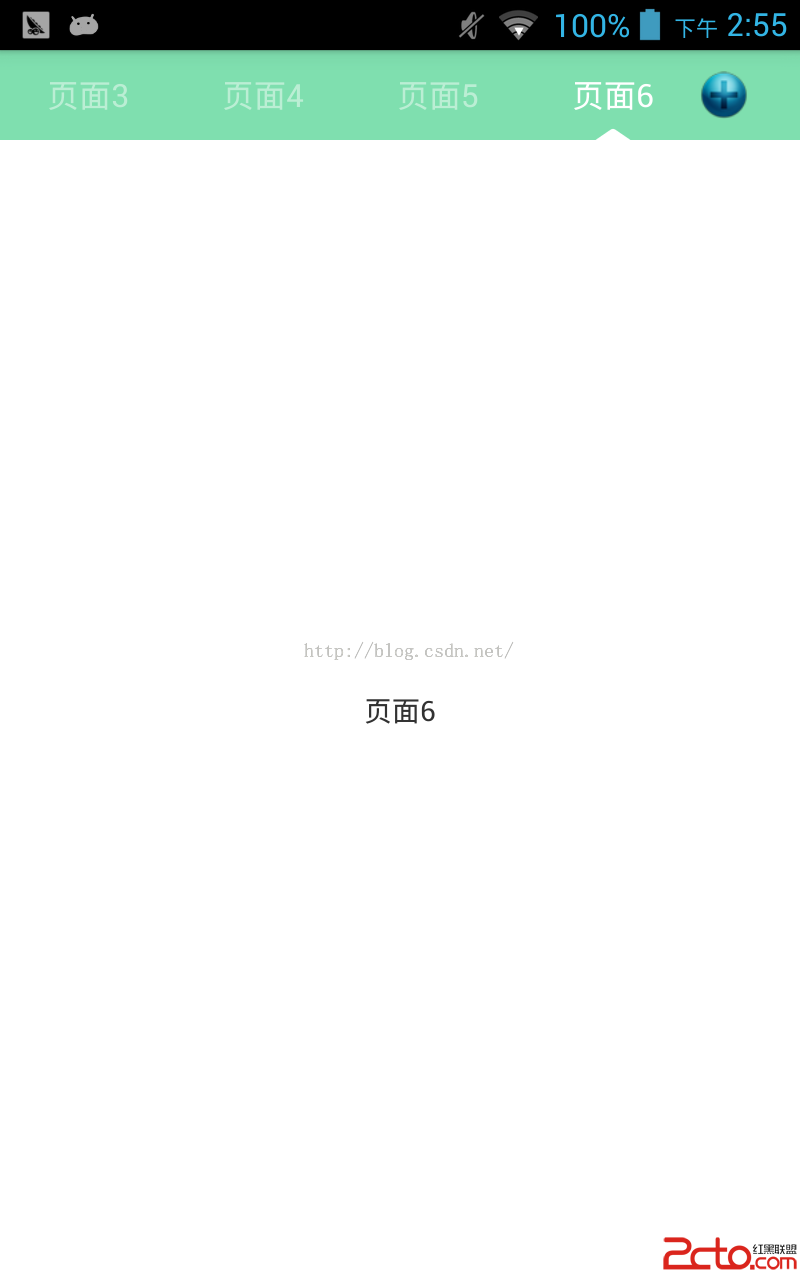
錄屏不是很清晰,來一張截圖,夠清晰的
 Android學習指南之三十:使用URLConnection和HttpClient訪問網絡的方法
上一節講了使用WebView控件訪問網絡的方法,而除這種方法之外,我們還可以使
 Android學習之旅:五子棋,android之旅五子棋
Android學習之旅:五子棋,android之旅五子棋 在學完了Android的基礎之後,我開始嘗試著寫一些小項目練練手,同時進一步鞏固自己的基礎知識,而我選的的第一
 Android Studio快捷鍵指南(本文持續更新)
Android Studio快捷鍵指南(本文持續更新) 這是我在使用Android Studio過程中接觸到的一些快捷鍵,和大家分享,後面會繼續完善此文,也歡迎大家踴
 Android 代碼動態改變View的屬性
Android 代碼動態改變View的屬性 設置Android View的長寬和位置我們平時都會在Layout的XML中定義,那麼什麼時候需要動態在代碼中設置View