編輯:關於android開發
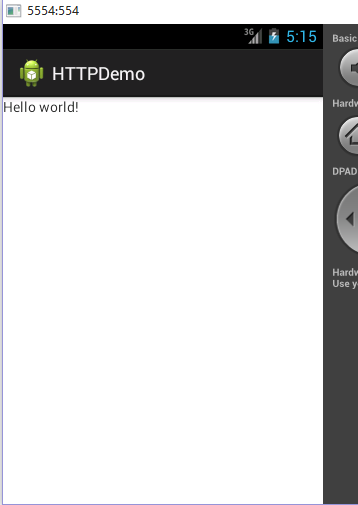
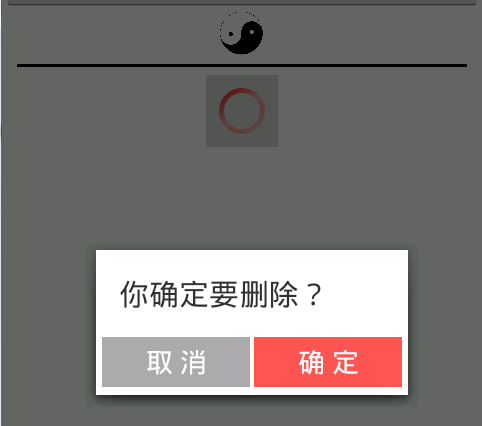
如圖是效果圖,第一個按鈕當按下時彈出一個自定義的Dialog,第二個和第三個分別是ProgressBar,只是簡單的改變了樣式
第1個ProgressBar是逆時針方向,第2 個時順時針方向
如下是主代碼
package com.demo.sb.main;

import com.demo.suibian.R;
import android.app.Activity;
import android.app.AlertDialog;
import android.os.Bundle;
import android.view.Display;
import android.view.View;
import android.view.View.OnClickListener;
import android.view.WindowManager;
import android.widget.Button;
import android.widget.Toast;

public class Activity_Dialog extends Activity implements OnClickListener {
    private Button btn_dialog;

    @Override
    protected void onCreate(Bundle savedInstanceState) {
        // TODO Auto-generated method stub
        super.onCreate(savedInstanceState);
        setContentView(R.layout.activity_dialog);
        btn_dialog = (Button) findViewById(R.id.btn_dialog);
        btn_dialog.setOnClickListener(this);
    }

    @Override
    public void onClick(View arg0) {
        // TODO Auto-generated method stub
        switch (arg0.getId()) {
        case R.id.btn_dialog:
            initDialog();
            break;

        default:
            break;
        }
    }

    private void initDialog() {
        // TODO Auto-generated method stub
        AlertDialog.Builder builder = new AlertDialog.Builder(this);
        builder.setCancelable(false);
        final AlertDialog dialog = builder.create();
        View view = View.inflate(this, R.layout.item_dialog, null);
        dialog.setView(view, 0, 0, 0, 0);
        Button btnCancel = (Button) view.findViewById(R.id.btn_cancel);
        Button btnOk = (Button) view.findViewById(R.id.btn_ok);
        btnOk.setOnClickListener(new View.OnClickListener() {

            @Override
            public void onClick(View arg0) {
                // TODO Auto-generated method stub
                Toast.makeText(Activity_Dialog.this, "queding",
                        Toast.LENGTH_SHORT).show();
                dialog.dismiss();
            }
        });
        btnCancel.setOnClickListener(new View.OnClickListener() {

            @Override
            public void onClick(View arg0) {
                // TODO Auto-generated method stub
                dialog.dismiss();
            }
        });
        dialog.show();
        /**
         * 改變Dialog在屏幕顯示的位置
         */
        WindowManager manager = getWindowManager();
        Display display = manager.getDefaultDisplay();
        android.view.WindowManager.LayoutParams params = dialog.getWindow()
                .getAttributes();
        params.height = (int) (display.getHeight() * 0.4);
        params.width = (int) (display.getWidth() * 0.75);
        params.x = 10;
        params.y = 150;
        dialog.getWindow().setAttributes(params);
    }

}
布局文件
<?xml version="1.0" encoding="utf-8"?>
<LinearLayout xmlns:android="http://schemas.android.com/apk/res/android"
    android:layout_width="match_parent"
    android:layout_height="match_parent"
    android:orientation="vertical" >

    <Button
        android:id="@+id/btn_dialog"
        android:layout_width="match_parent"
        android:layout_height="wrap_content" />

    <ProgressBar
        android:id="@+id/pb_dialog_one"
        android:layout_width="30dp"
        android:layout_height="30dp"
        android:layout_gravity="center"
        android:indeterminateDrawable="@drawable/indeterminate_drawable"
        android:indeterminateDuration="1000" />

    <View
        android:layout_width="match_parent"
        android:layout_height="2dp"
        android:layout_marginTop="5dp"
        android:layout_marginBottom="5dp"
        android:layout_marginLeft="10dp"
        android:layout_marginRight="10dp"
        android:background="#000" />

    <ProgressBar
        android:id="@+id/pb_dialog_two"
        android:layout_width="wrap_content"
        android:layout_height="wrap_content"
        android:layout_gravity="center"
        android:background="#2000"
        android:indeterminateDrawable="@drawable/custom_progress" >
    </ProgressBar>

</LinearLayout>
<?xml version="1.0" encoding="utf-8"?>
<rotate xmlns:android="http://schemas.android.com/apk/res/android"
    android:fromDegrees="360"
    android:pivotX="50%"
    android:pivotY="50%"
    android:drawable="@drawable/pic"
    android:toDegrees="0">


</rotate>
<?xml version="1.0" encoding="utf-8"?>
<rotate xmlns:android="http://schemas.android.com/apk/res/android"
    android:fromDegrees="0"
    android:pivotX="50%"
    android:pivotY="50%"
    android:toDegrees="360" >

    <shape
        android:innerRadius="12dp"
        android:shape="ring"
        android:thickness="3dp"
        android:useLevel="false" >
        <gradient
            android:centerColor="#3f00"
            android:endColor="#f00"
            android:startColor="#fff" />
    </shape>

</rotate>
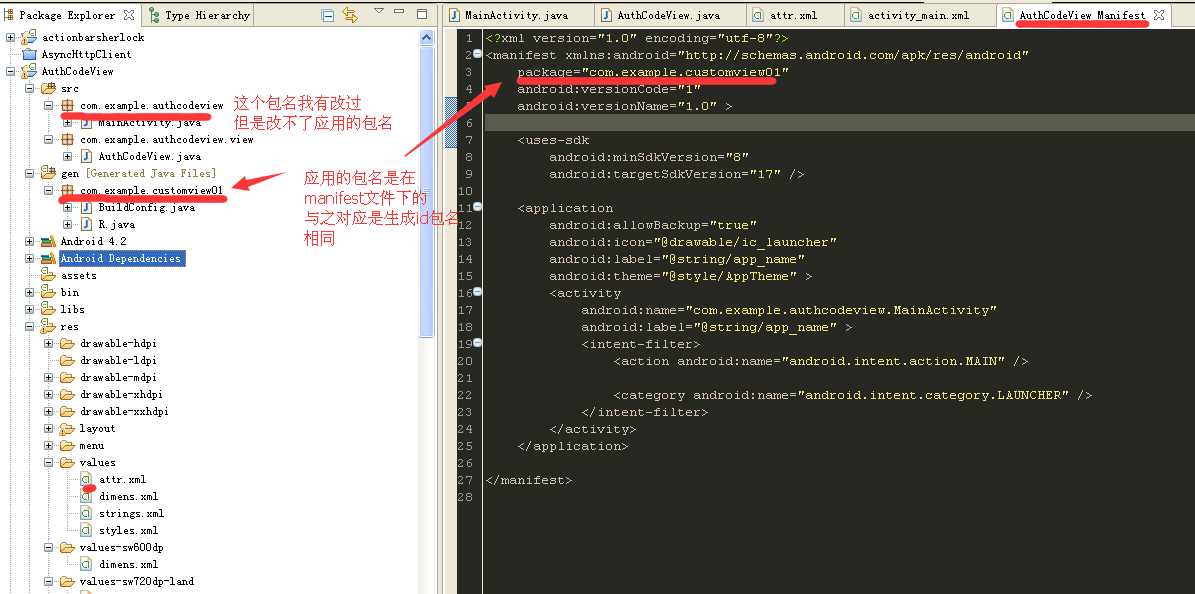 關於eclipse android 在manifest改app應用包名注意事項,androidmanifest
關於eclipse android 在manifest改app應用包名注意事項,androidmanifest在我剛學android 時候,然後立即就做項目。那時連ecl
 Android合並兩個APP的具體做法(掌握)
Android合並兩個APP的具體做法(掌握) 有時候因公司需求,要求合並兩個APP 使用裡面的功能。 平台:Studio 小白鼠:二維碼掃描 和自己項目
 Android 官方推薦 : DialogFragment 怎樣創建對話框
Android 官方推薦 : DialogFragment 怎樣創建對話框 1、 概述 DialogFragment在android 3.0時被引入。是一種特殊的
 第一篇 Windows環境下通過Eclipse創建的第一個安卓應用程序(圖文詳細步驟),
第一篇 Windows環境下通過Eclipse創建的第一個安卓應用程序(圖文詳細步驟),第一篇 windows環境下搭建創建的第一個安卓應用程序