編輯:關於android開發
最近有學生做畢業設計,想使用懸浮窗這種效果,其實很簡單,我們可以通過系統服務WindowManager來實現此功能,本章我們來試驗一下在當前Activity之上創建一個懸浮的view。
l  這個接口用於與 window manager (窗口管理器, 應用框架層) 進行交互。
l  通過getSystemService(Context.WINDOW_SERVICE)可以獲取到WM的實例.
l  繼承關系
       public interface WindowManager implements ViewManager
l  所屬包
       android.view.WindowManager
l  重要方法
addView()             添加view
removeView()          刪除view
updateViewLayout ()     改變view的參數
Window Manager Service 是全局的,是唯一的。 它將用戶的操作,翻譯成為指令,發送給呈現在界面上的各個Window。Activity會將頂級的控件注冊到 Window Manager 中,當用戶真是觸碰屏幕或鍵盤的時候,Window Manager就會通知到,而當控件有一些請求產生,也會經由ViewParent送回到Window Manager中。從而完成整個通信流程
上一步我們知道了 WindowManager可以添加,刪除,改變view,那麼想要實現懸浮窗的拖動效果我們就要獲取ImageView的坐標位置。
l  獲取相對屏幕的坐標,即以屏幕左上角為原點
       float  x = event.getRawX();
       float  y = event.getRawY()-25;   //25是系統狀態欄的高度
l  通過WindowManager.LayoutParams wmParams 設置 x ,y
wmParams.x=(int)( x-mTouchStartX);
        wmParams.y=(int) (y-mTouchStartY);
l  再通過updateViewLayout()方法設置懸浮窗的當前位置
在AndroidManifest.xml中加入如下的權限:
<uses-permission android:name="android.permission.SYSTEM_ALERT_WINDOW" />
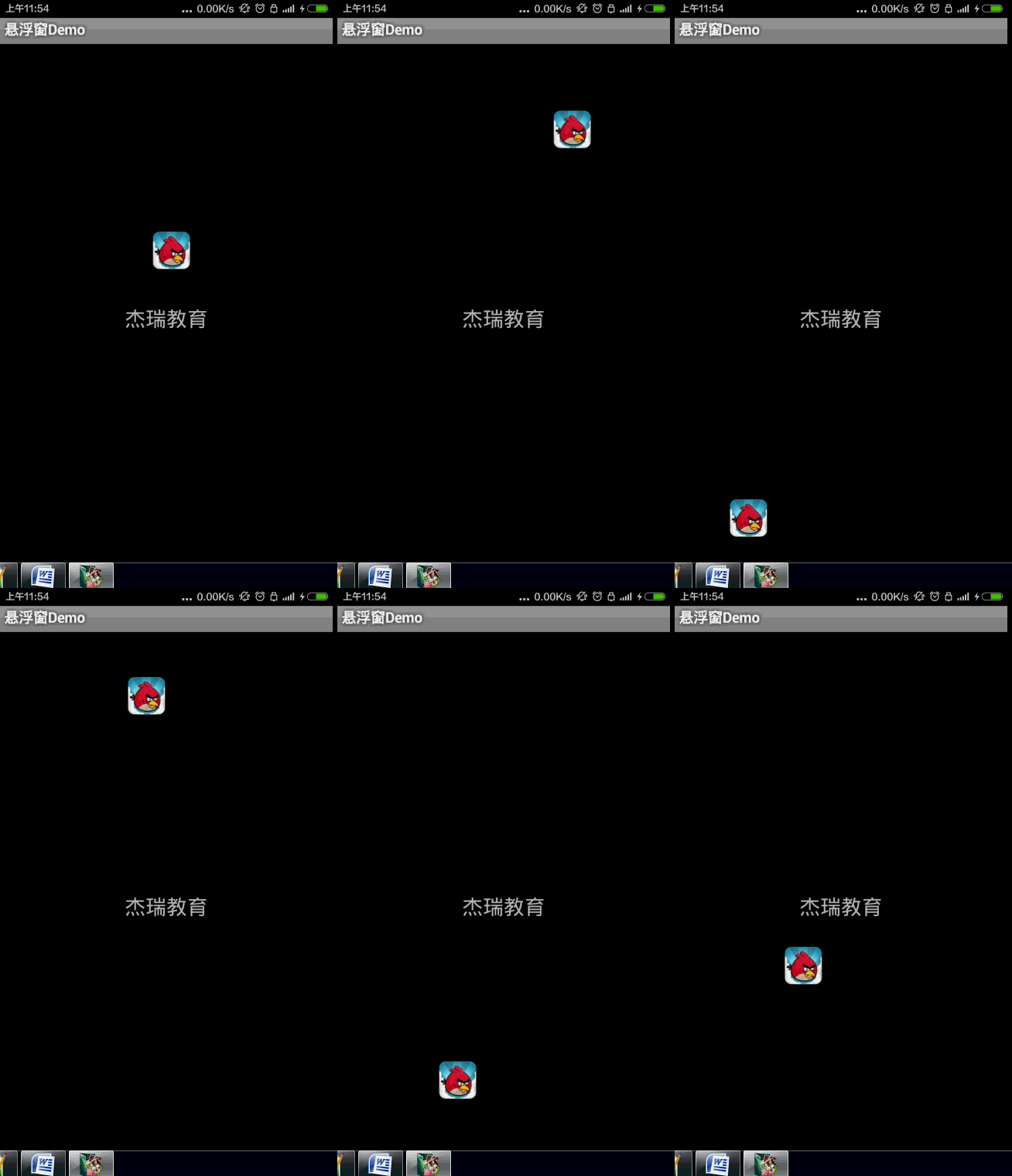
效果如下:
重要代碼 : 創建 MyApplication
import android.app.Application;
import android.view.WindowManager;

public class MyApplication extends Application {

    /**
     * 創建全局變量
     * 注意在AndroidManifest.xml中的Application節點添加android:name=".MyApplication"屬性
     *
     */
    private WindowManager.LayoutParams wmParams=new WindowManager.LayoutParams();

    public WindowManager.LayoutParams getMywmParams(){
        return wmParams;
    }
}
創建自定義View 繼承ImageView
import android.content.Context;
import android.util.Log;
import android.view.MotionEvent;
import android.view.WindowManager;
import android.widget.ImageView;

public class MyFloatView extends ImageView {
    private float mTouchStartX;
    private float mTouchStartY;
    private float x;
    private float y;


    private WindowManager wm=(WindowManager)getContext().getApplicationContext().getSystemService(Context.WINDOW_SERVICE);

    //此wmParams為獲取的全局變量,用以保存懸浮窗口的屬性
    private WindowManager.LayoutParams wmParams = ((MyApplication)getContext().getApplicationContext()).getMywmParams();

    public MyFloatView(Context context) {
        super(context);
        // TODO Auto-generated constructor stub
    }

    @Override
    public boolean onTouchEvent(MotionEvent event) {
        //獲取相對屏幕的坐標,即以屏幕左上角為原點
        x = event.getRawX();
        y = event.getRawY()-25;   //25是系統狀態欄的高度
        Log.i("currP", "currX"+x+"====currY"+y);
        switch (event.getAction()) {
            case MotionEvent.ACTION_DOWN:
                //獲取相對View的坐標,即以此View左上角為原點
                mTouchStartX =  event.getX();
                mTouchStartY =  event.getY();
                break;
            case MotionEvent.ACTION_MOVE:
                updateViewPosition();
                break;
            case MotionEvent.ACTION_UP:
                updateViewPosition();
                mTouchStartX=mTouchStartY=0;
                break;
        }
        return true;
    }

    private void updateViewPosition(){
        //更新浮動窗口位置參數
        wmParams.x=(int)( x-mTouchStartX);
        wmParams.y=(int) (y-mTouchStartY);
        wm.updateViewLayout(this, wmParams);
    }

}
創建Activity
import android.app.Activity;

import android.content.Context;
import android.graphics.PixelFormat;
import android.os.Bundle;
import android.util.Log;
import android.view.Gravity;
import android.view.View;
import android.view.WindowManager;
import android.view.View.OnClickListener;
import android.view.WindowManager.LayoutParams;

public class MyFloatViewActivity extends Activity{

    private WindowManager wm=null;
    private WindowManager.LayoutParams wmParams=null;
    private MyFloatView myFV=null;
    @Override
    public void onCreate(Bundle savedInstanceState) {
        super.onCreate(savedInstanceState);
        setContentView(R.layout.main);
        //創建懸浮窗口
        createView();
    }
    private void createView(){
        myFV=new MyFloatView(getApplicationContext());
        myFV.setImageResource(R.drawable.angry_birds);
        //獲取WindowManager
        wm=(WindowManager)getApplicationContext().getSystemService(Context.WINDOW_SERVICE);
        //設置LayoutParams(全局變量)相關參數
        wmParams = ((MyApplication)getApplication()).getMywmParams();
        wmParams.type=LayoutParams.TYPE_PHONE;   //設置window type
        wmParams.format=PixelFormat.RGBA_8888;   //設置圖片格式,效果為背景透明
        //設置Window flag
        wmParams.flags=LayoutParams.FLAG_NOT_TOUCH_MODAL
                | LayoutParams.FLAG_NOT_FOCUSABLE;
        wmParams.gravity=Gravity.LEFT|Gravity.TOP;   //調整懸浮窗口至左上角
        //以屏幕左上角為原點,設置x、y初始值
        wmParams.x=0;
        wmParams.y=0;
        //設置懸浮窗口長寬數據
        wmParams.width=40;
        wmParams.height=40;
        //顯示myFloatView圖像
        wm.addView(myFV, wmParams);

    }
    @Override
    public void onDestroy(){
        super.onDestroy();
        //在程序退出(Activity銷毀)時銷毀懸浮窗口
        wm.removeView(myFV);
    }
}
l 最後在程序安裝時修改手機裡的程序權限-》懸浮窗可用
作者:傑瑞教育

 【騰訊Bugly干貨分享】Android Patch 方案與持續交付,buglyandroid
【騰訊Bugly干貨分享】Android Patch 方案與持續交付,buglyandroid本文來自於騰訊bugly開發者社區,非經作者同意,請勿轉載,原文地址:htt
 魅族多機房部署方案
魅族多機房部署方案我們為什麼要做多機房部署 魅族經過2014-2015年的轉型以及銷量大爆發後,隨之而來的互聯網服務業務越來越多,用戶基數越來越大,之前單機房的擴展架構已
 自定義Dialog寬度占滿屏幕,dialog寬度
自定義Dialog寬度占滿屏幕,dialog寬度 一、自定義Dialog繼承Dialog public class MyDialog extends Dialog {
 Android應用開發教程之七:應用程序的調試
1.在程序中添加一個斷點 如果所示:在Eclipse中添加了一個程序斷點 在Eclipse中一共有三種添加斷點的方法 第一種: 在紅框區域右鍵