編輯:關於android開發
第一步:
創建四個xml文件,page01.xml,page02.xml,page03.xml,page04.xml
作為viewpage容器的4個子級控件界面
<!--{cke_protected}{C}%3C!%2D%2D%3Fxml%20version%3D%221.0%22%20encoding%3D%22utf-8%22%3F%2D%2D%3E-->
<linearlayout xmlns:android="http://schemas.android.com/apk/res/android" android:layout_width="match_parent" android:layout_height="match_parent" android:background="#8A2BE2" android:orientation="vertical">

    <textview android:layout_width="fill_parent" android:layout_height="fill_parent" android:gravity="center" android:text="page01" android:textsize="40sp">
    </textview>

</linearlayout>
第二步在布局文件activity_main中,添加viewpage控件,和四個按鈕
同時為每個按鈕創建selector文件,使用android:drawableTop="@drawable/page01_radiobutton_drawable"具體參看:
<relativelayout xmlns:android="http://schemas.android.com/apk/res/android" xmlns:tools="http://schemas.android.com/tools" android:layout_width="match_parent" android:layout_height="match_parent" tools:context=".MainActivity">

    <android.support.v4.view.viewpager android:id="@+id/vp_viewpage" android:layout_width="fill_parent" android:layout_height="fill_parent" android:layout_above="@+id/rg_tab">
    </android.support.v4.view.viewpager>

    <radiogroup android:id="@+id/rg_tab" android:layout_width="fill_parent" android:layout_height="wrap_content" android:layout_alignparentbottom="true" android:orientation="horizontal" android:paddingbottom="3dp" android:paddingtop="3dp">

        <radiobutton android:id="@+id/btn_Home" android:layout_width="wrap_content" android:layout_height="wrap_content" android:layout_weight="1" android:button="@null" android:drawabletop="@drawable/page01_radiobutton_drawable" android:gravity="center" android:text="HOME">

        <radiobutton android:id="@+id/btn_Time" android:layout_width="wrap_content" android:layout_height="wrap_content" android:layout_weight="1" android:button="@null" android:drawabletop="@drawable/page02_radiobutton_drawable" android:gravity="center" android:text="Time">

        <radiobutton android:id="@+id/btn_Message" android:layout_width="wrap_content" android:layout_height="wrap_content" android:layout_weight="1" android:button="@null" android:drawabletop="@drawable/page03_radiobutton_drawable" android:gravity="center" android:text="Message">

        <radiobutton android:id="@+id/btn_Settings" android:layout_width="wrap_content" android:layout_height="wrap_content" android:layout_weight="1" android:button="@null" android:drawabletop="@drawable/page04_radiobutton_drawable" android:gravity="center" android:text="Settings">
    </radiobutton></radiobutton></radiobutton></radiobutton></radiogroup>

</relativelayout>
package com.example.viewpage_test;

import java.util.ArrayList;
import java.util.List;


import android.os.Bundle;
import android.app.Activity;
import android.support.v4.view.PagerAdapter;
import android.support.v4.view.ViewPager;
import android.support.v4.view.ViewPager.OnPageChangeListener;
import android.support.v4.widget.SearchViewCompat.OnCloseListenerCompat;
import android.text.Layout;
import android.view.LayoutInflater;
import android.view.Menu;
import android.view.View;
import android.view.ViewGroup;
import android.widget.RadioGroup;
import android.widget.RadioGroup.OnCheckedChangeListener;

public class MainActivity extends Activity {
	private ViewPager viewpager;

	private List children;
	private List titles;
	private RadioGroup tab;
	@Override
	protected void onCreate(Bundle savedInstanceState) {
		super.onCreate(savedInstanceState);
		setContentView(R.layout.activity_main);
		viewpager = (ViewPager) findViewById(R.id.vp_viewpage);
		tab = (RadioGroup) findViewById(R.id.rg_tab);

		//viewpage容納的的界面的集合
		children = new ArrayList();
		children.add(LayoutInflater.from(this).inflate(R.layout.page01, null));
		children.add(getLayoutInflater().inflate(R.layout.page02, null));
		children.add(getLayoutInflater().inflate(R.layout.page03, null));
		children.add(getLayoutInflater().inflate(R.layout.page04, null));
		//每個界面的標題集合
		titles = new ArrayList();
		titles.add("page01");
		titles.add("page02");
		titles.add("page03");
		titles.add("page04");
		//第一步添加適配器,使用pageAdapter管理子級View對象
		viewpager.setAdapter(new InnerPagerAdapter());
		//第二步為tab添加監聽器,監聽點擊事件,得到點擊是哪個按鈕,根據按鈕位置索引,設置viewpage當前要顯示的是哪個頁面
		tab.setOnCheckedChangeListener(new InnerOnCheckedChangeListener());
		//為ViewPage添加監聽器,監聽,當viewpage滑動時頁面切換選中的是哪個界面,得到這個界面的位置索引,根據這個位置設置tab按鈕的選擇狀態
		viewpager.setOnPageChangeListener(new InnerOnPageChangeListener());

	}
	private class InnerOnPageChangeListener implements OnPageChangeListener{

		@Override
		public void onPageScrolled(int position, float positionOffset,
				int positionOffsetPixels) {
			// 當這個頁面滾動是

		}

		@Override
		public void onPageSelected(int position) {
			// 當已經選中這個界面時監聽事件
			switch (position) {
			case 0:
				tab.check(R.id.btn_Home);
				break;
			case 1:
				tab.check(R.id.btn_Time);

				break;
			case 2:
				tab.check(R.id.btn_Message);

				break;
			case 3:
				tab.check(R.id.btn_Settings);

				break;

			default:
				break;
			}

		}

		@Override
		public void onPageScrollStateChanged(int state) {
			//滾動的狀態發生改變時

		}

	}
	private class InnerOnCheckedChangeListener implements OnCheckedChangeListener{

		@Override
		public void onCheckedChanged(RadioGroup group, int checkedId) {
			// TODO Auto-generated method stub


			switch (checkedId) {
			case R.id.btn_Home:
				viewpager.setCurrentItem(0);//設置當前顯示的的界面是哪一個

				break;
			case R.id.btn_Time:
				viewpager.setCurrentItem(1);

				break;
			case R.id.btn_Message:
				viewpager.setCurrentItem(2);

				break;


			case R.id.btn_Settings:
				viewpager.setCurrentItem(3);

				break;

			default:
				break;
			}
		}
	}
	public class InnerPagerAdapter extends PagerAdapter{
		@Override
		public CharSequence getPageTitle(int position) {
			// TODO Auto-generated method stub
			return titles.get(position);
		}

		@Override
		public int getCount() {
			//獲取子級布局的數量

			return children.size();//返回viewpage容器中子級布局的個數,
		}

		@Override
		public boolean isViewFromObject(View view, Object object) {
			// 判斷某個View對象是否為當前被添加到ViewPager容器中的對象
			return view == object;
		}

		//下面兩個方法是PageAdapter中必須實現的非抽象方法
		@Override
		public Object instantiateItem(ViewGroup container, int position) {
			// 實例化ViewPager容器中指定的position位置需要顯示的View對象
			View view = children.get(position);
			container.addView(view);


			return view;
		}

		@Override
		public void destroyItem(ViewGroup container, int position, Object object) {
			//在ViewPager中移除指定的position位置的View對象
			container.removeView(children.get(position));
		}
	}

}
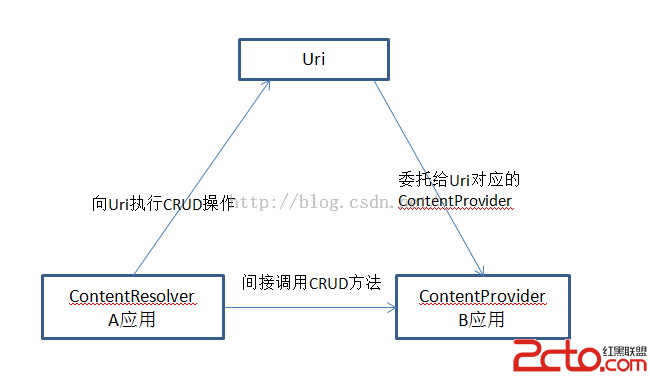 Android中ContentProvider組件數據共享
Android中ContentProvider組件數據共享 ContentProvider的功能和意義: 主要用於對外共享數據,也就是通過ContentProvide
 Android View分區域點擊實現方案——1.根據坐標范圍
Android View分區域點擊實現方案——1.根據坐標范圍 Android View分區域點擊實現方案——1.根據坐標范圍 標簽: Android學習記錄
 Android基礎入門教程——10.10 傳感器專題(1)——相關介紹
Android基礎入門教程——10.10 傳感器專題(1)——相關介紹 Android基礎入門教程——10.10 傳感器專題(1)—&
 Android學習指南之四十二:用戶界面View之SlidingDrawer
研究Launcher源碼時,發現並學習了SlidingDrawer類,即通常所