編輯:Android資訊
Android 程序中實現Tab類型界面很常見,本人在做項目的時候也經常用到,所以想在這裡總結一下,實現tab類型界面的幾種方式,供大家參考。如有不對之處,歡迎大家指正!
實現TAB類型界面,首先想到的就是這種方式。但是在API level 13之後官方就不建議使用它了。不過還是在這裡簡單說一下它的使用吧。

使用它的關鍵就是布局文件了。需要在布局中添加<TabHost>、<TabWidget>、<FrameLayout>這三個控件,id分別是系統提供的:@android:id/tabhost 、@android:id/tabs 、@android:id/tabcontent 。
<?xml version="1.0" encoding="utf-8"?>
<LinearLayout xmlns:android="http://schemas.android.com/apk/res/android"
    android:layout_width="match_parent"
    android:layout_height="match_parent"
    android:orientation="vertical" >

    <TabHost
        android:id="@android:id/tabhost"
        android:layout_width="match_parent"
        android:layout_height="match_parent" >

        <RelativeLayout
            android:layout_width="match_parent"
            android:layout_height="match_parent"
            android:orientation="vertical" >

            <!-- 可以指定tabwidget的位置    android:layout_alignParentBottom="true" -->

            <TabWidget
                android:id="@android:id/tabs"
                android:layout_width="match_parent"
                android:layout_height="wrap_content"
                android:layout_alignParentBottom="false" >
            </TabWidget>

            <FrameLayout
                android:id="@android:id/tabcontent"
                android:layout_width="match_parent"
                android:layout_height="match_parent"
                android:layout_below="@android:id/tabs" >

                <LinearLayout
                    android:id="@+id/tab1"
                    android:layout_width="match_parent"
                    android:layout_height="match_parent"
                    android:background="#DEB887"
                    android:orientation="vertical" >
                </LinearLayout>

                <LinearLayout
                    android:id="@+id/tab2"
                    android:layout_width="match_parent"
                    android:layout_height="match_parent"
                    android:background="#BCEE68"
                    android:orientation="vertical" >
                </LinearLayout>

                <LinearLayout
                    android:id="@+id/tab3"
                    android:layout_width="match_parent"
                    android:layout_height="match_parent"
                    android:background="#7D9EC0"
                    android:orientation="vertical" >
                </LinearLayout>
            </FrameLayout>
        </RelativeLayout>
    </TabHost>

</LinearLayout>
一個linearlayout對應一個tab頁面的布局。
tabHost = getTabHost();

		tabHost.addTab(tabHost
				.newTabSpec("111")
				.setIndicator("", getResources().getDrawable(R.drawable.wuyong))
				.setContent(R.id.tab1));

		tabHost.addTab(tabHost
				.newTabSpec("222")
				.setIndicator("",
						getResources().getDrawable(R.drawable.gongsunsheng))
				.setContent(R.id.tab2));

		tabHost.addTab(tabHost.newTabSpec("333")
				.setIndicator("", getResources().getDrawable(R.drawable.likui))
				.setContent(R.id.tab3));

		tabHost.setBackgroundColor(Color.argb(150, 22, 70, 150));
		tabHost.setCurrentTab(0);
		tabHost.setOnTabChangedListener(new OnTabChangeListener() {
			@Override
			public void onTabChanged(String tabId) {
				Toast.makeText(FourthActivity.this, tabId, Toast.LENGTH_SHORT)
						.show();
			}
		});
目前最常見的tab界面就是使用viewpager來實現了。
先來說一下viewpager的一般使用步驟:
1. 在布局文件中添加viewpager控件
2. 在代碼中設置viewpager適配器,該類繼承與pagerAdapter或它的子類。必須實現以下四個方法:
(1)getCount()
(2)instantiateItem()
(3)destroyItem()
(4)isViewFromObject()
3. 初始化viewpager控件,設置監聽器
4. 設置監聽事件(setOnPageChangeListener)
下面看一下這種方式的效果圖:

主要的功能代碼如下:
private void init() {
		viewPager = (ViewPager) findViewById(R.id.first_vp);
		LayoutInflater inflater = LayoutInflater.from(this);
		View view1 = inflater.inflate(R.layout.first_layout1, null);
		View view2 = inflater.inflate(R.layout.first_layout2, null);
		View view3 = inflater.inflate(R.layout.first_layout3, null);
		list.add(view1);
		list.add(view2);
		list.add(view3);

		viewPager.setAdapter(pagerAdapter);
		viewPager.setOnPageChangeListener(new OnPageChangeListener() {
			@Override
			public void onPageSelected(int arg0) {
				setDots(arg0);
			}

			@Override
			public void onPageScrolled(int arg0, float arg1, int arg2) {
			}

			@Override
			public void onPageScrollStateChanged(int arg0) {
			}
		});
	}
private PagerAdapter pagerAdapter = new PagerAdapter() {
//官方建議這麼寫
        @Override
        public boolean isViewFromObject(View arg0, Object arg1) {
            return arg0 == arg1;
        }
 //返回一共有多少個界面
        @Override
        public int getCount() {
            return list.size();
        }
//實例化一個item
        @Override
        public Object instantiateItem(ViewGroup container, int position) {
            container.addView(list.get(position));
            return list.get(position);
        }
//銷毀一個item
        @Override
        public void destroyItem(ViewGroup container, int position, Object object) {
            container.removeView(list.get(position));
        }

    };
適配器中必須要實現以上的四個方法。
如果只有這幾個頁面,交互性肯定是不好的,所以需要添加“指示器”,用來標識當前的頁面是哪一個!我在這裡用點來實現。就像效果圖顯示的那樣。
/**
	 * 初始化底部的點
	 */
	private void initDots() {
		pointLayout = (LinearLayout) findViewById(R.id.point_layout);
		dots = new ImageView[list.size()];
		for (int i = 0; i < list.size(); i++) {
			dots[i] = (ImageView) pointLayout.getChildAt(i);
		}
		currentIndex = 0;
		dots[currentIndex].setBackgroundResource(R.drawable.dian_down);
	}

	/**
	 * 當滾動的時候更換點的背景圖
	 */
	private void setDots(int position) {
		if (position < 0 || position > list.size() - 1
				|| currentIndex == position) {
			return;
		}
		dots[position].setBackgroundResource(R.drawable.dian_down);
		dots[currentIndex].setBackgroundResource(R.drawable.dian);
		currentIndex = position;
	}
重點就是頁面切換之後,點也要切換。這時候就用到了OnPageChangeListener中的onPageSelected(int arg0)這個方法了。
@Override
			public void onPageSelected(int arg0) {
				setDots(arg0);
			}
fragment相信大家在項目中肯定都用過。這個方法主要就是利用fragmentManager對fragment的事務管理功能。
// 三個選項卡
	private LinearLayout tab1Layout, tab2Layout, tab3Layout;
	// 默認選中第一個tab
	private int index = 1;
	// fragment管理類
	private FragmentManager fragmentManager;
	// 三個fragment
	private Fragment tab1Fragment, tab2Fragment, tab3Fragment;

	@Override
	protected void onCreate(Bundle savedInstanceState) {
		super.onCreate(savedInstanceState);
		setContentView(R.layout.activity_second);
		fragmentManager = getSupportFragmentManager();
		init();
	}

	/**
	 * 初始化控件
	 */
	private void init() {
		tab1Layout = (LinearLayout) findViewById(R.id.tab1_layout);
		tab2Layout = (LinearLayout) findViewById(R.id.tab2_layout);
		tab3Layout = (LinearLayout) findViewById(R.id.tab3_layout);

		tab1Layout.setOnClickListener(this);
		tab2Layout.setOnClickListener(this);
		tab3Layout.setOnClickListener(this);
		//
		setDefaultFragment();
	}

	/**
	 * 設置默認顯示的fragment
	 */
	private void setDefaultFragment() {
		FragmentTransaction transaction = fragmentManager.beginTransaction();
		tab1Fragment = new Tab1Fragment();
		transaction.replace(R.id.content_layout, tab1Fragment);
		transaction.commit();
	}

	/**
	 *切換fragment
	 * @param newFragment
	 */
	private void replaceFragment(Fragment newFragment) {
		FragmentTransaction transaction = fragmentManager.beginTransaction();
		if (!newFragment.isAdded()) {
			transaction.replace(R.id.content_layout, newFragment);
			transaction.commit();
		} else {
			transaction.show(newFragment);
		}
	}

	/**
	 * 改變現象卡的選中狀態
	 */
	private void clearStatus() {
		if (index == 1) {
			tab1Layout.setBackgroundColor(getResources().getColor(R.color.tab));
		} else if (index == 2) {
			tab2Layout.setBackgroundColor(getResources().getColor(R.color.tab));
		} else if (index == 3) {
			tab3Layout.setBackgroundColor(getResources().getColor(R.color.tab));
		}
	}

	@Override
	public void onClick(View v) {
		clearStatus();
		switch (v.getId()) {
		case R.id.tab1_layout:
			if (tab1Fragment == null) {
				tab1Fragment = new Tab1Fragment();
			}
			replaceFragment(tab1Fragment);
			tab1Layout.setBackgroundColor(getResources().getColor(
					R.color.tab_down));
			index = 1;
			break;
		case R.id.tab2_layout:
			if (tab2Fragment == null) {
				tab2Fragment = new Tab2Fragment();
			}
			replaceFragment(tab2Fragment);
			tab2Layout.setBackgroundColor(getResources().getColor(
					R.color.tab_down));
			index = 2;
			break;
		case R.id.tab3_layout:
			if (tab3Fragment == null) {
				tab3Fragment = new Tab3Fragment();
			}
			replaceFragment(tab3Fragment);
			tab3Layout.setBackgroundColor(getResources().getColor(
					R.color.tab_down));
			index = 3;
			break;
		}
	}
每一個fragment對應一個布局,點擊不同的按鈕來切換頁面。效果如下圖:

如果想使用fragment的時候又想可以左右滑動,就可以使用這種方式。主要的部分就在viewpager的適配器。它的適配器繼承FragmentPagerAdapter.
package com.tab.view.demo3;

import java.util.ArrayList;

import android.support.v4.app.Fragment;
import android.support.v4.app.FragmentManager;
import android.support.v4.app.FragmentPagerAdapter;
public class FragmentAdapter extends FragmentPagerAdapter {
	private ArrayList<Fragment> list;
	public FragmentAdapter(FragmentManager fm, ArrayList<Fragment> list) {
		super(fm);
		this.list = list;
	}
	@Override
	public Fragment getItem(int arg0) {
		return list.get(arg0);
	}
	@Override
	public int getCount() {
		return list.size();
	}
}
需要傳入FragmentManager對象和一個存放fragment的list對象。
/**
	 * 初始化viewpager
	 */
	private void initViewPager() {
		viewPager = (ViewPager) findViewById(R.id.third_vp);
		fragmentsList = new ArrayList<>();
		Fragment fragment = new Tab1Fragment();
		fragmentsList.add(fragment);
		fragment = new Tab2Fragment();
		fragmentsList.add(fragment);
		fragment = new Tab3Fragment();
		fragmentsList.add(fragment);

		viewPager.setAdapter(new FragmentAdapter(getSupportFragmentManager(),
				fragmentsList));
		viewPager.setCurrentItem(0);
		viewPager.setOnPageChangeListener(this);
	}
對button添加點擊事件。
@Override
	public void onClick(View v) {
		switch (v.getId()) {
		case R.id.tab1_tv:
			viewPager.setCurrentItem(0);
			break;
		case R.id.tab2_tv:
			viewPager.setCurrentItem(1);
			break;
		case R.id.tab3_tv:
			viewPager.setCurrentItem(2);
			break;
		}
	}
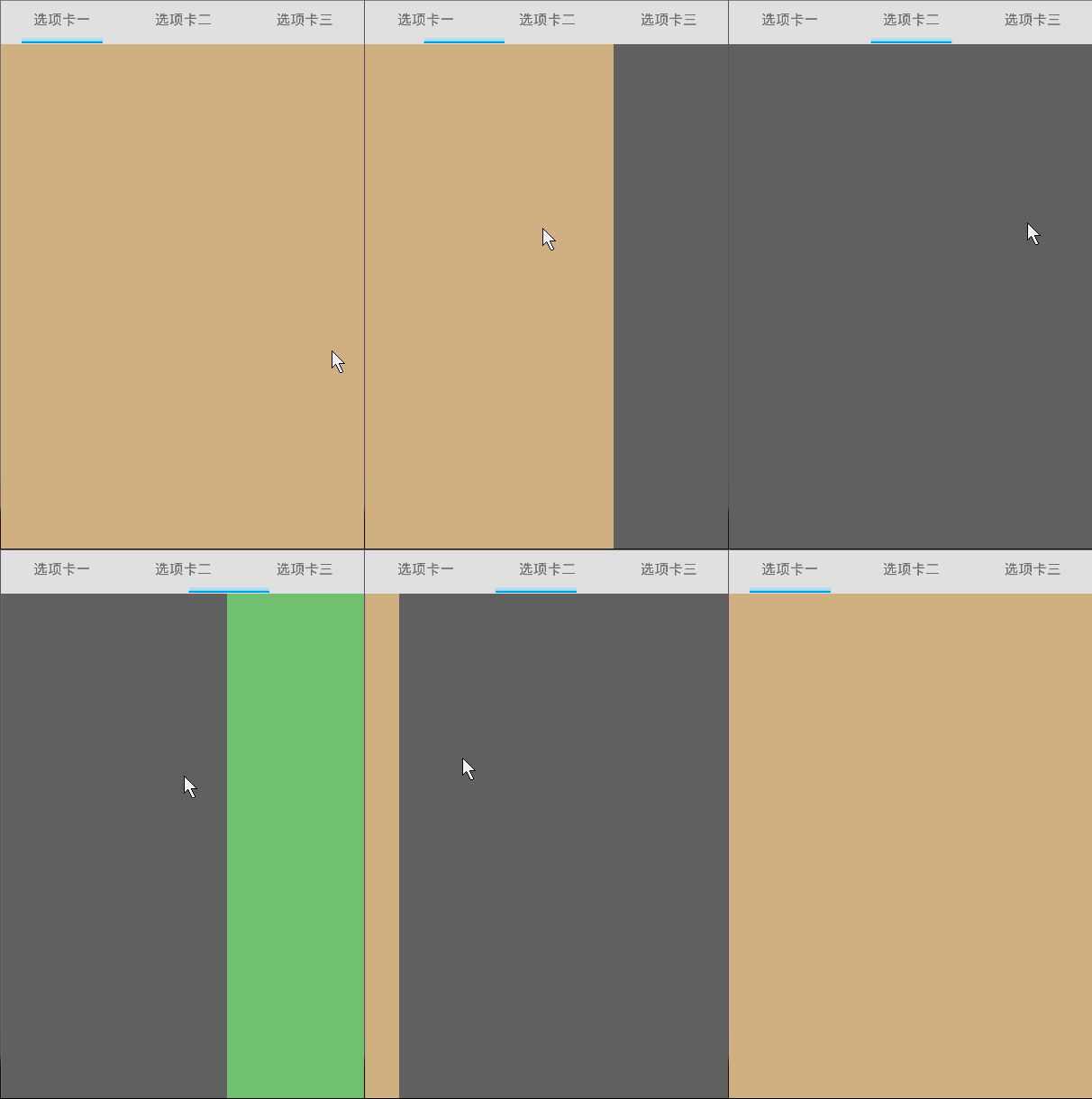
我在布局文件中添加了一個imageview作為指示器。如果想第一種tab類型界面的實現方式那樣在onPageSelected()方法中進行設置,效果是只能當頁面完全切換過來之後才能把指示器移動過去。要想實現滑動頁面的時候同時移動指示器,就需要在onPageScrolled()方法中進行設置。
@Override
	public void onPageScrolled(int position, float positionOffset,
			int positionOffsetPixels) {
		offset = (screen1_3 - cursorImg.getLayoutParams().width) / 2;
		Log.d("111", position + "--" + positionOffset + "--"
				+ positionOffsetPixels);
		final float scale = getResources().getDisplayMetrics().density;
		if (position == 0) {// 0<->1
			lp.leftMargin = (int) (positionOffsetPixels / 3) + offset;
		} else if (position == 1) {// 1<->2
			lp.leftMargin = (int) (positionOffsetPixels / 3) + screen1_3 +offset;
		}
		cursorImg.setLayoutParams(lp);
		currentIndex = position;
	}
onPageScrolled中的三個參數比較重要。第一個參數是position。它的含義是表示當前顯示的界面中的第一個界面。意思就是的當滑動的時候,有可能出現兩個界面,position指的是左邊的界面。第二個參數是positionOffset指的是偏移量的比例,取值范圍是[0, 1)。第三個參數是positionOffsetPixels是指偏移的像素值。後兩個參數都相對頁面(一個page)來說的。
我之前有看到過設置指示器的時候用的前兩個參數的,我也試了一下,OK的。不過感覺比較復雜,看了一下官方api,用第三個參數更簡單。關鍵就是理解第一個參數position。用這種方法我只在代碼裡有兩個判斷就可以完成了。
效果圖如下:
這種方式沒有上一種效果好看,而且標題變動。看一下效果圖:

布局文件:
<?xml version="1.0" encoding="utf-8"?>
<LinearLayout xmlns:android="http://schemas.android.com/apk/res/android"
    android:layout_width="match_parent"
    android:layout_height="match_parent"
    android:orientation="vertical" >

    <android.support.v4.view.ViewPager
        android:id="@+id/fifth_vp"
        android:layout_width="wrap_content"
        android:layout_height="wrap_content"
        android:layout_gravity="center" >

        <android.support.v4.view.PagerTabStrip
            android:id="@+id/fifth_strip"
            android:layout_width="wrap_content"
            android:layout_height="wrap_content"
            android:layout_gravity="top"
            android:background="#7EC0EE"
            android:padding="10dip" />
    </android.support.v4.view.ViewPager>

</LinearLayout>
先來說一下PagerTitleStrip和PagerTabStrip的區別:PagerTitleStrip沒有指示器,只有標題,且標題沒有響應事件;而PagerTabStrip是帶有指示器的,當然也有標題,具有相應事件。二者的實現只在布局文件中有區別,只需要把android.support.v4.view.PagerTabStrip改成android.support.v4.viewPagerTitleStrip即可。
代碼中需要注意的就是,在適配器中重寫getPageTitle(int)方法來顯示標題。
PagerAdapter pagerAdapter = new PagerAdapter() {
                //此處省略其他的方法
// 重寫此方法即可顯示標題
@Override
public CharSequence getPageTitle(int position) {
    return titleList.get(position);
}
 Android UI控件系列:Button(按鈕)
Button,就是按鈕,是android中應用最多的組件之一,Button有兩種用法,一種是XML中配置,另一種是在程序中直接使用 在XML布局文件裡,會遇到如下
 Android 架構演化之路
大家好! 過了一好陣子了(在此期間我收到了大量的讀者反饋) 我決定是時候回到手機程序架構這個話題上了(這裡用android代碼舉例), 給大家另一個我認為好的解決
 AndroidEventBus (事件總線) 的設計與實現
1. 功能介紹 AndroidEventBus是一個Android平台的事件總線庫, 它簡化了Activity、Fragment、Service等組件或者對象之間
 Android TextView 預渲染詳解
Android中的TextView是整個framework中最復雜的控件之一,負責Android中顯示文本的大部分工作,framwork中 的許多控件也直接或者間