編輯:關於Android編程
Bamboy的自定義Toast,(以下稱作“BToast”)
特點在於使用簡單, 並且自帶兩種樣式:
1)普通的文字樣式;
2)帶圖標樣式。
其中圖標有√和×兩種圖標。
BToast還有另外一個特點就是:
系統自帶Toast采用的是隊列的方式,當前Toast消失後,下一個Toast才能顯示出來;
而BToast會把當前Toast頂掉, 直接顯示最新的Toast。
那麼,簡單三步,我們現在就開始自定義一下吧!
(一)、Layout:
要自定義Toast,
首先我們需要一個XML布局。
但是在布局之前我們需要三個資源文件,分別是背景、√和×。
背景可以用XML畫出來:
toast_back.xml
<?xml version="1.0" encoding="utf-8"?>
<shape xmlns:android="http://schemas.android.com/apk/res/android" >
  <corners android:radius="12dp" />

  <solid android:color="#CC000000"/>

</shape>
√和×就最好用圖片啦,源碼裡面有這兩張圖片,這裡就不貼出來了。
現在就可以寫布局了:
toast_layout.xml
<?xml version="1.0" encoding="utf-8"?>
<LinearLayout xmlns:android="http://schemas.android.com/apk/res/android"
       android:layout_width="wrap_content"
       android:layout_height="wrap_content"
       android:background="@drawable/toast_back"
       android:gravity="center_vertical"
       android:padding="13dp"
       android:orientation="vertical" >

  <ImageView
    android:id="@+id/toast_img"
    android:layout_width="50dp"
    android:layout_height="50dp"
    android:background="@drawable/toast_y"
    android:layout_gravity="center_horizontal"
    android:layout_marginBottom="5dp" />

  <TextView
    android:id="@+id/toast_text"
    android:layout_width="wrap_content"
    android:layout_height="wrap_content"
    android:layout_gravity="center_horizontal"
    android:layout_marginLeft="10dp"
    android:layout_marginRight="10dp"
    android:textColor="#FFFFFF"
    android:gravity="center"
    android:textSize="17sp" />

</LinearLayout>
所需要的XML現在已經OK, 剩下的就是Java部分了。
(二)、Java:
寫一個BToast類,繼承Toast、成員變量自身單例、還有構造函數:
public class BToast extends Toast {
  /**
   * Toast單例
   */
  private static BToast toast;

  /**
   * 構造
   *
   * @param context
   */
  public BToast(Context context) {
    super(context);
  }

}
為了實現可以吧當前Toast頂下去的需求,我們需要重寫幾個方法
  /**
   * 隱藏當前Toast
   */
  public static void cancelToast() {
    if (toast != null) {
      toast.cancel();
    }
  }

  public void cancel() {
    try {
      super.cancel();
    } catch (Exception e) {

    }
  }

  @Override
  public void show() {
    try {
      super.show();
    } catch (Exception e) {

    }
  }
現在我們就可以寫我們的邏輯了,首先當然是引入我們的布局咯:
  /**
   * 初始化Toast
   *
   * @param context 上下文
   * @param text  顯示的文本
   */
  private static void initToast(Context context, CharSequence text) {
    try {
      cancelToast();

      toast = new BToast(context);

      // 獲取LayoutInflater對象
      LayoutInflater inflater =
        (LayoutInflater) context.getSystemService(Context.LAYOUT_INFLATER_SERVICE);

      // 由layout文件創建一個View對象
      View layout = inflater.inflate(R.layout.toast_layout, null);

      // 吐司上的圖片
      toast_img = (ImageView) layout.findViewById(R.id.toast_img);

      // 吐司上的文字
      TextView toast_text = (TextView) layout.findViewById(R.id.toast_text);
      toast_text.setText(text);
      toast.setView(layout);
      toast.setGravity(Gravity.CENTER, 0, 70);
    } catch (Exception e) {
      e.printStackTrace();
    }
  }
一切准備工作都已就緒,接下來就是顯示Toast的方法了:
  /**
   * 圖標狀態 不顯示圖標
   */
  private static final int TYPE_HIDE = -1;
  /**
   * 圖標狀態 顯示√
   */
  private static final int TYPE_TRUE = 0;
  /**
   * 圖標狀態 顯示×
   */
  private static final int TYPE_FALSE = 1;

  /**
   * 顯示Toast
   *
   * @param context 上下文
   * @param text  顯示的文本
   * @param time  顯示時長
   * @param imgType 圖標狀態
   */
  private static void showToast(Context context, CharSequence text, int time, int imgType) {
    // 初始化一個新的Toast對象
    initToast(context, text);

    // 設置顯示時長
    if (time == Toast.LENGTH_LONG) {
      toast.setDuration(Toast.LENGTH_LONG);
    } else {
      toast.setDuration(Toast.LENGTH_SHORT);
    }

    // 判斷圖標是否該顯示,顯示√還是×
    if (imgType == TYPE_HIDE) {
      toast_img.setVisibility(View.GONE);
    } else {
      if (imgType == TYPE_TRUE) {
        toast_img.setBackgroundResource(R.drawable.toast_y);
      } else {
        toast_img.setBackgroundResource(R.drawable.toast_n);
      }
      toast_img.setVisibility(View.VISIBLE);

      // 動畫
      ObjectAnimator.ofFloat(toast_img, "rotationY", 0, 360).setDuration(1700).start();
    }

    // 顯示Toast
    toast.show();
  }
就是這麼簡單。
細心的朋友可能發現了,這個方法是private的,先別產生疑慮,聽我慢慢道來。
寫到這裡, 其實你可以直接把這個方法改成Public, 這樣的話現在就已經大功告成了, 但是這樣的話與原生Toast使用起來有什麼區別?
還是需要寫那麼長一串參數,唯一的好處就是不用寫.show()了。
咱們現在做的事情叫“自定義”, “自定義”的意思就是我們自己定義規則, 既然如此, 我們何不提升一下“用戶體驗”呢?
何況這個“用戶”還是我們自己。
廢話不多說, 我們開始進行最後一步。
(三)、升華:
  /**
   * 顯示一個純文本吐司
   *
   * @param context 上下文
   * @param text  顯示的文本
   */
  public static void showText(Context context, CharSequence text) {
    showToast(context, text, Toast.LENGTH_SHORT, TYPE_HIDE);
  }

  /**
   * 顯示一個帶圖標的吐司
   *
   * @param context  上下文
   * @param text   顯示的文本
   * @param isSucceed 顯示【對號圖標】還是【叉號圖標】
   */
  public static void showText(Context context, CharSequence text, boolean isSucceed) {
    showToast(context, text, Toast.LENGTH_SHORT, isSucceed ? TYPE_TRUE : TYPE_FALSE);
  }

  /**
   * 顯示一個純文本吐司
   *
   * @param context 上下文
   * @param text  顯示的文本
   * @param time  持續的時間
   */
  public static void showText(Context context, CharSequence text, int time) {
    showToast(context, text, time, TYPE_HIDE);
  }

  /**
   * 顯示一個帶圖標的吐司
   *
   * @param context  上下文
   * @param text   顯示的文本
   * @param time   持續的時間
   * @param isSucceed 顯示【對號圖標】還是【叉號圖標】
   */
  public static void showText(Context context, CharSequence text, int time, boolean isSucceed) {
    showToast(context, text, time, isSucceed ? TYPE_TRUE : TYPE_FALSE);
  }
簡簡單單幾個方法,用戶體驗瞬間直線飙升,來看一下使用的時候:
  public void click(View view) {
    switch (view.getId()) {
      case R.id.btn_text:
        BToast.showText(this, "簡單提示");
        break;

      case R.id.btn_text_true:
        BToast.showText(this, "簡單提示 正確圖標", true);
        break;

      case R.id.btn_text_false:
        BToast.showText(this, "簡單提示 錯誤圖標", false);
        break;

      case R.id.btn_text_long:
        BToast.showText(this, "簡單提示 長~ ", Toast.LENGTH_LONG);
        break;

      case R.id.btn_text_true_long:
        BToast.showText(this, "簡單提示 正確圖標 長~ ", Toast.LENGTH_LONG, true);
        break;

      case R.id.btn_text_false_long:
        BToast.showText(this, "簡單提示 錯誤圖標 長~ ", Toast.LENGTH_LONG, false);
        break;
    }
  }
是不是比原生的Toast好用多了?
功德圓滿!
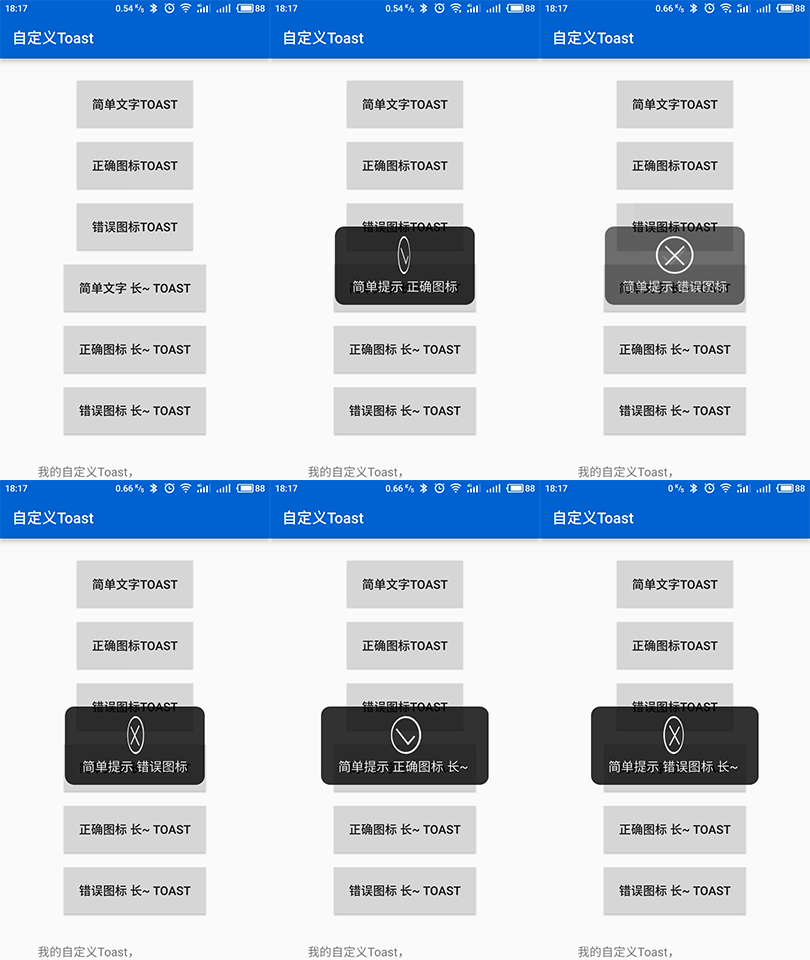
趕緊看一下我們的成果:
BamboyToast效果圖
源碼地址:BamboyToast_jb51.rar
以上就是本文的全部內容,希望對大家的學習有所幫助,也希望大家多多支持本站。
 Android Studio NDK基礎使用
NDK是什麼?Android平台是基於java實現,運行於虛擬機Dalvik;故而使用Android SDK創建應用程序需要使用java語言來編寫實現。不過並不僅限於使用
 Android 紋理定距離移動
效果圖:右邊的文字欄上下移動,沒有文字會自動停止移動。這和之前我寫的紋理移動不同,之前的是循環移動,這次是定位移動。頂點著色器: uniform mat4 uM
 Android---17---AutoCompleteTextView
AutoCompleteTextView 能夠實現當用戶輸入信息的時候自動提示的功能,但是AutoCompleteTextView只能提示一次,而MultiAutoCom
 Android Webp 完全解析 快來縮小apk的大小吧
一、概述最近項目准備嘗試使用webp來縮小包的體積,於是抽空對相關知識進行了調研和學習。至於什麼是webp,使用webp有什麼好處我就不贅述了,具體可以參考騰訊isux上