編輯:關於Android編程
Android實習札記(6)---ViewPager使用詳解
札記(5)中介紹了Fragment構建簡單的底部導航欄,在結尾的時候說要在下一節中,結合Viewpager
實現進入軟件時的引導界面,說到ViewPager,很多朋友都用過,不過只知道粘貼復制,連一些基本的
東西都不知道,那是不行的,在本節中就先講下ViewPager的一些基本概念吧!

答:如圖,就是在v4.view包下,另外,ViewPager也是3.0(api 11)後Google推出的,對於低版本的
可以自行導入v4包來解決低版本兼容的問題!
答:ViewPager就是一個頁面切換的組件而已,我們可以往裡面填多個view,然後
我們左右滑動切換不同的view而已,和ListView一樣,我們也需要一個Adapter(適配器),將要顯示
的View和我們的ViewPager進行綁定,而ViewPager有特定的Adapter——PagerAdapter!
另外,Google官方是建議我們使用Fragment來填充ViewPager的,這樣可以更加方便的生成
每個Page以及管理每個Page的生命周期!當然也給我們提供了兩個不同的Adapter!分別是:
FragmentPageAdapter和FragmentStatePagerAdapter,前者適用於頁面較少的情況,後者
適用於頁面較多的情況,,對於兩個Adapter的區別會在後面進行講解!

答:ViewPager和Listview這些組件其實都是類似的,只是前者單位是Page(頁面),後者是Item(項)
而PagerAdapter也是特別的!
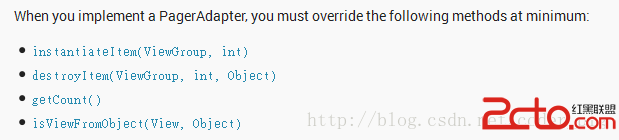
先說下簡單的兩個吧:
getCount( ):獲得viewpager中有多少個view
destroyItem( ):移除一個給定位置的頁面。適配器有責任從容器中刪除這個視圖。這是為了確保
在finishUpdate(viewGroup)返回時視圖能夠被移除。
而另外兩個就涉及到一個key的概念了:
instantiateItem( ):①將給定位置的view添加到ViewGroup(容器)中,創建並顯示出來
②返回一個代表新增頁面的Object(key),通常都是直接返回view本身就可以了,
當然你也可以自定義自己的key,但是key和每個view要一一對應的關系
isViewFromObject( ):判斷instantiateItem(ViewGroup, int)函數所返回來的Key與一個頁面視圖是否是
代表的同一個視圖(即它倆是否是對應的,對應的表示同一個View),通常我們直接寫
return view == object;就可以了,至於為什麼要這樣講起來比較復雜,後面有機會進行了解吧
貌似是ViewPager中有個存儲view狀態信息的ArrayList,根據View取出對應信息的吧!
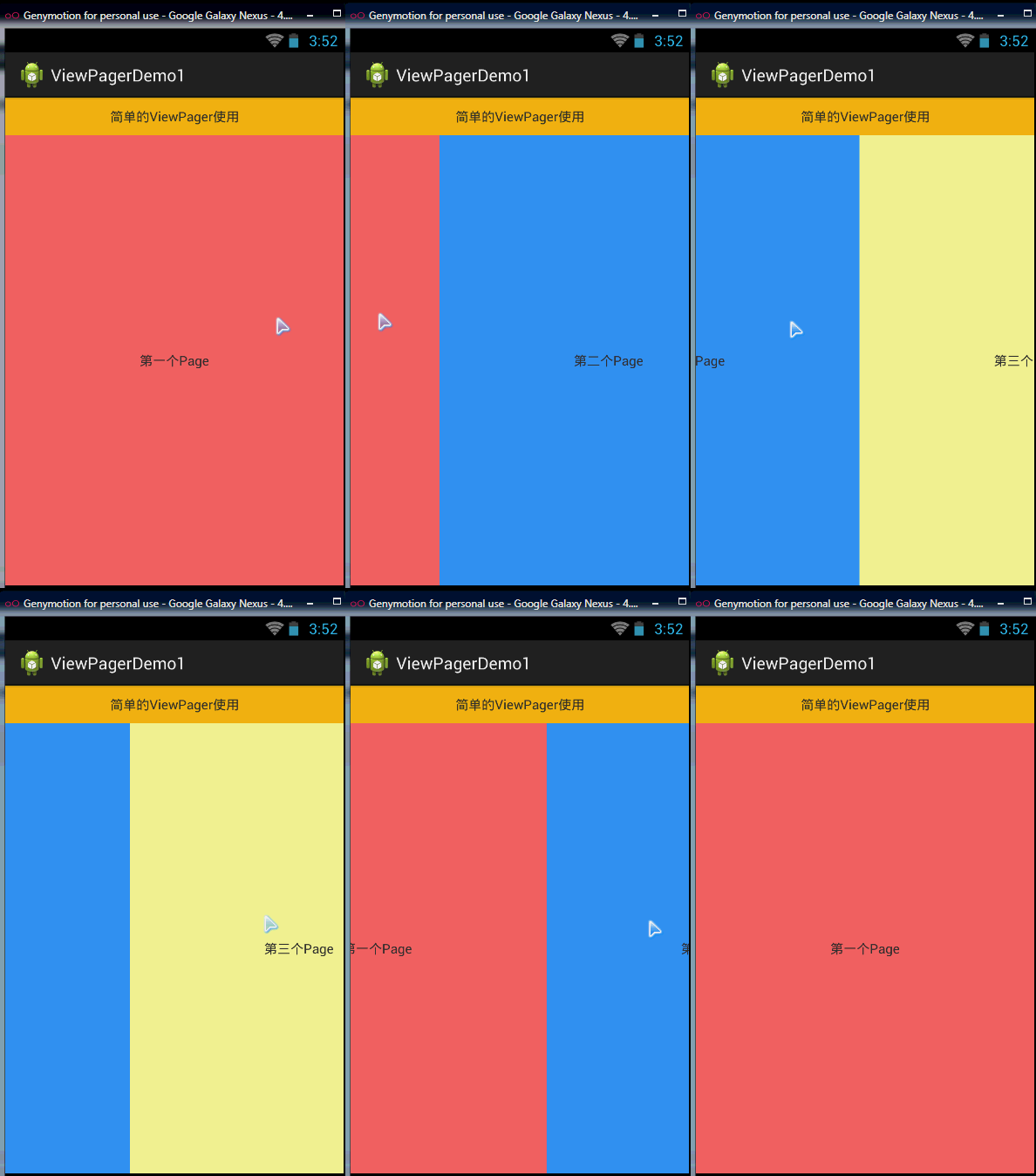
Fragment的簡單用法:添加三個View到ViewPager,然後滑動
效果圖如下:
step 1:定義三個布局,等下用來填充ViewPager的,例子比較簡單,直接用不同TextView與背景顏色來區分
view2,view3只需要copy一下,然後改下顏色與文字就可以了
view1.xml
step 2:主界面布局文件的編寫,一個TextView + ViewPager,注意ViewPager的標簽:
是這樣的:android.support.v4.view.ViewPager
activity_main.xml:
getCount( ),isViewFormObject( ),instantiateItem( ),destoryItem( ),同時還要定義一個View的
集合,用來放viewpager中的view
MyPagerAdapter.java:
package com.jay.example.viewpagerdemo1;

import java.util.ArrayList;

import android.support.v4.view.PagerAdapter;
import android.view.View;
import android.view.ViewGroup;

public class MyPageAdapter extends PagerAdapter {

	private ArrayList viewLists;

	public MyPageAdapter() {}
	public MyPageAdapter(ArrayList viewLists)
	{
		super();
		this.viewLists = viewLists;
	}


	@Override
	public int getCount() {
		return viewLists.size();
	}

	@Override
	public boolean isViewFromObject(View view, Object object) {
		return view == object;
	}

	@Override
	public Object instantiateItem(ViewGroup container, int position) {
		container.addView(viewLists.get(position));
		return viewLists.get(position);
	}

	@Override
	public void destroyItem(ViewGroup container, int position, Object object) {
		container.removeView(viewLists.get(position));
	}
}
step 4:最後就是MainActivity了,也很簡單,實例化ViewPager對象以及View集合,然後通過LayoutInflater動態
加載三個view,通過add方法添加到View集合中,接著把View集合作為參數傳遞給MyPagerAdapter對象,
最後 調用setAdapter(mAdapter);就可以了
MainActivity.java
package com.jay.example.viewpagerdemo1;

import java.util.ArrayList;
import android.os.Bundle;
import android.app.Activity;
import android.support.v4.view.ViewPager;
import android.view.LayoutInflater;
import android.view.View;

public class MainActivity extends Activity {

	//定義相關變量
	private View v1,v2,v3;
	private ViewPager vPager;
	private ArrayList aList;
	private MyPageAdapter mAdapter;

	@Override
	protected void onCreate(Bundle savedInstanceState) {
		super.onCreate(savedInstanceState);
		setContentView(R.layout.activity_main);
		vPager = (ViewPager) findViewById(R.id.viewpager);

		//動態加載三個View
		LayoutInflater li = getLayoutInflater();
		v1 = li.inflate(R.layout.view1, null);
		v2 = li.inflate(R.layout.view2, null);
		v3 = li.inflate(R.layout.view3, null);
		aList = new ArrayList();
		aList.add(v1);
		aList.add(v2);
		aList.add(v3);
		mAdapter = new MyPageAdapter(aList);
		vPager.setAdapter(mAdapter);

	}


}
代碼還是比較簡單的,自己看看應該能明白的~
就是跟隨著ViewPager滑動而滑動的標題咯,這兩個是官方提供的,一個是普通文字,一個是帶有下劃線,以及可以
點擊文字可切換頁面,當然官方的肯定是滿足不了我們的,不過還是得學習下哈,關於自定義標題等下再講
先看下兩個的效果:
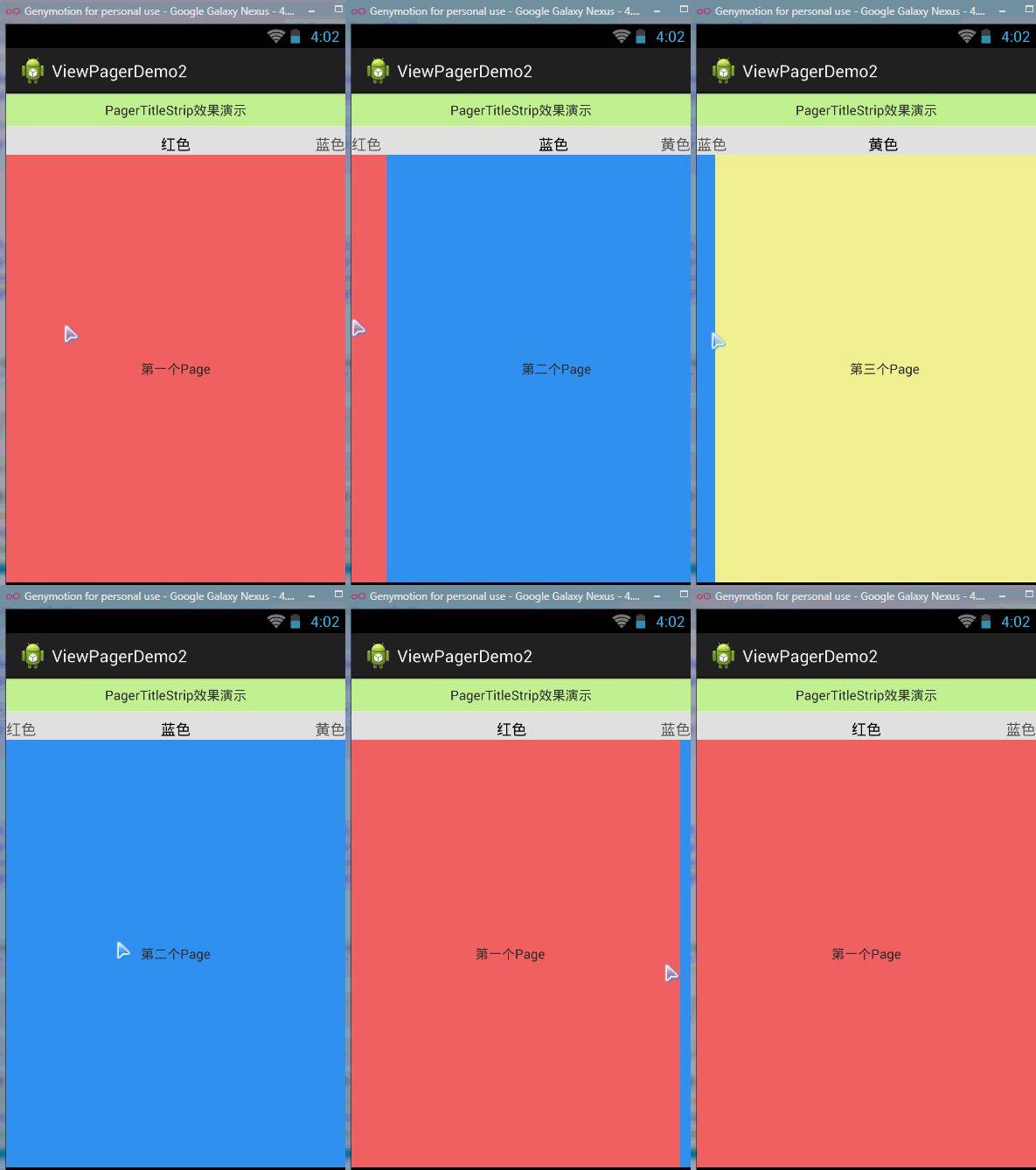
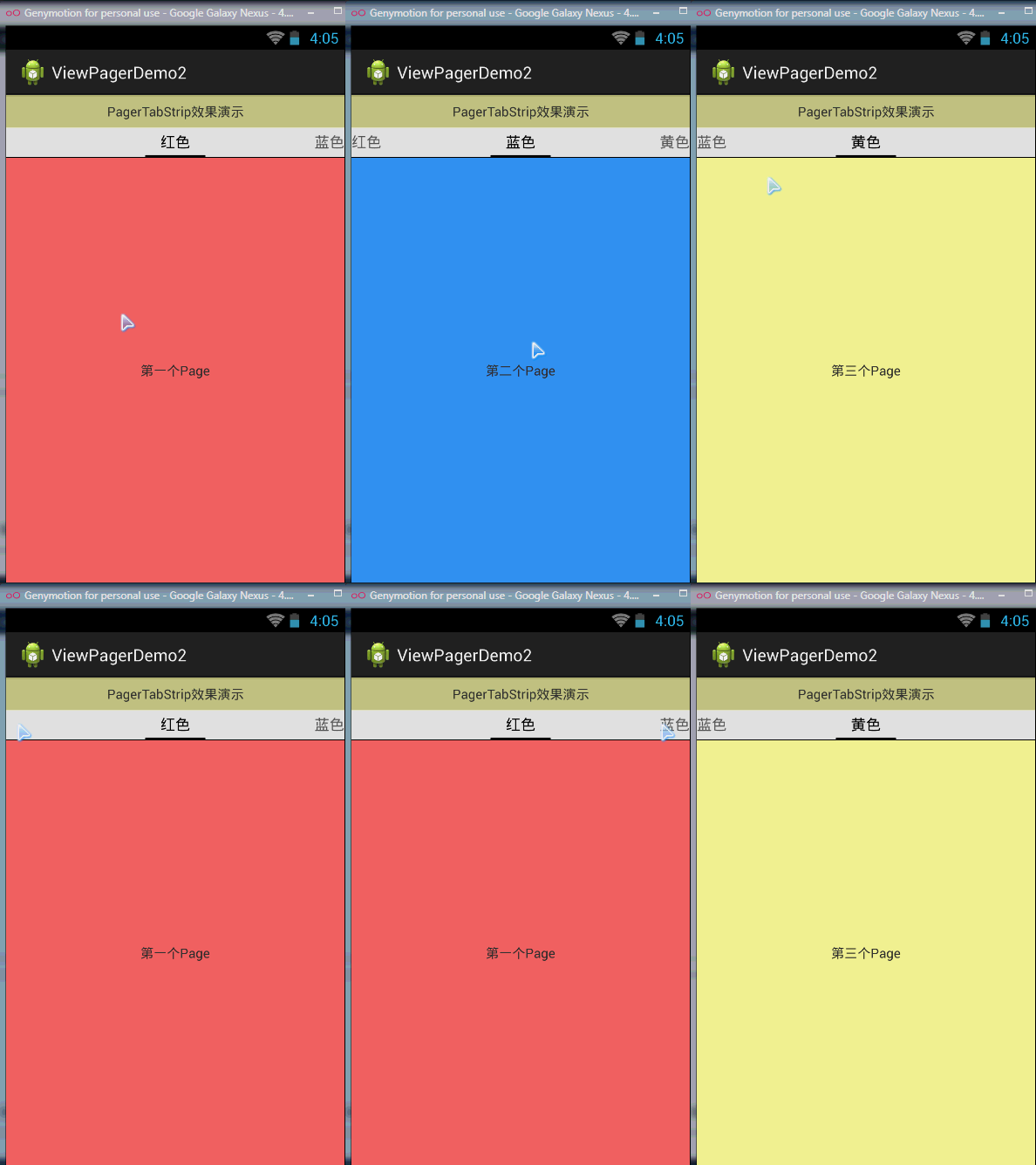
效果如圖所示,
PagerTitleStrip只是一個普通的標題,會跟隨Page切換進行切換,
而PagerTabStrip不僅有標題,還有下劃線,另外點擊標題也可以進行頁面的切換,和TabHost有點相似
代碼的話3個view就直接復用上面demo1的東西,然後修改一下布局文件和MainActivity就可以了:
①PagerTitleStrip的代碼:
activity_main.xml:
package com.jay.example.viewpagerdemo2;

import java.util.ArrayList;

import com.jay.example.viewpagerdemo2.MyPageAdapter;
import android.os.Bundle;
import android.app.Activity;
import android.support.v4.view.ViewPager;
import android.view.LayoutInflater;
import android.view.View;

public class MainActivity extends Activity {

		//定義相關變量
		private View v1,v2,v3;
		private ViewPager vPager;
		private ArrayList aList;
		private ArrayList sList;
		private MyPageAdapter mAdapter;

		@Override
		protected void onCreate(Bundle savedInstanceState) {
			super.onCreate(savedInstanceState);
			setContentView(R.layout.activity_main);
			vPager = (ViewPager) findViewById(R.id.viewpager);


			LayoutInflater li = getLayoutInflater();
			v1 = li.inflate(R.layout.view1, null);
			v2 = li.inflate(R.layout.view2, null);
			v3 = li.inflate(R.layout.view3, null);
			aList = new ArrayList();
			aList.add(v1);
			aList.add(v2);
			aList.add(v3);
			sList = new ArrayList();
			sList.add(紅色);
			sList.add(藍色);
			sList.add(黃色);
			mAdapter = new MyPageAdapter(aList,sList);
			vPager.setAdapter(mAdapter);

		}

}
②PagerTabStrip的代碼:
activity_main.xml:
package com.jay.example.viewpagerdemo3;

import java.util.ArrayList;

import com.jay.example.viewpagerdemo2.R;
import com.jay.example.viewpagerdemo3.MyPageAdapter;

import android.os.Bundle;
import android.app.Activity;
import android.support.v4.view.ViewPager;
import android.view.LayoutInflater;
import android.view.View;

public class MainActivity extends Activity {

		//定義相關變量
		private View v1,v2,v3;
		private ViewPager vPager;
		private ArrayList aList;
		private ArrayList sList;
		private MyPageAdapter mAdapter;

		@Override
		protected void onCreate(Bundle savedInstanceState) {
			super.onCreate(savedInstanceState);
			setContentView(R.layout.activity_main);
			vPager = (ViewPager) findViewById(R.id.viewpager);


			LayoutInflater li = getLayoutInflater();
			v1 = li.inflate(R.layout.view1, null);
			v2 = li.inflate(R.layout.view2, null);
			v3 = li.inflate(R.layout.view3, null);
			aList = new ArrayList();
			aList.add(v1);
			aList.add(v2);
			aList.add(v3);
			sList = new ArrayList();
			sList.add(紅色);
			sList.add(藍色);
			sList.add(黃色);
			mAdapter = new MyPageAdapter(aList,sList);
			vPager.setAdapter(mAdapter);

		}

}
ps:兩個的實現代碼都是類似的,這裡就不多說了,而且這兩個東西用的也不多,通常情況下都是按
實際需求自己寫一個的,下面給大家演示一個Viewpager實現Tabhost效果的示例吧!
先來看看效果圖咯,正所謂沒圖你說個XX:
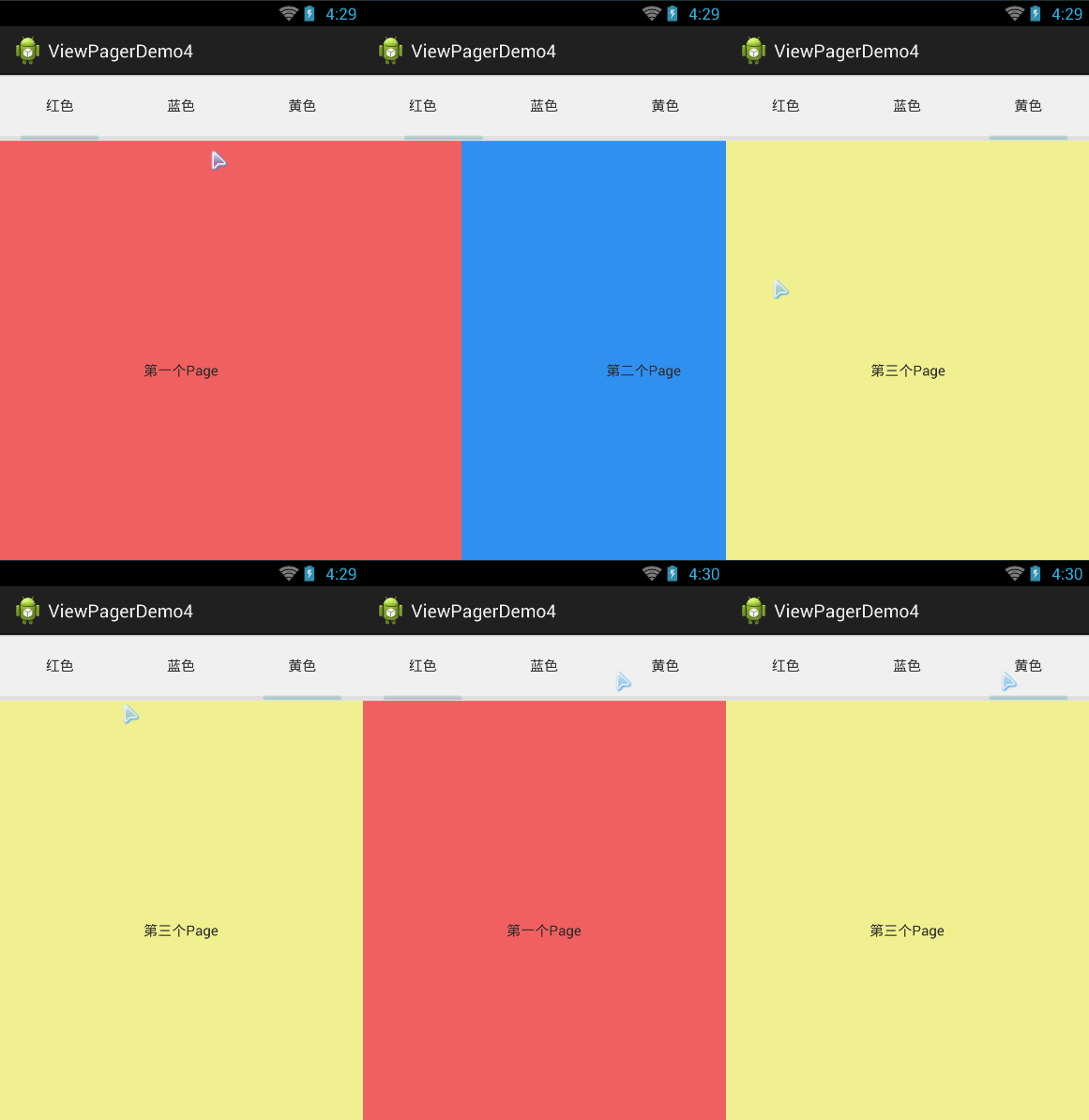
下面就來通過代碼來實現上面的效果:
step 1:先完成我們的主界面布局,三個並列的TextView + 作為底部移動條的ImageView+ViewPager
activity_main.xml:
後續會專門對Android中的動畫進行一個總結!
Step 2:自定義一個PageAdapter的適配器,和前面的是一樣的
MyPageAdapter.java
package com.jay.example.viewpagerdemo4;

import java.util.List;

import android.support.v4.view.PagerAdapter;
import android.support.v4.view.ViewPager;
import android.view.View;

public class MyPagerAdapter extends PagerAdapter {

	public List mListViews;

	public MyPagerAdapter(List mListViews) {
		this.mListViews = mListViews;
	}

	@Override
	public void destroyItem(View arg0, int arg1, Object arg2) {
		((ViewPager) arg0).removeView(mListViews.get(arg1));
	}

	@Override
	public int getCount() {
		return mListViews.size();
	}

	@Override
	public Object instantiateItem(View arg0, int arg1) {
		((ViewPager) arg0).addView(mListViews.get(arg1), 0);
		return mListViews.get(arg1);
	}

	@Override
	public boolean isViewFromObject(View arg0, Object arg1) {
		return arg0 == (arg1);
	}

}
step 4:主Activity的編寫,要完成的事有:
1)相關組件的初始化
2)定義TextView點擊事件的方法,Pager.setCurrentItem(index);設置當前顯示的頁面
3)定義一個初始化移動條位置的方法,移動條的起始位置offset = (屏幕寬度/3 - 移動條寬度)/2;
然後通過Matrix的相關方法設置ImageView的位置
4)定義ViewPager頁面切換事件,先計算出移動一頁與兩頁的偏移量:
一頁 = offset * 2 + 圖片寬度
兩頁 = 一頁 * 2
然後根據哪頁跳哪頁,通過TranslateAnimation設置跳轉動畫即可
代碼如下:
MainActivity.java
package com.jay.example.viewpagerdemo4;

import java.util.ArrayList;
import java.util.List;
import android.os.Bundle;
import android.support.v4.view.ViewPager;
import android.support.v4.view.ViewPager.OnPageChangeListener;
import android.util.DisplayMetrics;
import android.view.LayoutInflater;
import android.view.View;
import android.view.View.OnClickListener;
import android.view.animation.Animation;
import android.view.animation.TranslateAnimation;
import android.widget.ImageView;
import android.widget.TextView;
import android.app.Activity;
import android.graphics.BitmapFactory;
import android.graphics.Matrix;


public class MainActivity extends Activity {

	private ViewPager mPager;
	private List listViews;
	private ImageView cursor;
	private TextView t1, t2, t3;
	private int offset = 0;//移動條圖片的偏移量
	private int currIndex = 0;//當前頁面的編號
	private int bmpWidth;// 移動條圖片的長度


	@Override
	protected void onCreate(Bundle savedInstanceState) {
		super.onCreate(savedInstanceState);
		setContentView(R.layout.activity_main);
		initCursorPos();
		initView();
	}

	//完成View組件的初始化,並將三個view動態地添加到Adapter對象中
	//然後調用setAdapter將view集合與ViewPager綁定,設置進去的頁面
	//指向第一個頁面setCurrentItem(0),最後設置onclick和onPageChange監聽器
	public void initView()
	{
		mPager = (ViewPager) findViewById(R.id.vPager);
		t1 = (TextView) findViewById(R.id.text1);
		t2 = (TextView) findViewById(R.id.text2);
		t3 = (TextView) findViewById(R.id.text3);

		listViews = new ArrayList();
		LayoutInflater mInflater = getLayoutInflater();
		listViews.add(mInflater.inflate(R.layout.view1, null));
		listViews.add(mInflater.inflate(R.layout.view2, null));
		listViews.add(mInflater.inflate(R.layout.view3, null));
		mPager.setAdapter(new MyPagerAdapter(listViews));
		mPager.setCurrentItem(0);


		t1.setOnClickListener(new MyClickListener(0));
		t2.setOnClickListener(new MyClickListener(1));
		t3.setOnClickListener(new MyClickListener(2));
		mPager.setOnPageChangeListener(new MyOnPageChangeListener());
	}

	//初始化指示器的位置,就是下面那個移動條一開始放的地方
    public void initCursorPos() {
		cursor = (ImageView) findViewById(R.id.cursor);
		bmpWidth = BitmapFactory.decodeResource(getResources(), R.drawable.a)
				.getWidth();// 獲取圖片寬度
		DisplayMetrics dm = new DisplayMetrics();
		getWindowManager().getDefaultDisplay().getMetrics(dm);
		int screenW = dm.widthPixels;// 獲取分辨率寬度
		offset = (screenW / 3 - bmpWidth) / 2;// 計算偏移量
		Matrix matrix = new Matrix();
		matrix.postTranslate(offset, 0);
		cursor.setImageMatrix(matrix);// 設置動畫初始位置
    }

	//設置點擊事件,點擊上面文字切換頁面的
	public class MyClickListener implements OnClickListener
	{
		private int index = 0;
		public MyClickListener(int i)
		{
			index = i;
		}

		@Override
		public void onClick(View arg0) {
			mPager.setCurrentItem(index);
		}

	}


	//監聽頁面切換時間,主要做的是動畫處理,就是移動條的移動
	public class MyOnPageChangeListener implements OnPageChangeListener {
		int one = offset * 2 + bmpWidth;// 移動一頁的偏移量,比如1->2,或者2->3
		int two = one * 2;// 移動兩頁的偏移量,比如1直接跳3

		@Override
		public void onPageSelected(int index) {
			Animation animation = null;
			switch (index) {
			case 0:
				if (currIndex == 1) {
					animation = new TranslateAnimation(one, 0, 0, 0);
				} else if (currIndex == 2) {
					animation = new TranslateAnimation(two, 0, 0, 0);
				}
				break;
			case 1:
				if (currIndex == 0) {
					animation = new TranslateAnimation(offset, one, 0, 0);
				} else if (currIndex == 2) {
					animation = new TranslateAnimation(two, one, 0, 0);
				}
				break;
			case 2:
				if (currIndex == 0) {
					animation = new TranslateAnimation(offset, two, 0, 0);
				} else if (currIndex == 1) {
					animation = new TranslateAnimation(one, two, 0, 0);
				}
				break;
			}
			currIndex = index;
			animation.setFillAfter(true);// true表示圖片停在動畫結束位置
			animation.setDuration(300); //設置動畫時間為300毫秒
			cursor.startAnimation(animation);//開始動畫
		}

		@Override
		public void onPageScrollStateChanged(int arg0) {}

		@Override
		public void onPageScrolled(int arg0, float arg1, int arg2) {}

	}
}
或許部分朋友對於上面計算偏移量有點疑問,不知道怎麼算,下面就畫下圖幫大家理解下吧!
①滾動條初始化位置的偏移量計算(可以理解為X坐標咯)
②移動一頁或多頁滾動條要移動的偏移量的計算
時間關系,明天晚上再補下圖吧~
恩,好了,關於ViewPager的使用詳解就到這裡,下一節中我們會結合Fragment實現類似於微信
的底部導航欄+頁面切換的效果,當然學完本節也可以弄了,嗯呢,就說這麼多吧...
明天還要上班哈,晚安,各位!
本節代碼下載:
1.ViewPager簡單使用:http://pan.baidu.com/s/1eQIjoLc
2.ViewPager之PagerTitleStrip的使用:http://pan.baidu.com/s/1o6womOa
3.ViewPager之PagerTabStrip的使用:http://pan.baidu.com/s/1jGkRgr0
4.ViewPager實現自定義TabHost效果:http://pan.baidu.com/s/1kTDVsKR
參考文獻:
http://blog.csdn.net/harvic880925/article/details/38453725
 Android學習筆記:Home Screen Widgets(2):關於Widget
通過widget定義,我們在widget列表中看到了我們的TestWidget,當我們拖拽widget到主頁時,如果在appwidet-provider中定義了andr
 Android利用Get、Post 獲取網絡數據
首先是Get: 布局很簡單,就一個按鈕,主要看一下MainActivity吧: package com.francis.httpget; import android
 Android - 標准VideoView播放示例
標准VideoView播放示例 在Android SDK中的ApiDemos內, 提供標准播放視頻的代碼,使用VideoView
 Android N(7.0)中的Vulkan支持
背景Vulkan為Khronos Group推出的下一代跨平台圖形開發接口,用於替代歷史悠久的OpenGL。Android從7.0(Nougat)開始加入了對其的支持。V