編輯:關於Android編程
最近在開發中,涉及到用戶的意見反饋功能這一方面的開發,需要用戶輸入的文字或者提交的圖片,效果大概類似於微信朋友圈那樣的圖片選擇器,一開始自己找了個用universal-image-loader框架寫的,很容實現,但是容易出現內存溢出,並且不好解決,是在沒辦法,就自己看了一些資料,准備自己寫;在這裡說下本人實現的思路,進入頁面也就是顯示選擇圖片的頁面用GridView來實現,點擊添加圖標的時候,用Dialog實現,給Dialog添加相應的動畫就可以了,進入圖片展示頁面還是用GridView來實現,點擊所有圖片時用的是Dialog和listview來實現的,以下是相應的代碼實現:
private void showDialog() {
  View view = getLayoutInflater().inflate(R.layout.user_header_dialog, null);
  final Dialog dialog = new Dialog(this, R.style.transparentFrameWindowStyle);
  dialog.setContentView(view, new LayoutParams(LayoutParams.FILL_PARENT, LayoutParams.WRAP_CONTENT));
  Window window = dialog.getWindow();
  // 設置顯示動畫
  window.setWindowAnimations(R.style.main_menu_animstyle);
  WindowManager.LayoutParams wl = window.getAttributes();
  wl.x = 0;
  wl.y = getWindowManager().getDefaultDisplay().getHeight();
  // 以下這兩句是為了保證按鈕可以水平滿屏
  wl.width = ViewGroup.LayoutParams.MATCH_PARENT;
  wl.height = ViewGroup.LayoutParams.WRAP_CONTENT;

  // 設置顯示位置
  dialog.onWindowAttributesChanged(wl);
  // 設置點擊外圍解散
  dialog.setCanceledOnTouchOutside(true);
  dialog.show();

  btn_picture = (Button) window.findViewById(R.id.btn_picture);
  btn_photo = (Button) window.findViewById(R.id.btn_photo);
  btn_cancle = (Button) window.findViewById(R.id.btn_cancle);

  btn_picture.setOnClickListener(new View.OnClickListener() {// 圖庫
     @SuppressLint("InlinedApi")
     @Override
     public void onClick(View v) {
      Intent intent = new Intent(PhotoSelectActivity.this, AlbumActivity.class);
      startActivity(intent);
      dialog.dismiss();
     }
    });
  btn_photo.setOnClickListener(new View.OnClickListener() {// 相機
     @SuppressLint("InlinedApi")
     @Override
     public void onClick(View v) {
      photo();
      dialog.dismiss();
     }
    });
  btn_cancle.setOnClickListener(new View.OnClickListener() {// 取消
     @Override
     public void onClick(View v) {
      dialog.dismiss();
     }
    });
 }
這是彈框部分的代碼,在這裡需要注意的就是android6.0系統調用的時候特別是相機和訪問sd權限的問題,跟android6.0以下的系統是不一樣的,android6.0以下的系統在AndroidManifest.xml文件中配置就可以了,android6.0及6.0以上的話不僅需要再AndroidManifest.xml中聲明還需要動態申請權限,如未申請權限就會造成程序的閃退,這裡的話沒有對android6.0及6.0以上做適配,關於android6.0及6.0以上系統權限的話,會在之後博文中提到;
protected void onActivityResult(int requestCode, int resultCode, Intent data) {
  switch (requestCode) {
  case TAKE_PICTURE:
   if (Bimp.tempSelectBitmap.size() < 9 && resultCode == RESULT_OK) {
    File file = new File(Environment.getExternalStorageDirectory() + "/" + mImageFileName);
    mImagePath = file.getPath();
    Bitmap bitmapFromUrl = FileUtils.getBitmapFromUrl(mImagePath, 320, 480);
    String[] split = mImagePath.split("0/");
    String strUrl = "";
    if (split != null && split.length > 0) {
     strUrl = split[1];
    }
    // 重新緩存圖片
    FileUtils.setPicToView(PhotoSelectActivity.this,bitmapFromUrl, strUrl);
    // 獲取重新緩存圖片的大小
    File iconDir = FileUtils.getIconDir(PhotoSelectActivity.this);
    String absolutePath = iconDir.getAbsolutePath();
    String picPath = absolutePath + strUrl;

    ImageItem takePhoto = new ImageItem();
    takePhoto.setBitmap(bitmapFromUrl);
    takePhoto.setImagePath(picPath);
    Bimp.tempSelectBitmap.add(takePhoto);
   }
   break;
  }
 }
這裡是調用相機拍照返回時調用這裡,獲取到圖片同時對圖片進行壓縮處理,同時緩存在sd中,並獲取相應的路徑;
/**
  * 清空圖片集合
  */
 private void cleanImageList() {
  Bimp.max = 0;
  Bimp.tempSelectBitmap.clear();
 }
在點擊返回或者物理物理返回鍵的的時候要對定義的靜態變量賦值為0,同時清空圖片保存時定義的靜態list集合;
private void initPow() {
  View view = getLayoutInflater().inflate(R.layout.listview_popupwindows, null);

  final Dialog dialog = new Dialog(this, R.style.Dialog_Fullscreen);
  dialog.setContentView(view, new LayoutParams(LayoutParams.FILL_PARENT, LayoutParams.WRAP_CONTENT));
  Window window = dialog.getWindow();
  // 設置顯示動畫
  window.setWindowAnimations(R.style.main_menu_animstyle);
  WindowManager.LayoutParams wl = window.getAttributes();
  wl.x = 0;
  wl.y = getWindowManager().getDefaultDisplay().getHeight();

  int height = 0;
  int h=(int) (mScreenHeight / 1.6);
  int listH=AlbumActivity.contentList.size()*DensityUtil.dip2px(AlbumActivity.this,80);
  if (listH==0) {
   height=h;
  }else{
   if (listH>h) {
    height=h;
   }else{
    height=listH;
   }
  }

  // 以下這兩句是為了保證按鈕可以水平滿屏
  wl.width = ViewGroup.LayoutParams.MATCH_PARENT;
  wl.height = height;
  // 設置顯示位置
  dialog.onWindowAttributesChanged(wl);
  // 設置點擊外圍解散
  dialog.setCanceledOnTouchOutside(true);
  dialog.show();

  ListView listview = (ListView) window.findViewById(R.id.listview);
  ListAdapter listAdapter = new ListAdapter(AlbumActivity.this);
  listview.setAdapter(listAdapter);

  listview.setOnItemClickListener(new OnItemClickListener() {
   @Override
   public void onItemClick(AdapterView<?> arg0, View arg1, int arg2, long arg3) {
    dataList = (ArrayList<ImageItem>) AlbumActivity.contentList.get(arg2).imageList;
    String folderName = AlbumActivity.contentList.get(arg2).bucketName;
    tv_all.setText("" + folderName);
    gridImageAdapter = new AlbumGridViewAdapter(AlbumActivity.this, dataList, Bimp.tempSelectBitmap);
    agridView.setAdapter(gridImageAdapter);
    dialog.dismiss();
   }
  });

 }
這裡的話是在圖片選擇展示頁面,點擊所有圖片時的彈框,用的是一個Dialog和listview來實現的,在這裡要注意的是就是listview展示的高度問題,這裡所限獲取到所有listview條目高度和,同時獲取到屏幕的高度,如果listview條目高度和大於屏幕高度/1.6時,就采用屏幕高度/1.6,如果listview條目高度和小於屏幕高度/1.6時,就采用listview條目高度;這樣就差不多實現了,下面是運行效果:
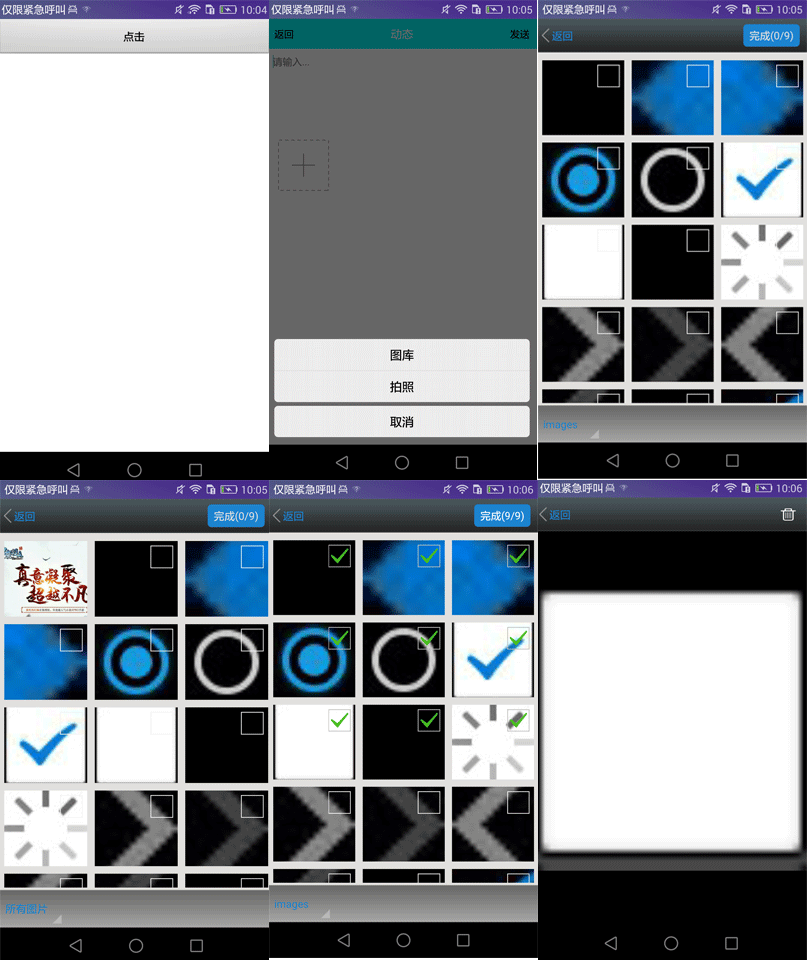
源碼:Androidphoto
以上就是本文的全部內容,希望對大家的學習有所幫助,也希望大家多多支持本站。
 Android TextView 橫向滾動(跑馬燈效果)
Android TextView 中當文字比較多時希望它橫向滾動顯示,下面是一種親測可行的方法。效果圖:1.自定義TextView,重寫isFocused()方法返回tr
 android 系統內置浏覽器——webkit
1.webkit架構 1.1 簡介 android平台的Webkit模塊可以分成Java和WebKit庫2個部分。 1.2 Webkit目錄結構 WebKit
 簡單實用的Android UI微博動態點贊效果
說起空間動態、微博的點贊效果,網上也是很泛濫,各種實現與效果一大堆。而詳細實現的部分,講述的也是參差不齊,另一方面估計也有很多大俠也不屑一顧,覺得完全沒必要單獨開篇來寫和
 自定義布局實現側滑菜單2
我們在上一節已經說了側滑菜單的實現原理,並且實現了單側菜單,這一節我們就完善項目,實現雙向側滑菜單。原理我們都說了,不明白的看上節,好了,直接上代碼/** * 這個類和S