編輯:關於Android編程
在實際的開發中,很多時候還會遇到相對比較復雜的需求,比如產品妹紙或UI妹紙在哪看了個讓人興奮的效果,興致高昂的來找你,看了之後目的很明確,當然就是希望你能給她;
在這樣的關鍵時候,身子板就一定得硬了,可千萬別說不行,爺們兒怎麼能說不行呢;
好了,為了讓大家都能給妹紙們想要的,後面會逐漸分享一些比較比較不錯的效果,目的只有一個,通過自定義view實現我們所能實現的動效;
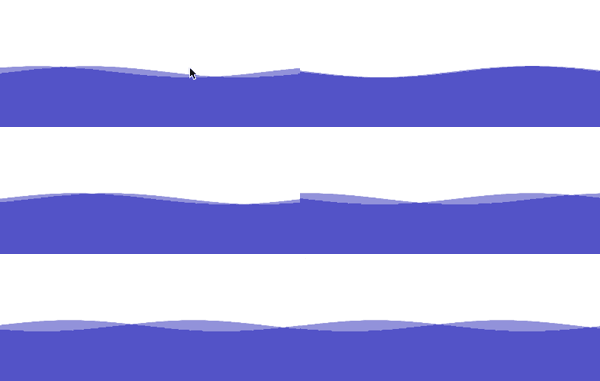
今天主要分享水波紋效果:
1.標准正余弦水波紋;
2.非標准圓形液柱水波紋;
雖說都是水波紋,但兩者在實現上差異是比較大的,一個通過正余弦函數模擬水波紋效果,另外一個會運用到圖像的混合模式(PorterDuffXfermode);
先看效果:
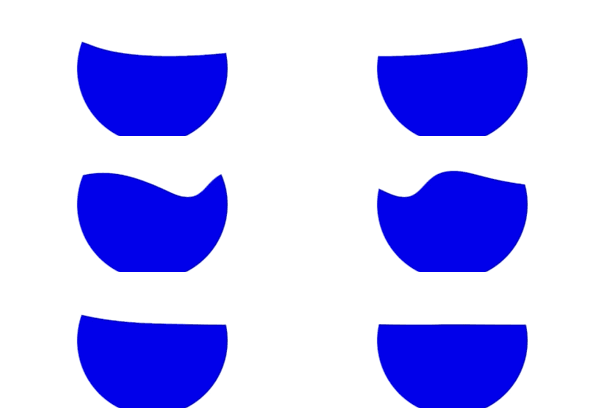
自定義View根據實際情況可以選擇繼承自View、TextView、ImageView或其他,我們先只需要了解如何利用Android給我們提供好的利刃去滿足UI妹紙;
這次的實現我們都選擇繼承view,在實現的過程中我們需要關注如下幾個方法:
1.onMeasure():最先回調,用於控件的測量;
2.onSizeChanged():在onMeasure後面回調,可以拿到view的寬高等數據,在橫豎屏切換時也會回調;
3.onDraw():真正的繪制部分,繪制的代碼都寫到這裡面;
既然如此,我們先復寫這三個方法,然後來實現如上兩個效果;
一:標准正余弦水波紋
這種水波紋可以用具體函數模擬出具體的軌跡,所以思路基本如下:
1.確定水波函數方程
2.根據函數方程得出每一個波紋上點的坐標;
3.將水波進行平移,即將水波上的點不斷的移動;
4.不斷的重新繪制,生成動態水波紋;
有了上面的思路,我們一步一步進行實現:
正余弦函數方程為:
y = Asin(wx+b)+h ,這個公式裡:w影響周期,A影響振幅,h影響y位置,b為初相;
根據上面的方程選取自己覺得中意的波紋效果,確定對應參數的取值;
然後根據確定好的方程得出所有的方程上y的數值,並將所有y值保存在數組裡:
// 將周期定為view總寬度
mCycleFactorW = (float) (2 * Math.PI / mTotalWidth);
// 根據view總寬度得出所有對應的y值
for (int i = 0; i < mTotalWidth; i++) {
 mYPositions[i] = (float) (STRETCH_FACTOR_A * Math.sin(mCycleFactorW * i) + OFFSET_Y);
}
根據得出的所有y值,則可以在onDraw中通過如下代碼繪制兩條靜態波紋:
for (int i = 0; i < mTotalWidth; i++) {
  // 減400只是為了控制波紋繪制的y的在屏幕的位置,大家可以改成一個變量,然後動態改變這個變量,從而形成波紋上升下降效果
  // 繪制第一條水波紋
  canvas.drawLine(i, mTotalHeight - mResetOneYPositions[i] - 400, i,
    mTotalHeight,
    mWavePaint);
  // 繪制第二條水波紋
  canvas.drawLine(i, mTotalHeight - mResetTwoYPositions[i] - 400, i,
    mTotalHeight,
    mWavePaint);
 }
這種方式類似於數學裡面的細分法,一條波紋,如果橫向以一個像素點為單位進行細分,則形成view總寬度條直線,並且每條直線的起點和終點我們都能知道,在此基礎上我們只需要循環繪制出所有細分出來的直線(直線都是縱向的),則形成了一條靜態的水波紋;
接下來我們讓水波紋動起來,之前用了一個數組保存了所有的y值點,有兩條水波紋,再利用兩個同樣大小的數組來保存兩條波紋的y值數據,並不斷的去改變這兩個數組中的數據:
private void resetPositonY() {
 // mXOneOffset代表當前第一條水波紋要移動的距離
 int yOneInterval = mYPositions.length - mXOneOffset;
 // 使用System.arraycopy方式重新填充第一條波紋的數據
 System.arraycopy(mYPositions, mXOneOffset, mResetOneYPositions, 0, yOneInterval);
 System.arraycopy(mYPositions, 0, mResetOneYPositions, yOneInterval, mXOneOffset);

 int yTwoInterval = mYPositions.length - mXTwoOffset;
 System.arraycopy(mYPositions, mXTwoOffset, mResetTwoYPositions, 0,
   yTwoInterval);
 System.arraycopy(mYPositions, 0, mResetTwoYPositions, yTwoInterval, mXTwoOffset);
}
如此下來只要不斷的改變這兩個數組的數據,然後不斷刷新,即可生成動態水波紋了;
刷新可以調用invalidate()或postInvalidate(),區別在於後者可以在子線程中更新UI
整體代碼如下:
public class DynamicWave extends View {
 // 波紋顏色
 private static final int WAVE_PAINT_COLOR = 0x880000aa;
 // y = Asin(wx+b)+h
 private static final float STRETCH_FACTOR_A = 20;
 private static final int OFFSET_Y = 0;
 // 第一條水波移動速度
 private static final int TRANSLATE_X_SPEED_ONE = 7;
 // 第二條水波移動速度
 private static final int TRANSLATE_X_SPEED_TWO = 5;
 private float mCycleFactorW;
 private int mTotalWidth, mTotalHeight;
 private float[] mYPositions;
 private float[] mResetOneYPositions;
 private float[] mResetTwoYPositions;
 private int mXOffsetSpeedOne;
 private int mXOffsetSpeedTwo;
 private int mXOneOffset;
 private int mXTwoOffset;
 private Paint mWavePaint;
 private DrawFilter mDrawFilter;
 public DynamicWave(Context context, AttributeSet attrs) {
  super(context, attrs);
  // 將dp轉化為px,用於控制不同分辨率上移動速度基本一致
  mXOffsetSpeedOne = UIUtils.dipToPx(context, TRANSLATE_X_SPEED_ONE);
  mXOffsetSpeedTwo = UIUtils.dipToPx(context, TRANSLATE_X_SPEED_TWO);
  // 初始繪制波紋的畫筆
  mWavePaint = new Paint();
  // 去除畫筆鋸齒
  mWavePaint.setAntiAlias(true);
  // 設置風格為實線
  mWavePaint.setStyle(Style.FILL);
  // 設置畫筆顏色
  mWavePaint.setColor(WAVE_PAINT_COLOR);
  mDrawFilter = new PaintFlagsDrawFilter(0, Paint.ANTI_ALIAS_FLAG | Paint.FILTER_BITMAP_FLAG);
 }
 @Override
 protected void onDraw(Canvas canvas) {
  super.onDraw(canvas);
  // 從canvas層面去除繪制時鋸齒
  canvas.setDrawFilter(mDrawFilter);
  resetPositonY();
  for (int i = 0; i < mTotalWidth; i++) {
   // 減400只是為了控制波紋繪制的y的在屏幕的位置,大家可以改成一個變量,然後動態改變這個變量,從而形成波紋上升下降效果
   // 繪制第一條水波紋
   canvas.drawLine(i, mTotalHeight - mResetOneYPositions[i] - 400, i,
     mTotalHeight,
     mWavePaint);
   // 繪制第二條水波紋
   canvas.drawLine(i, mTotalHeight - mResetTwoYPositions[i] - 400, i,
     mTotalHeight,
     mWavePaint);
  }
  // 改變兩條波紋的移動點
  mXOneOffset += mXOffsetSpeedOne;
  mXTwoOffset += mXOffsetSpeedTwo;
  // 如果已經移動到結尾處,則重頭記錄
  if (mXOneOffset >= mTotalWidth) {
   mXOneOffset = 0;
  }
  if (mXTwoOffset > mTotalWidth) {
   mXTwoOffset = 0;
  }
  // 引發view重繪,一般可以考慮延遲20-30ms重繪,空出時間片
  postInvalidate();
 }
 private void resetPositonY() {
  // mXOneOffset代表當前第一條水波紋要移動的距離
  int yOneInterval = mYPositions.length - mXOneOffset;
  // 使用System.arraycopy方式重新填充第一條波紋的數據
  System.arraycopy(mYPositions, mXOneOffset, mResetOneYPositions, 0, yOneInterval);
  System.arraycopy(mYPositions, 0, mResetOneYPositions, yOneInterval, mXOneOffset);
  int yTwoInterval = mYPositions.length - mXTwoOffset;
  System.arraycopy(mYPositions, mXTwoOffset, mResetTwoYPositions, 0,
    yTwoInterval);
  System.arraycopy(mYPositions, 0, mResetTwoYPositions, yTwoInterval, mXTwoOffset);
 }
 @Override
 protected void onSizeChanged(int w, int h, int oldw, int oldh) {
  super.onSizeChanged(w, h, oldw, oldh);
  // 記錄下view的寬高
  mTotalWidth = w;
  mTotalHeight = h;
  // 用於保存原始波紋的y值
  mYPositions = new float[mTotalWidth];
  // 用於保存波紋一的y值
  mResetOneYPositions = new float[mTotalWidth];
  // 用於保存波紋二的y值
  mResetTwoYPositions = new float[mTotalWidth];
  // 將周期定為view總寬度
  mCycleFactorW = (float) (2 * Math.PI / mTotalWidth);
  // 根據view總寬度得出所有對應的y值
  for (int i = 0; i < mTotalWidth; i++) {
   mYPositions[i] = (float) (STRETCH_FACTOR_A * Math.sin(mCycleFactorW * i) + OFFSET_Y);
  }
 }
二:非標准圓形液柱水波紋
前面的波形使用函數模擬,這個我們換種方式,采用圖進行實現,先用PS整張不像波紋的波紋圖;
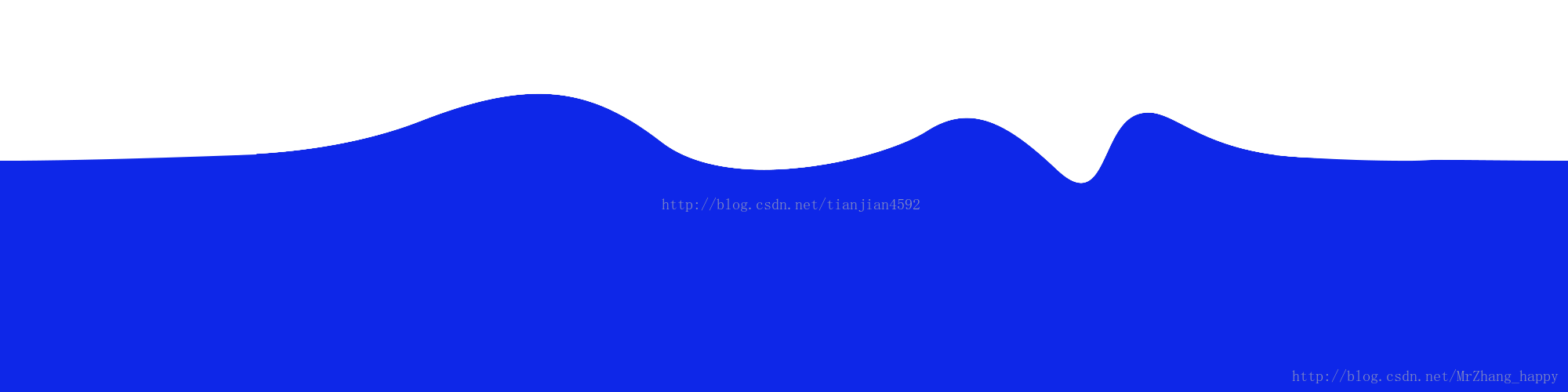
為了銜接緊密,首尾都比較平,並高度一致;
思路:
1.使用一個圓形圖作為遮罩過濾波形圖;
2.平移波紋圖,即不斷改變繪制的波紋圖的區域,即srcRect;
3.當一個周期繪制完,則從波紋圖的最前面重新計算;
首先初始化bitmap:
private void initBitmap() {
  mSrcBitmap = ((BitmapDrawable) getResources().getDrawable(R.drawable.wave_2000))
    .getBitmap();
  mMaskBitmap = ((BitmapDrawable) getResources().getDrawable(
    R.drawable.circle_500))
    .getBitmap();
 }
使用drawable獲取的方式,全局只會生成一份,並且系統會進行管理,而BitmapFactory.decode()出來的則decode多少次生成多少張,務必自己進行recycle;
然後繪制波浪和遮罩圖,繪制時設置對應的混合模式:
/*
 * 將繪制操作保存到新的圖層
 */
int sc = canvas.saveLayer(0, 0, mTotalWidth, mTotalHeight, null, Canvas.ALL_SAVE_FLAG);
// 設定要繪制的波紋部分
mSrcRect.set(mCurrentPosition, 0, mCurrentPosition + mCenterX, mTotalHeight);
// 繪制波紋部分
canvas.drawBitmap(mSrcBitmap, mSrcRect, mDestRect, mBitmapPaint);
// 設置圖像的混合模式
mBitmapPaint.setXfermode(mPorterDuffXfermode);
// 繪制遮罩圓
canvas.drawBitmap(mMaskBitmap, mMaskSrcRect, mMaskDestRect,
  mBitmapPaint);
mBitmapPaint.setXfermode(null);
canvas.restoreToCount(sc);
為了形成動態的波浪效果,單開一個線程動態更新要繪制的波浪的位置:
new Thread() {
 public void run() {
  while (true) {
   // 不斷改變繪制的波浪的位置
   mCurrentPosition += mSpeed;
   if (mCurrentPosition >= mSrcBitmap.getWidth()) {
    mCurrentPosition = 0;
   }
   try {
    // 為了保證效果的同時,盡可能將cpu空出來,供其他部分使用
    Thread.sleep(30);
   } catch (InterruptedException e) {
   }

   postInvalidate();
  }

 };
}.start();
主要過程就以上這些,全部代碼如下:
public class PorterDuffXfermodeView extends View {
 private static final int WAVE_TRANS_SPEED = 4;
 private Paint mBitmapPaint, mPicPaint;
 private int mTotalWidth, mTotalHeight;
 private int mCenterX, mCenterY;
 private int mSpeed;
 private Bitmap mSrcBitmap;
 private Rect mSrcRect, mDestRect;
 private PorterDuffXfermode mPorterDuffXfermode;
 private Bitmap mMaskBitmap;
 private Rect mMaskSrcRect, mMaskDestRect;
 private PaintFlagsDrawFilter mDrawFilter;
 private int mCurrentPosition;
 public PorterDuffXfermodeView(Context context, AttributeSet attrs) {
  super(context, attrs);
  initPaint();
  initBitmap();
  mPorterDuffXfermode = new PorterDuffXfermode(PorterDuff.Mode.DST_IN);
  mSpeed = UIUtils.dipToPx(mContext, WAVE_TRANS_SPEED);
  mDrawFilter = new PaintFlagsDrawFilter(Paint.ANTI_ALIAS_FLAG, Paint.DITHER_FLAG);
  new Thread() {
   public void run() {
    while (true) {
     // 不斷改變繪制的波浪的位置
     mCurrentPosition += mSpeed;
     if (mCurrentPosition >= mSrcBitmap.getWidth()) {
      mCurrentPosition = 0;
     }
     try {
      // 為了保證效果的同時,盡可能將cpu空出來,供其他部分使用
      Thread.sleep(30);
     } catch (InterruptedException e) {
     }
     postInvalidate();
    }
   };
  }.start();
 }
 @Override
 protected void onDraw(Canvas canvas) {
  super.onDraw(canvas);
  // 從canvas層面去除鋸齒
  canvas.setDrawFilter(mDrawFilter);
  canvas.drawColor(Color.TRANSPARENT);
  /*
   * 將繪制操作保存到新的圖層
   */
  int sc = canvas.saveLayer(0, 0, mTotalWidth, mTotalHeight, null, Canvas.ALL_SAVE_FLAG);
  // 設定要繪制的波紋部分
  mSrcRect.set(mCurrentPosition, 0, mCurrentPosition + mCenterX, mTotalHeight);
  // 繪制波紋部分
  canvas.drawBitmap(mSrcBitmap, mSrcRect, mDestRect, mBitmapPaint);
  // 設置圖像的混合模式
  mBitmapPaint.setXfermode(mPorterDuffXfermode);
  // 繪制遮罩圓
  canvas.drawBitmap(mMaskBitmap, mMaskSrcRect, mMaskDestRect,
    mBitmapPaint);
  mBitmapPaint.setXfermode(null);
  canvas.restoreToCount(sc);
 }
 // 初始化bitmap
 private void initBitmap() {
  mSrcBitmap = ((BitmapDrawable) getResources().getDrawable(R.drawable.wave_2000))
    .getBitmap();
  mMaskBitmap = ((BitmapDrawable) getResources().getDrawable(
    R.drawable.circle_500))
    .getBitmap();
 }
 // 初始化畫筆paint
 private void initPaint() {
  mBitmapPaint = new Paint();
  // 防抖動
  mBitmapPaint.setDither(true);
  // 開啟圖像過濾
  mBitmapPaint.setFilterBitmap(true);
  mPicPaint = new Paint(Paint.ANTI_ALIAS_FLAG);
  mPicPaint.setDither(true);
  mPicPaint.setColor(Color.RED);
 }
 @Override
 protected void onSizeChanged(int w, int h, int oldw, int oldh) {
  super.onSizeChanged(w, h, oldw, oldh);
  mTotalWidth = w;
  mTotalHeight = h;
  mCenterX = mTotalWidth / 2;
  mCenterY = mTotalHeight / 2;
  mSrcRect = new Rect();
  mDestRect = new Rect(0, 0, mTotalWidth, mTotalHeight);
  int maskWidth = mMaskBitmap.getWidth();
  int maskHeight = mMaskBitmap.getHeight();
  mMaskSrcRect = new Rect(0, 0, maskWidth, maskHeight);
  mMaskDestRect = new Rect(0, 0, mTotalWidth, mTotalHeight);
 }
}
源碼下載地址:http://xiazai.jb51.net/201701/yuanma/androidsbw(jb51.net)
以上所述是小編給大家介紹的Android 自定義view實現水波紋動畫效果,希望對大家有所幫助,如果大家有任何疑問請給我留言,小編會及時回復大家的。在此也非常感謝大家對本站網站的支持!
 [Android 性能優化系列]布局篇之減少你的界面層級
在接下來的一段時間裡,我會每天翻譯一部分關於性能提升的Android官方文檔給大家 性能優化之布局篇: [Android 性能優化系列]布局篇之通過復用布局
 Android仿音樂播放器功能
本文實例為大家分享了Android仿音樂播放器功能的具體代碼,供大家參考,具體內容如下讀取本地音樂文件源代碼:import android.media.MediaPlay
 Android實現滑動刪除操作(PopupWindow)
參考Android仿騰訊QQ實現滑動刪除這篇文章進行學習,文章實現的功能是:在ListView的Item上從右向左滑時,出現刪除按鈕,點擊刪除按鈕把Item刪除,效果看過
 Android開發筆記(一百一十九)工具欄ToolBar
Toolbar在前面的博文《Android開發筆記(二十)頂部導航欄》中,我們學習了ActionBar的用法,可是ActionBar著實是不怎麼好用,比如文字風格不能定制