編輯:關於Android編程
Android開發中經常會有倒計時的功能,下面將總結出常見的集中實現方式。
1.直接使用Handler的消息機制來實現
xml布局中文件如下:
<?xml version="1.0" encoding="utf-8"?>
<LinearLayout xmlns:android="http://schemas.android.com/apk/res/android"
  android:layout_width="match_parent"
  android:layout_height="match_parent"
  android:orientation="horizontal" >

  <Button
    android:id="@+id/button"
    android:layout_width="wrap_content"
    android:layout_height="wrap_content"
    android:onClick="clickButton"
    android:text="開始計時" />


</LinearLayout>
java代碼如下:
import android.app.Activity;
import android.os.Bundle;
import android.os.Handler;
import android.os.Message;
import android.view.View;
import android.widget.Button;

public class FirstActivity extends Activity{

  private Button button;
  private int count = 60;
  private int COUNT_TIME = 0;
  @Override
  protected void onCreate(Bundle savedInstanceState) {
    super.onCreate(savedInstanceState);
    setContentView(R.layout.first_activity);
    button = (Button) findViewById(R.id.button);

  }

  private Handler handler = new Handler(){

    @Override
    public void handleMessage(Message msg) {
      if(count <= 0){
        count = 60;
        button.setText("重新計時");
        button.setClickable(true);
        return;
      }
      count--;
      button.setText(""+count);
      sendEmptyMessageDelayed(COUNT_TIME,1000);
    }
  };

  public void clickButton(View view){
    handler.sendEmptyMessage(COUNT_TIME);
    button.setClickable(false);
  }
}
2.使用Timer和TimerTask,結合handler一起實現倒計時
import java.util.Timer;
import java.util.TimerTask;

import android.app.Activity;
import android.os.Bundle;
import android.os.Handler;
import android.os.Message;
import android.view.View;
import android.widget.Button;

public class FirstActivity extends Activity{

  private Button button;
  private int count = 30;
  private int COUNT_TIME = 0;

  @Override
  protected void onCreate(Bundle savedInstanceState) {
    super.onCreate(savedInstanceState);
    setContentView(R.layout.first_activity);
    button = (Button) findViewById(R.id.button);

  }

  private Handler handler = new Handler(){

    @Override
    public void handleMessage(Message msg) {
      button.setText(""+count);
      if(count <= 0){
        count = 30;
        button.setClickable(true);
        button.setText("重新計時");
        timerTask.cancel(); //取消該任務
      }
    }
  };

  private Timer timer = new Timer();
  private TimerTask timerTask;
  public void clickButton(View view){
    button.setClickable(false);

    timerTask = new TimerTask() {

      @Override
      public void run() {
        count--;
        handler.sendEmptyMessage(COUNT_TIME);
      }
    };
    timer.schedule(timerTask,0,1000); //0秒後,每過一秒鐘執行一次該任務
  }

  @Override
  protected void onDestroy() {
    super.onDestroy();
    //釋放資源
    if(timerTask != null){
      timerTask.cancel();
      timerTask = null;
    }
    if(timer != null){
      timer.cancel();
      timer = null;
    }
  }
}
3.使用android自帶的原生倒計時類 CountDownTimer
import android.app.Activity;
import android.os.Bundle;
import android.os.CountDownTimer;
import android.view.View;
import android.widget.Button;

public class FirstActivity extends Activity{

  private Button button;

  private CountDownTimer timer;

  @Override
  protected void onCreate(Bundle savedInstanceState) {
    super.onCreate(savedInstanceState);
    setContentView(R.layout.first_activity);
    button = (Button) findViewById(R.id.button);

  }

  public void clickButton(View view){
    button.setClickable(false);
    //第一個參數:倒計時的毫秒數;第二個參數:接收onTick回調的時間間隔
    timer = new CountDownTimer(30000, 10) {
       public void onTick(long millisUntilFinished) {
         button.setText(millisUntilFinished / 1000 + "秒");
       }
       public void onFinish() {
         button.setText("重新計時");
         button.setClickable(true);
       }
     };
    timer.start();
  }
  @Override
  protected void onDestroy() {
    super.onDestroy();
    if(timer != null){
      timer.cancel();
    }
  }
}
以上就是本文的全部內容,希望對大家的學習有所幫助,也希望大家多多支持本站。
 Android入門之TabHost與TabWidget實例解析
本文實例介紹的是Android的Tab控件,Tab控件可以達到分頁的效果,讓一個屏幕的內容盡量豐富,當然也會增加開發的復雜程度,在有必要的時候再使用。Android的Ta
 android基於ListView和CheckBox實現多選和全選記錄的功能
應用開發中經常會有從數據庫中讀取數據顯示,然後選中多條、全部記錄並且刪除的需求。在做定制系統聯系人的時候也遇到這樣的需求,下面寫個簡單的通過ListView和CheckB
 TextView實戰
寫在前面的話對於TextView,我想大家都已經熟的不能再熟了。但是它的用法我們真的熟麼?為了避免總是一言不合就去翻官方文檔,在這裡我總結一下我也可能是你容易忽視的一些細
 自定義View實現天氣折線圖效果
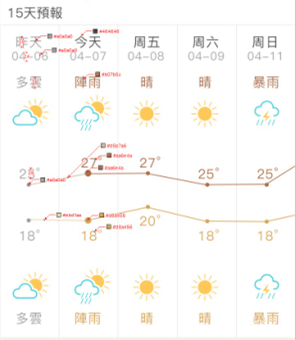
本次博客主要介紹一個天氣效果的實現過程最近公司的項目加入天氣模塊,需要實現下面的效果: 然後根據自己的構想實現了下面的效果: 下面會詳