編輯:關於Android編程
Android AlertDialog
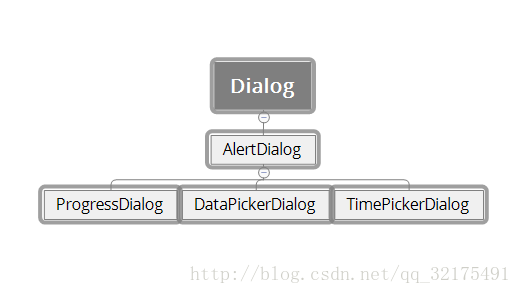
關系圖如下:
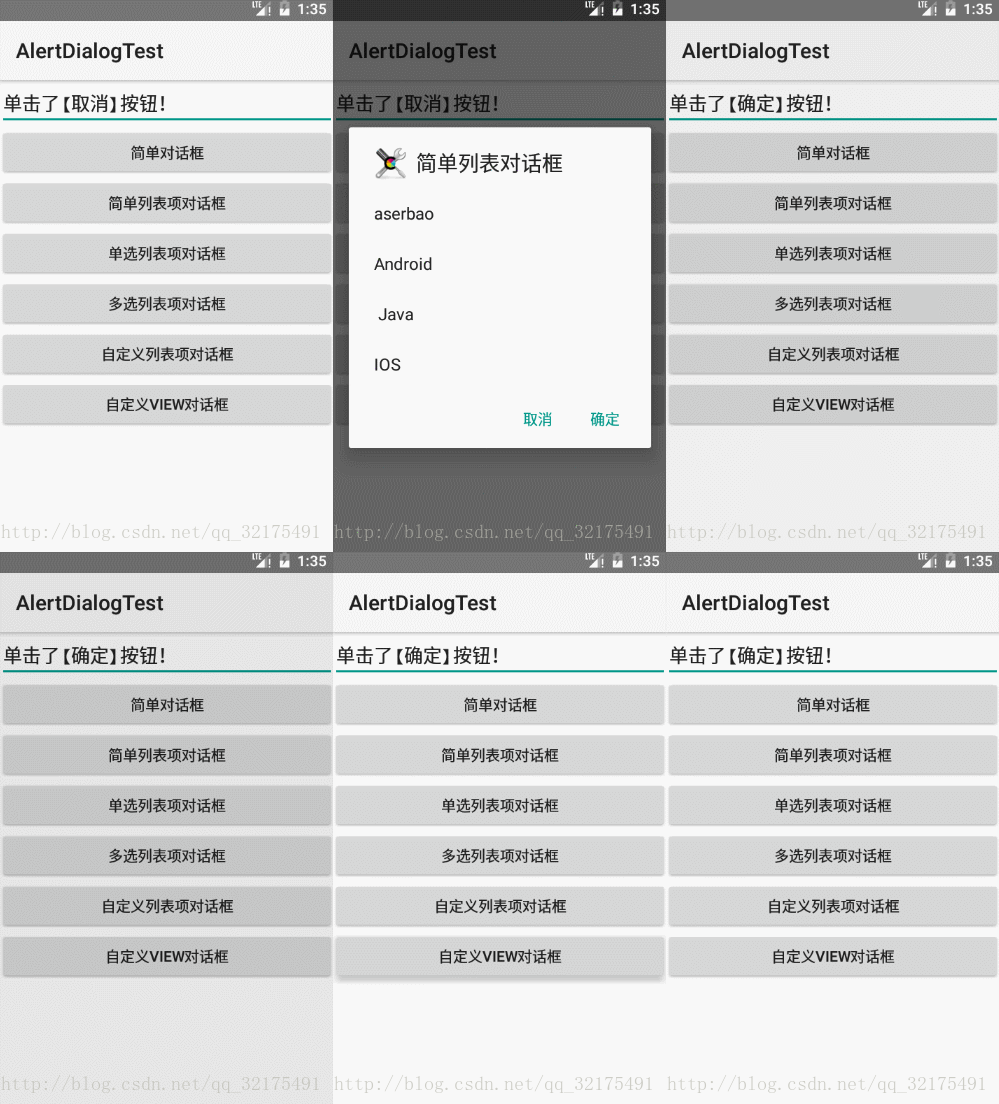
Android主要提供四種對話框:
1:AlertDialog:功能最豐富,實際應用最廣的對話框。
2:ProgressDialog:進度條對話框
3:DatePickerDialog:日期選擇器對話框
4:TimePickerDialog:時間選擇器對話框
創建一個對話框的步驟:
AlertDialog.Builder builder = new AlertDialog.Builder(this)
        // 1:設置對話框標題
        .setTitle("自定義列表項對話框")
            // 2:設置圖標
        .setIcon(R.drawable.tools)
            // 3:設置內容
        .setMessage("對話框的測試內容\n第二行內容");
    // 為AlertDialog.Builder添加“確定”按鈕
    setPositiveButton(builder);
    // 為AlertDialog.Builder添加“取消”按鈕
    setNegativeButton(builder)
        .create()
        .show();
代碼區:
main.xml代碼區:
<LinearLayout xmlns:android="http://schemas.android.com/apk/res/android"
  android:orientation="vertical"
  android:layout_width="match_parent"
  android:layout_height="match_parent"
  android:gravity="center_horizontal">
<!-- 顯示一個普通的文本編輯框組件 -->
<EditText
  android:id="@+id/show"
  android:layout_width="match_parent"
  android:layout_height="wrap_content"
  android:editable="false"/>
<!-- 定義一個普通的按鈕組件 -->
<Button
  android:layout_width="match_parent"
  android:layout_height="wrap_content"
  android:text="簡單對話框"
  android:onClick="simple"
  />
<!-- 定義一個普通的按鈕組件 -->
<Button
  android:layout_width="match_parent"
  android:layout_height="wrap_content"
  android:text="簡單列表項對話框"
  android:onClick="simpleList"
  />
<!-- 定義一個普通的按鈕組件 -->
<Button
  android:layout_width="match_parent"
  android:layout_height="wrap_content"
  android:text="單選列表項對話框"
  android:onClick="singleChoice"
  />
<!-- 定義一個普通的按鈕組件 -->
<Button
  android:layout_width="match_parent"
  android:layout_height="wrap_content"
  android:text="多選列表項對話框"
  android:onClick="multiChoice"
  />
<!-- 定義一個普通的按鈕組件 -->
<Button
  android:layout_width="match_parent"
  android:layout_height="wrap_content"
  android:text="自定義列表項對話框"
  android:onClick="customList"
  />
<!-- 定義一個普通的按鈕組件 -->
<Button
  android:layout_width="match_parent"
  android:layout_height="wrap_content"
  android:text="自定義View對話框"
  android:onClick="customView"
  />
</LinearLayout>
Activity代碼區:
public class MainActivity extends Activity {
  TextView show;
  String[] items = new String[] {
      "aserbao", "Android",
      " Java",
      "IOS" };

  @Override
  protected void onCreate(Bundle savedInstanceState) {
    super.onCreate(savedInstanceState);
    setContentView(R.layout.main);
    show = (TextView) findViewById(R.id.show);
  }

  public void simple(View source)
  {
    AlertDialog.Builder builder = new AlertDialog.Builder(this)
      // 設置對話框標題
      .setTitle("簡單對話框")
      // 設置圖標
      .setIcon(R.drawable.tools)
      .setMessage("對話框的測試內容\n第二行內容");
    // 為AlertDialog.Builder添加“確定”按鈕
    setPositiveButton(builder);
    // 為AlertDialog.Builder添加“取消”按鈕
    setNegativeButton(builder)
      .create()
      .show();
  }

  public void simpleList(View source)
  {
    AlertDialog.Builder builder = new AlertDialog.Builder(this)
        // 設置對話框標題
        .setTitle("簡單列表對話框")
            // 設置圖標
        .setIcon(R.drawable.tools)
            // 設置簡單的列表項內容
        .setItems(items, new OnClickListener()
        {
          @Override
          public void onClick(DialogInterface dialog, int which)
          {
            show.setText("你選中了《" + items[which] + "》");
          }
        });
    // 為AlertDialog.Builder添加“確定”按鈕
    setPositiveButton(builder);
    // 為AlertDialog.Builder添加“取消”按鈕
    setNegativeButton(builder)
        .create()
        .show();
  }

  public void singleChoice(View source)
  {
    AlertDialog.Builder builder = new AlertDialog.Builder(this)
        // 設置對話框標題
        .setTitle("單選列表項對話框")
            // 設置圖標
        .setIcon(R.drawable.tools)
            // 設置單選列表項,默認選中第二項(索引為1)
        .setSingleChoiceItems(items, 1, new OnClickListener()
        {
          @Override
          public void onClick(DialogInterface dialog, int which)
          {
            show.setText("你選中了《" + items[which] + "》");
          }
        });
      // 為AlertDialog.Builder添加“確定”按鈕
      setPositiveButton(builder);
      // 為AlertDialog.Builder添加“取消”按鈕
      setNegativeButton(builder)
        .create()
        .show();
  }

  public void multiChoice(View source)
  {
    AlertDialog.Builder builder = new AlertDialog.Builder(this)
        // 設置對話框標題
        .setTitle("多選列表項對話框")
            // 設置圖標
        .setIcon(R.drawable.tools)
            // 設置多選列表項,設置勾選第2項、第4項
        .setMultiChoiceItems(items
            , new boolean[]{false , true ,false ,true}, null);
    // 為AlertDialog.Builder添加“確定”按鈕
    setPositiveButton(builder);
    // 為AlertDialog.Builder添加“取消”按鈕
    setNegativeButton(builder)
        .create()
        .show();
  }

  public void customList(View source)
  {
    AlertDialog.Builder builder = new AlertDialog.Builder(this)
        // 設置對話框標題
        .setTitle("自定義列表項對話框")
            // 設置圖標
        .setIcon(R.drawable.tools)
            // 設置自定義列表項
        .setAdapter(new ArrayAdapter<String>(this
            , R.layout.array_item
            , items), null);
    // 為AlertDialog.Builder添加“確定”按鈕
    setPositiveButton(builder);
    // 為AlertDialog.Builder添加“取消”按鈕
    setNegativeButton(builder)
        .create()
        .show();
  }

  public void customView(View source)
  {
    // 裝載app\src\main\res\layout\login.xml界面布局文件
    TableLayout loginForm = (TableLayout)getLayoutInflater()
        .inflate( R.layout.login, null);
    new AlertDialog.Builder(this)
        // 設置對話框的圖標
        .setIcon(R.drawable.tools)
        // 設置對話框的標題
        .setTitle("自定義View對話框")
        // 設置對話框顯示的View對象
        .setView(loginForm)
        // 為對話框設置一個“確定”按鈕
        .setPositiveButton("登錄", new OnClickListener() {
          @Override
          public void onClick(DialogInterface dialog,
            int which) {
            // 此處可執行登錄處理
          }
        })
        // 為對話框設置一個“取消”按鈕
        .setNegativeButton("取消", new OnClickListener()
        {
          @Override
          public void onClick(DialogInterface dialog,
                    int which)
          {
            // 取消登錄,不做任何事情
          }
        })
        // 創建並顯示對話框
        .create()
        .show();
  }


  private AlertDialog.Builder setPositiveButton(
      AlertDialog.Builder builder)
  {
    // 調用setPositiveButton方法添加“確定”按鈕
    return builder.setPositiveButton("確定", new OnClickListener()
    {
      @Override
      public void onClick(DialogInterface dialog, int which)
      {
        show.setText("單擊了【確定】按鈕!");
      }
    });
  }
  private AlertDialog.Builder setNegativeButton(
      AlertDialog.Builder builder)
  {
    // 調用setNegativeButton方法添加“取消”按鈕
    return builder.setNegativeButton("取消", new OnClickListener()
    {
      @Override
      public void onClick(DialogInterface dialog, int which)
      {
        show.setText("單擊了【取消】按鈕!");
      }
    });
  }
}
感謝閱讀,希望能幫助到大家,謝謝大家對本站的支持!
 Android仿淘寶商品浏覽界面圖片滾動效果
用手機淘寶浏覽商品詳情時,商品圖片是放在後面的,在第一個ScrollView滾動到最底下時會有提示,繼續拖動才能浏覽圖片。仿照這個效果寫一個出來並不難,只要定義一個Lay
 詳解Android中的MVP架構分解和實現
1、概述傳統的Android開發架構一般是MVC模式, Model:業務邏輯和實體模型 View:對應於布局文件 Controllor:對應於Activity 單
 Android開發高仿課程表的布局實例詳解
先說下這個demo,這是一個模仿課程表的布局文件,雖然我是個菜鳥,但我還是想留給學習的人一些例子,先看下效果 然後再來看一下我們學校的app布局分析先上一張劃分
 Android音頻文件浏覽+音頻播放
該Demo運行後,會顯示所有你sd卡上的音樂文件列表, 並可以點擊列表選擇某一首歌曲進行播放。 運行效果: 點擊download出現: 然後點擊歌曲調用系統播放器播