編輯:關於Android編程
先來看看網易新聞客戶端以及自己實現的效果圖,效果當然還是網易的好
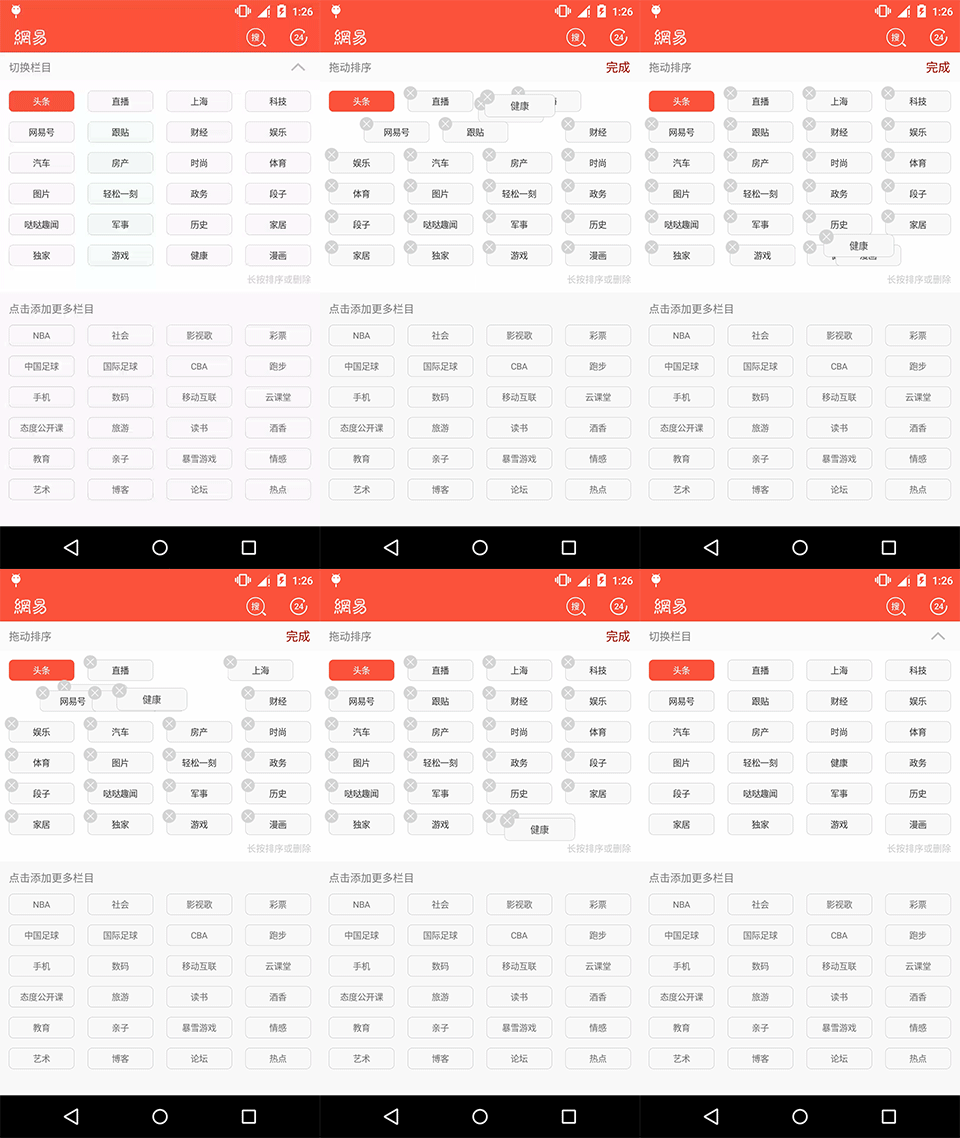
gridviewsort.gif
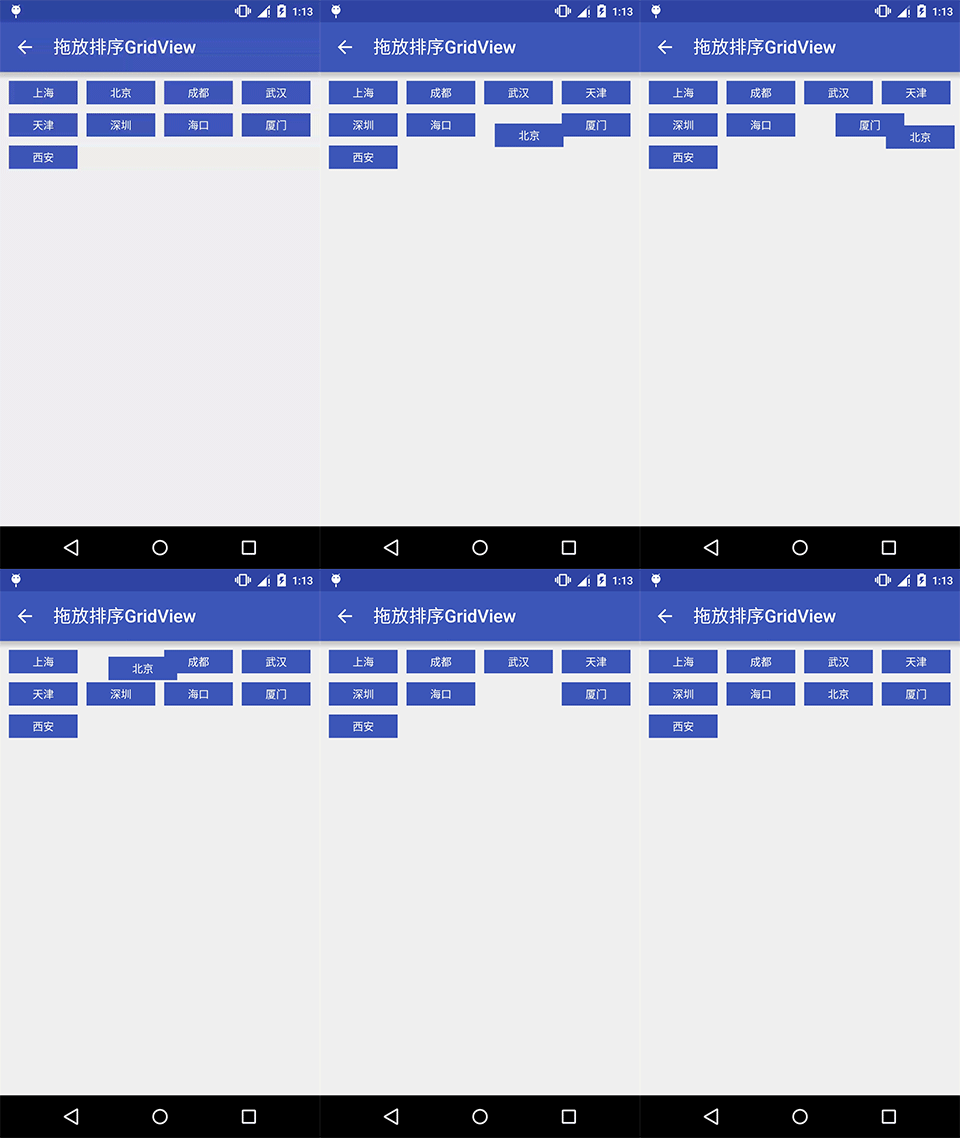
如何實現拖拽一個Item
用WindowManager添加一個ImageView,並且將這個ImageView的顯示圖片設置成被拖拽item的截圖,截圖可以通過View的getDrawingCache獲得。拖拽的時候,隱藏原始的item。處理觸摸事件的ActionMove,調整ImageView的位置,跟隨手指移動。在ActionUp的時候removeView
GridView
 @Override
  public boolean onItemLongClick(AdapterView<?> adapterView, View view, int i, long l)
  {
    // 至少有兩個item的時候,才有排序
    if (getChildCount() >= 2)
    {
      mView = view;
      // 在調用getDrawingCache必須先調用
      view.setDrawingCacheEnabled(true);
      // 獲取截圖並設置
      Bitmap bitmap = view.getDrawingCache();
      mDragItemView.setImageBitmap(bitmap);
      // 設置拖拽的imageview的params
      mDragItemLayoutParams.gravity = Gravity.TOP | Gravity.LEFT;
      mDragItemLayoutParams.width = bitmap.getWidth();
      mDragItemLayoutParams.height = bitmap.getHeight();
      mDragItemLayoutParams.x = (mDownX - mDragItemLayoutParams.width / 2);
      mDragItemLayoutParams.y = (mDownY - mDragItemLayoutParams.height / 2);
      // 設置拖拽imageview的中心位於長按點擊點
      mDragItemLayoutParams.flags = WindowManager.LayoutParams.FLAG_NOT_FOCUSABLE //不接受按鍵事件
          | WindowManager.LayoutParams.FLAG_NOT_TOUCHABLE // 不接收觸摸事件
          | WindowManager.LayoutParams.FLAG_KEEP_SCREEN_ON  // 保持常亮
          | WindowManager.LayoutParams.FLAG_LAYOUT_IN_SCREEN; // place the window within the entire screen, ignoring decorations around the border (such as the status bar)
      mDragItemLayoutParams.format = PixelFormat.TRANSLUCENT;
      mDragItemLayoutParams.windowAnimations = 0;
      // 往WindowManager中添加拖拽的View
      mWindowManager.addView(mDragItemView, mDragItemLayoutParams);
      ((GridViewSortAdapter) getAdapter()).init();
      ((GridViewSortAdapter) getAdapter()).hideView(i);
      Log.d(TAG, "long click = " + i);
      mDragStarted = true;
    }
    return true;
  }
@Override
public boolean onTouchEvent(MotionEvent ev)
{
  switch (ev.getAction() & ev.getActionMasked())
  {
    case MotionEvent.ACTION_DOWN:
      mDownX = (int) ev.getRawX();
      mDownY = (int) ev.getRawY();
      break;
    case MotionEvent.ACTION_MOVE:
      if (mDragStarted)
      {
        // 保持中心
        mDragItemLayoutParams.x = (int) (ev.getRawX() - mDragItemView.getWidth() / 2);
        mDragItemLayoutParams.y = (int) (ev.getRawY() - mDragItemView.getHeight() / 2);
        // 更新params
        mWindowManager.updateViewLayout(mDragItemView, mDragItemLayoutParams);
        // ......
      }
      break;
    case MotionEvent.ACTION_UP:
      // ......
      break;
  }
  return super.onTouchEvent(ev);
}
如何實現隱藏拖拽的Item
在開始拖拽的時候,把隱藏的item的position告訴Adapter,調用Adapter的notifyDataSetChanged刷新數據,在getView方法中判斷當前的構建的item的position是不是需要隱藏的position是的話就設置view為inVisible
GridView
@Override
public boolean onItemLongClick(AdapterView<?> adapterView, View view, int i, long l)
{
  // ......
  ((GridViewSortAdapter) getAdapter()).hideView(i);
  // ......
}
GridViewSortAdapter
public void hideView(int item)
{
  // ......
  mStartHideItemPosition = item;
  notifyDataSetChanged();
}
private int mStartHideItemPosition = AdapterView.INVALID_POSITION;
@Override
public View getView(int position, View convertView, ViewGroup parent)
{
  ViewHolder holder = null;
  if (convertView == null)
  {
    convertView = LayoutInflater.from(mContext).inflate(R.layout.view_item_grid_view_sort, null);
    holder = new ViewHolder();
    holder.title = (TextView) convertView.findViewById(R.id.view_item_grid_view_sort_title);
    convertView.setTag(holder);
  }
  else
  {
    holder = (ViewHolder) convertView.getTag();
  }
  holder.title.setText(mTypeTitle.get(position));
  if (mStartHideItemPosition == position)
  {
    convertView.setVisibility(View.INVISIBLE);
  }
  else
  {
    convertView.setVisibility(View.VISIBLE);
  }
  return convertView;
}
如何知道當前拖拽到哪一個item之上
要想在拖拽到其他item上面時互換位置,那必須得知道當前拖拽到了哪一個item之上。GrideView提供了一個方法叫pointToPosition,可以在處理觸摸事件的ACTION_MOVE時,獲取手指觸摸的x,y來得到當前拖拽到item之上的position。這裡需要注意的一點是,在拖拽的過程,同一個item的position是不會變的,除非調用了Adapter的notifyDataSetChanged,position才會重新計算。比如position為2的item,在拖拽的過程無論怎麼動畫移動位置,他的position都是2,知道一次拖拽結束,ActionUp的時候,會調用notifyDataSetChanged
GridView
@Override
 public boolean onTouchEvent(MotionEvent ev)
 {
  case MotionEvent.ACTION_MOVE:
  if (mDragStarted)
  {
    // ......
    int position = pointToPosition((int) ev.getX(), (int) ev.getY());
    // ......
  }
  break;
}
如何實現動畫
一個item需要水平以及垂直需要移動的距離可以事先先計算出來,其實水平距離不管怎麼樣一定會是GridView一個單元格的寬度加上水平間距,垂直距離無論如何都是一個單元格的高度加上垂直距離,寬度非常好取,高度的話,這裡默認item 的高度和單元格的高度相同。
GridViewSortAdapter
View view = mGridView.getChildAt(0);
mTranslateX = view.getWidth() + mHorizontalSpace;
mTranslateY = view.getHeight() + mVerticalSpace;
當拖拽到其他item之上時,開始動畫
SortGridView
if (position != AdapterView.INVALID_POSITION && !((GridViewSortAdapter) getAdapter()).isInAnimation())
{
   Log.d(TAG, "position = " + position);
   ((GridViewSortAdapter) getAdapter()).swap(position);
}
GridSortAdapter
public void swap(int position)
{
  mAnimatorSetList.clear();
  int r_p = mPositionList.indexOf(position);
  Log.d(TAG, "r_p = " + r_p);
  if (mCurrentHideItemPosition < r_p)
  {
    for (int i = mCurrentHideItemPosition + 1; i <= r_p; i++)
    {
      View v = mGridView.getChildAt(mPositionList.get(i));
      if (i % mColsNum == 0 && i > 0)
      {
        startMoveAnimation(v, v.getTranslationX() + mTranslateX * (mColsNum - 1), v.getTranslationY() -
            mTranslateY);
      }
      else
      {
        startMoveAnimation(v, v.getTranslationX() - mTranslateX, 0);
      }
    }
  }
  else if (mCurrentHideItemPosition > r_p)
  {
    for (int i = r_p; i < mCurrentHideItemPosition; i++)
    {
      View v = mGridView.getChildAt(mPositionList.get(i));
      if ((i + 1) % mColsNum == 0)
      {
        startMoveAnimation(v, v.getTranslationX() - mTranslateX * (mColsNum - 1), v.getTranslationY() + mTranslateY);
      }
      else
      {
        startMoveAnimation(v, v.getTranslationX() + mTranslateX, 0);
      }
    }
  }
  resetPositionList();
  int value = mPositionList.get(mStartHideItemPosition);
  if (mStartHideItemPosition < r_p)
  {
    mPositionList.add(r_p + 1, value);
    mPositionList.remove(mStartHideItemPosition);
  }
  else if (mStartHideItemPosition > r_p)
  {
    mPositionList.add(r_p, value);
    mPositionList.remove(mStartHideItemPosition + 1);
  }
  mCurrentHideItemPosition = r_p;
}
public boolean isInAnimation()
{
  return mInAnimation;
}
private void resetPositionList()
{
  mPositionList.clear();
  for (int i = 0; i < mGridView.getChildCount(); i++)
  {
    mPositionList.add(i);
  }
}
private void startMoveAnimation(View myView, float x, float y)
{
  AnimatorSet set = new AnimatorSet();
  set.playTogether(
      ObjectAnimator.ofFloat(myView, "translationX", myView.getTranslationX(), x),
      ObjectAnimator.ofFloat(myView, "translationY", myView.getTranslationY(), y)
  );
  set.addListener(new Animator.AnimatorListener()
  {
    @Override
    public void onAnimationStart(Animator animator)
    {
      mInAnimation = true;
    }
    @Override
    public void onAnimationEnd(Animator animator)
    {
      mInAnimation = false;
    }
    @Override
    public void onAnimationCancel(Animator animator)
    {
    }
    @Override
    public void onAnimationRepeat(Animator animator)
    {
    }
  });
  mAnimatorSetList.add(set);
  set.setDuration(150).start();
}
這裡我主要解釋一下代碼中 mPositionList這個列表的作用,之前說過一次拖拽的時候,item的position是不會變化的。
假設有一組數據
a b c d
e f g h
i j k l
此時mPositionList的內容就是 0 1 2 3 4 5 6 7 8 9 10 11 12
現在將c拖拽到g上,拖拽完成之後的數據應該是,未釋放手指
a b d e
f g c h
i j k l
此時mPositionList的內容就是 0 1 2 4 5 6 7 3 8 9 10 11 12
緊接著,繼續拖拽c到e上,你會發現調用pointToPosition方法得到的position是5,但是e現在的索引是4
因此你只需要調用
mPositionList.indexOf(pointToPosition(x,y))
就能得到真實的item的position
其他
如果把GridView的列數變成1那麼似曾相識啊
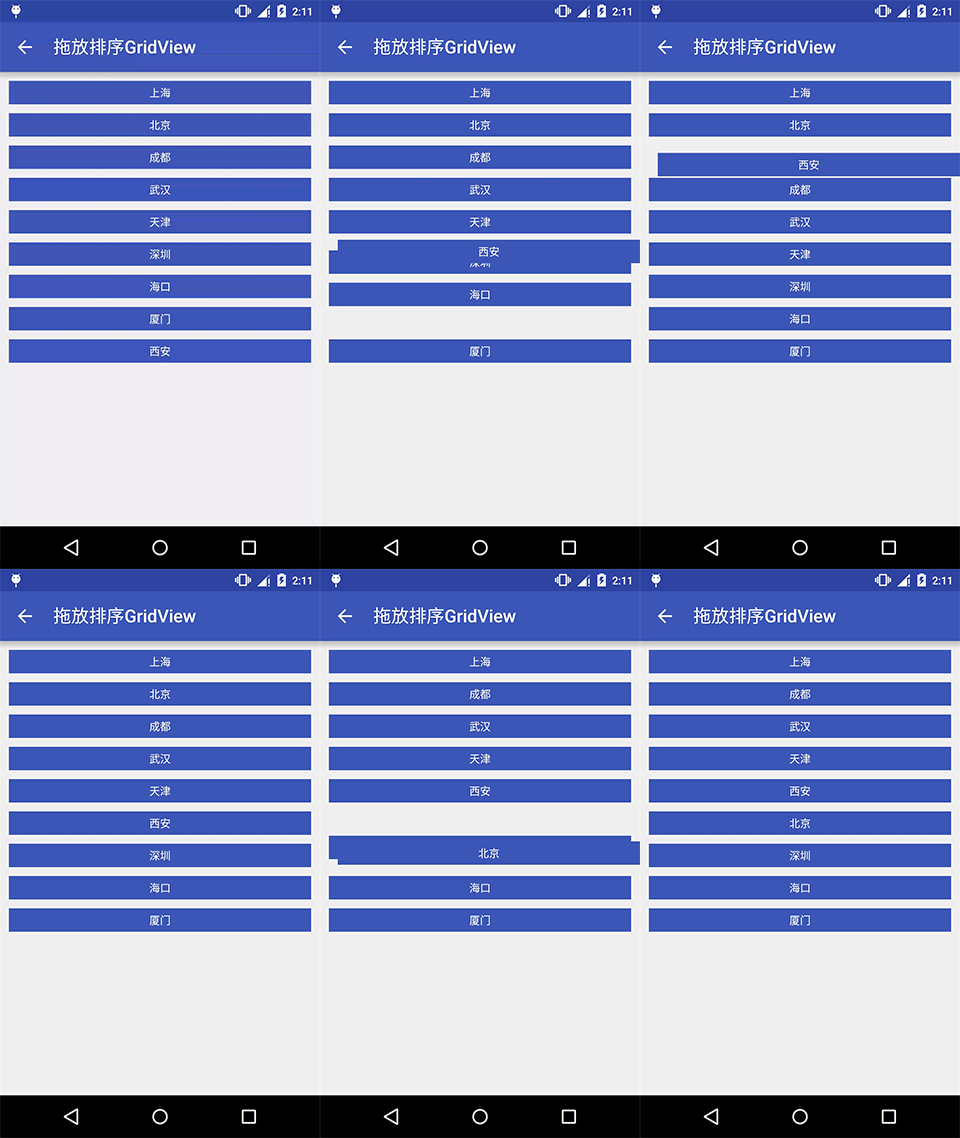
gridviewex.gif
源碼地址
https://github.com/jiahuanyu/android-example-code/tree/master/app/src/main/java/com/github/jiahuanyu/example/ui/dragsortgird
以上所述是小編給大家介紹的Android 仿網易新聞客戶端分類排序功能,希望對大家有所幫助,如果大家有任何疑問請給我留言,小編會及時回復大家的。在此也非常感謝大家對本站網站的支持!
 手機百度雲怎麼修改默認下載位置
手機百度雲怎麼修改默認下載位置?如果一直把文件下載百度雲手機客戶端默認的位置恐怕手機的內存條要變紅了,所以更改百度雲手機客戶端的默認下載位置是很必要的,將百
 實例解析Android ImageView的scaleType屬性
這篇隨筆將會簡單的記錄下ImageView這個控件的一些使用方法,以及其最重要的一個屬性: scaleTypeImageView這個控件是用來顯示圖片用的,例如我們可以通
 Android Intent啟動別的應用實現方法
我們知道Intent的應用,可以啟動別一個Activity,那麼是否可以啟動別外的一個應用程序呢,答案是可以的。1、首先我們新建一個Android應用,名為Another
 新浪微博Oauth2.0授權認證及SDK、API的使用(Android)
一、微博開發者平台的使用新浪微博這裡主要是介紹使用新浪微博的開發者平台。想要做一個基於微博登陸或者其他一系列操作的,我們先要登陸他們的官網進行注冊使用,首先是要注冊成為一