編輯:關於Android編程
Android 活動條ActionBar的詳解
圖一
圖二
圖三
圖四
圖五
ActionBar其提供的功能總結
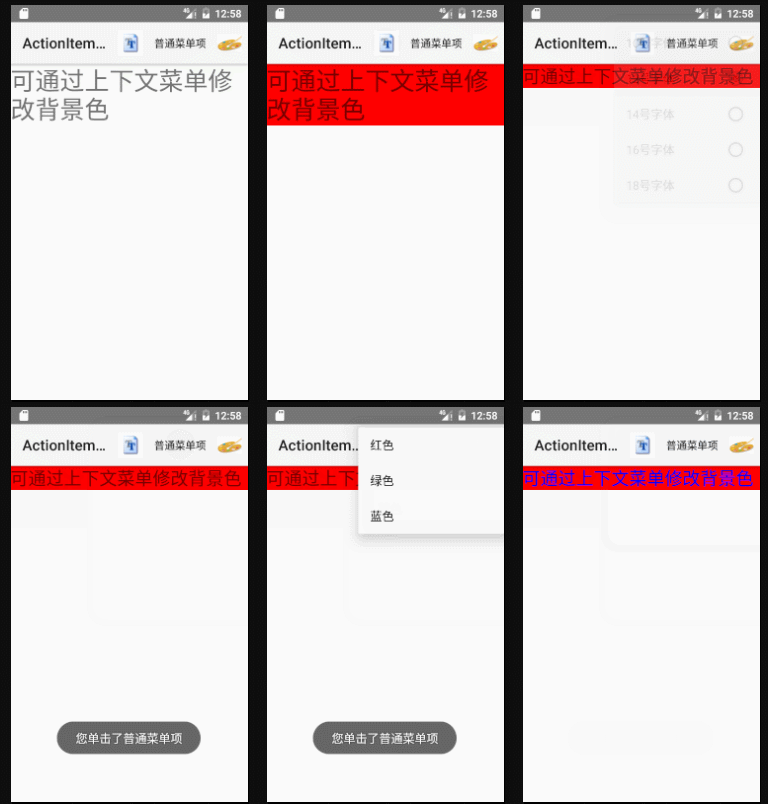
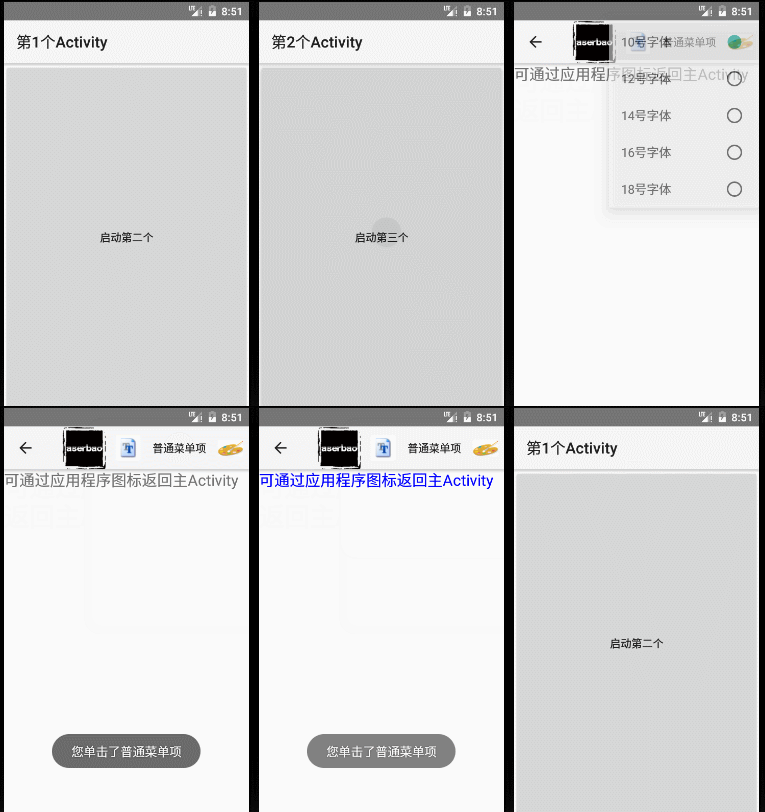
圖一使用ActionBar顯示選項菜單項
menu_mainxml代碼
啟用程序圖標導航
如何添加Action View
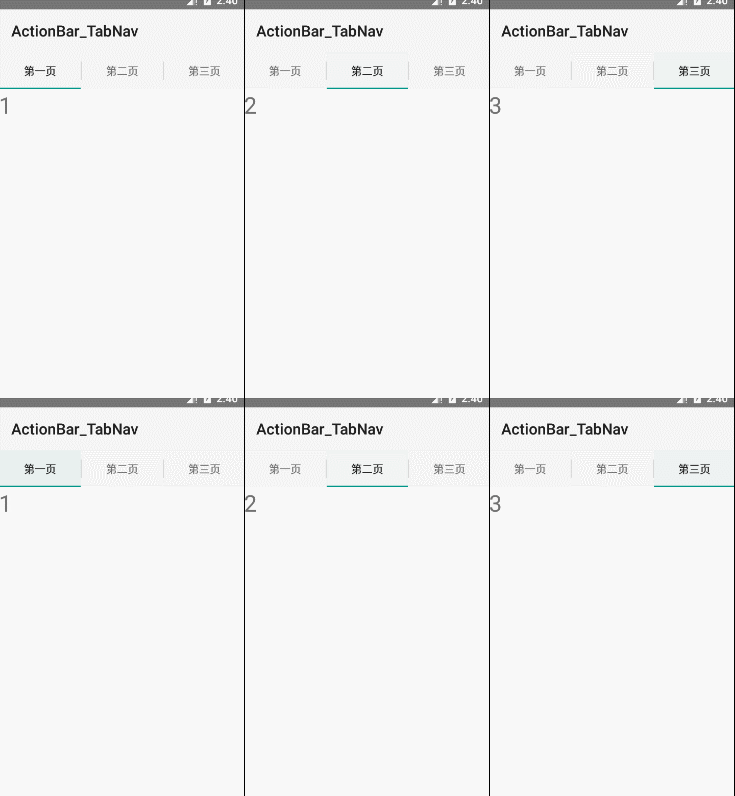
圖三使用ActionBar實現Tab導航
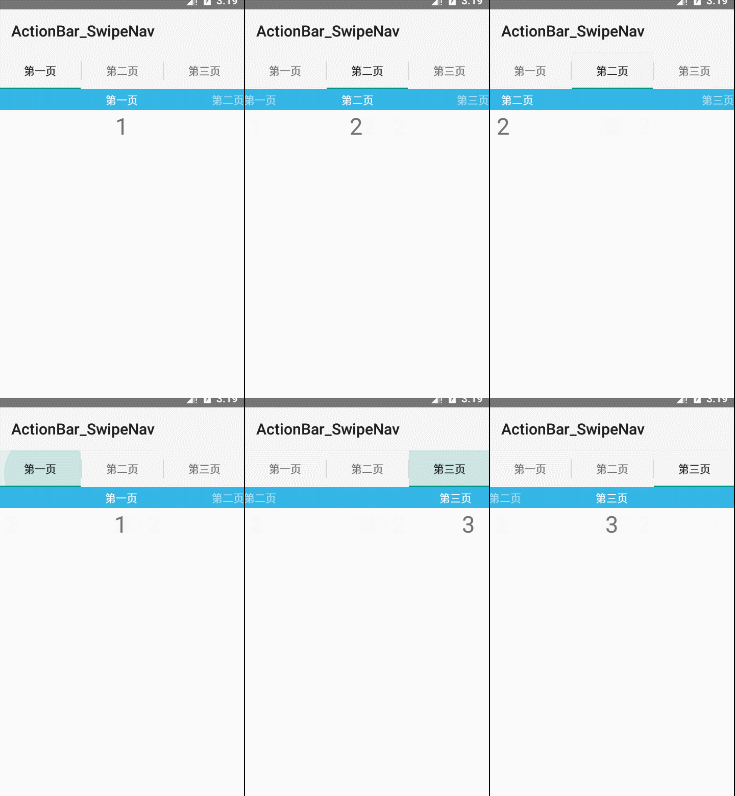
圖四Android 30之前的Fragment支持
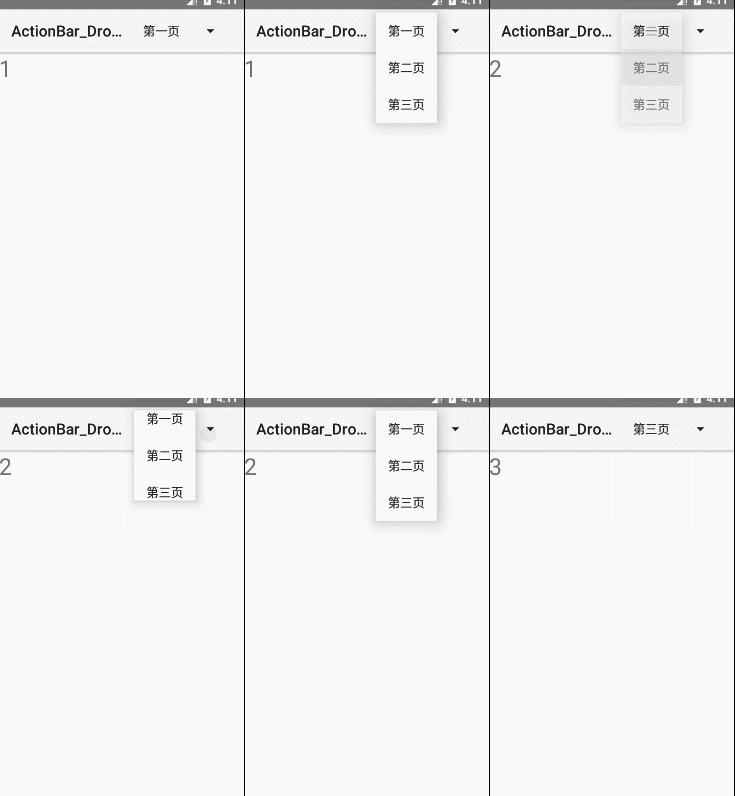
圖五使用ActionBar實現下拉式導航
ActionBar是Android 3.0的重要更新之一。所以現在只要目標版本高於11,默認就會啟動ActionBar。
ActionBar其提供的功能總結:
隱藏ActionBar,使用過的朋友應該都知道,在AndroidManifest.xml中直接定義NoActionBar即可關閉ActionBar,不過這種方法關閉ActionBar的話後續就無法再使用ActionBar。所以一般我們用第二種代碼隱藏的方式來進行對ActionBar的操作:
1.getActionBar();
2.show():顯示ActionBar
3.hide():隱藏ActionBar
圖一使用ActionBar顯示選項菜單項
menu_main.xml代碼:
<?xml version="1.0" encoding="utf-8"?>
<menu xmlns:android="http://schemas.android.com/apk/res/android">
  <item android:title="@string/font_size"
    android:showAsAction="always|withText"
    android:icon="@drawable/font">
    <menu>
      <!-- 定義一組單選菜單項 -->
      <group android:checkableBehavior="single">
        <!-- 定義多個菜單項 -->
        <item
          android:id="@+id/font_10"
          android:title="@string/font_10"/>
        <item
          android:id="@+id/font_12"
          android:title="@string/font_12"/>
        <item
          android:id="@+id/font_14"
          android:title="@string/font_14"/>
        <item
          android:id="@+id/font_16"
          android:title="@string/font_16"/>
        <item
          android:id="@+id/font_18"
          android:title="@string/font_18"/>
      </group>
    </menu>
  </item>
  <!-- 定義一個普通菜單項 -->
  <item android:id="@+id/plain_item"
     android:showAsAction="always|withText"
     android:title="@string/plain_item">
  </item>
  <item android:title="@string/font_color"
     android:showAsAction="always"
     android:icon="@drawable/color">
    <menu>
      <!-- 定義一組允許復選的菜單項 -->
      <group>
        <!-- 定義三個菜單項 -->
        <item
          android:id="@+id/red_font"
          android:title="@string/red_title"/>
        <item
          android:id="@+id/green_font"
          android:title="@string/green_title"/>
        <item
          android:id="@+id/blue_font"
          android:title="@string/blue_title"/>
      </group>
    </menu>
  </item>
</menu>
啟用程序圖標導航
// 設置是否顯示應用程序圖標
actionBar.setDisplayShowHomeEnabled(true);
// 將應用程序圖標設置為可點擊的按鈕
actionBar.setHomeButtonEnabled(true);
// 將應用程序圖標設置為可點擊的按鈕,並在圖標上添加向左箭頭
actionBar.setDisplayHomeAsUpEnabled(true);
//通過傳入的int類型常量來控制該ActionBar的顯示選項,只顯示箭頭和customView顯示出來
actionBar.setDisplayOptions(ActionBar.DISPLAY_HOME_AS_UP | ActionBar.DISPLAY_SHOW_CUSTOM);
如何添加Action View
ActionBar上除了可以顯示普通的Action Item之外,還可以顯示普通的UI組件,有如下兩種方式:
1.定義Action Item時使用android:actionViewClass屬性指定Aciton View的實現類
2.定義Action Item時使用android:actionLayout屬性指定Action View對應的視圖
圖二Activity代碼區:
public class MainActivity extends Activity {
  @Override
  public void onCreate(Bundle savedInstanceState)
  {
    super.onCreate(savedInstanceState);
    setContentView(R.layout.main);
  }

  @Override
  public boolean onCreateOptionsMenu(Menu menu)
  {
    getMenuInflater().inflate(R.menu.menu_main, menu);
    return true;
  }
}
menu_main.xml代碼:
<?xml version="1.0" encoding="utf-8" ?>
<menu xmlns:android="http://schemas.android.com/apk/res/android">
  <item
    android:id="@+id/search"
    android:orderInCategory="100"
    android:showAsAction="always"
    android:actionViewClass="android.widget.SearchView"/>
  <item
    android:id="@+id/progress"
    android:orderInCategory="100"
    android:showAsAction="always"
    android:actionLayout="@layout/clock"
    />
</menu>
clock.xml
<?xml version="1.0" encoding="utf-8" ?>
<AnalogClock
  xmlns:android="http://schemas.android.com/apk/res/android"
  android:layout_width="wrap_content"
  android:layout_height="wrap_content"
/>
圖三使用ActionBar實現Tab導航
創建ActionBar實現Tab導航步驟:
1.調用ActionBar的setNavigationMode(ActionBar.NAVIGATION_MODE_TABS)方法使用Tab導航方式
2.調用ActionBar的add()方法添加多個Tab標簽,並為每個Tab標簽添加事件監聽器
MainActivity代碼:
public class MainActivity extends Activity implements
  ActionBar.TabListener
{
  private static final String SELECTED_ITEM = "selected_item";
  @Override
  public void onCreate(Bundle savedInstanceState)
  {
    super.onCreate(savedInstanceState);
    setContentView(R.layout.main);
    final ActionBar actionBar = getActionBar();
    // 設置ActionBar的導航方式:Tab導航
    actionBar.setNavigationMode(ActionBar.NAVIGATION_MODE_TABS);
    // 依次添加三個Tab頁,並為三個Tab標簽添加事件監聽器
    actionBar.addTab(actionBar.newTab().setText("第一頁")
      .setTabListener(this));
    actionBar.addTab(actionBar.newTab().setText("第二頁")
      .setTabListener(this));
    actionBar.addTab(actionBar.newTab().setText("第三頁")
      .setTabListener(this));
  }
  @Override
  public void onRestoreInstanceState(Bundle savedInstanceState)
  {
    if (savedInstanceState.containsKey(SELECTED_ITEM))
    {
      // 選中前面保存的索引對應的Fragment頁
      getActionBar().setSelectedNavigationItem(
          savedInstanceState.getInt(SELECTED_ITEM));
    }
  }
  @Override
  public void onSaveInstanceState(Bundle outState)
  {
    // 將當前選中的Fragment頁的索引保存到Bundle中
    outState.putInt(SELECTED_ITEM,
        getActionBar().getSelectedNavigationIndex());
  }
  @Override
  public void onTabUnselected(ActionBar.Tab tab,
    FragmentTransaction fragmentTransaction)
  {
  }
  // 當指定Tab被選中時激發該方法
  @Override
  public void onTabSelected(ActionBar.Tab tab,
    FragmentTransaction fragmentTransaction)
  {
    // 創建一個新的Fragment對象
    Fragment fragment = new DummyFragment();
    // 創建一個Bundle對象,用於向Fragment傳入參數
    Bundle args = new Bundle();
    args.putInt(DummyFragment.ARG_SECTION_NUMBER,
        tab.getPosition() + 1);
    // 向fragment傳入參數
    fragment.setArguments(args);
    // 獲取FragmentTransaction對象
    FragmentTransaction ft = getFragmentManager()
        .beginTransaction();
    // 使用fragment代替該Activity中的container組件
    ft.replace(R.id.container, fragment);
    // 提交事務
    ft.commit();
  }
  @Override
  public void onTabReselected(ActionBar.Tab tab,
    FragmentTransaction fragmentTransaction)
  {
  }
}
DummyFragment.java代碼:
簡單的Fragment,只顯示一個TextView組件
public class DummyFragment extends Fragment
{
  public static final String ARG_SECTION_NUMBER = "section_number";
  // 該方法的返回值就是該Fragment顯示的View組件
  @Override
  public View onCreateView(LayoutInflater inflater, ViewGroup container,
     Bundle savedInstanceState)
  {
    TextView textView = new TextView(getActivity());
    textView.setGravity(Gravity.CENTER_HORIZONTAL);
    // 獲取創建該Fragment時傳入的參數Bundle
    Bundle args = getArguments();
    // 設置TextView顯示的文本
    textView.setText(args.getInt(ARG_SECTION_NUMBER) + "");
    textView.setTextSize(30);
    // 返回該TextView
    return textView;
  }
}
圖四Android 3.0之前的Fragment支持
Android3.0之前的Fragment不是繼承自app.Fragment,而是繼承自v4.app.Fragment。除此之外,v4.app.Fragment還提供如下配套類:
1.FragmentActivity
2.ViewPager
3.FragmentPagerAdapter
4.PagerTitleStrip
Main.xml代碼:
<?xml version="1.0" encoding="utf-8" ?>
<android.support.v4.view.ViewPager
  xmlns:android="http://schemas.android.com/apk/res/android"
  android:id="@+id/pager"
  android:layout_width="match_parent"
  android:layout_height="match_parent">
  <!-- 定義導航狀態條組件 -->
  <android.support.v4.view.PagerTitleStrip
    android:layout_width="match_parent"
    android:layout_height="wrap_content"
    android:layout_gravity="top"
    android:background="#33b5e5"
    android:textColor="#fff"
    android:paddingTop="4dp"
    android:paddingBottom="4dp" />
</android.support.v4.view.ViewPager>
MainActivity代碼:
public class MainActivity extends FragmentActivity
  implements ActionBar.TabListener
{
  ViewPager viewPager;
  ActionBar actionBar;
  @Override
  public void onCreate(Bundle savedInstanceState)
  {
    super.onCreate(savedInstanceState);
    setContentView(R.layout.main);
    // 獲取ActionBar對象
    actionBar = getActionBar();
    // 獲取ViewPager
    viewPager = (ViewPager) findViewById(R.id.pager);
    // 創建一個FragmentPagerAdapter對象,該對象負責為ViewPager提供多個Fragment
    FragmentPagerAdapter pagerAdapter = new FragmentPagerAdapter(
      getSupportFragmentManager())
    {
      // 獲取第position位置的Fragment
      @Override
      public Fragment getItem(int position)
      {
        Fragment fragment = new DummyFragment();
        Bundle args = new Bundle();
        args.putInt(DummyFragment.ARG_SECTION_NUMBER, position + 1);
        fragment.setArguments(args);
        return fragment;
      }
      // 該方法的返回值i表明該Adapter總共包括多少個Fragment
      @Override
      public int getCount()
      {
        return 3;
      }
      // 該方法的返回值決定每個Fragment的標題
      @Override
      public CharSequence getPageTitle(int position)
      {
        switch (position)
        {
          case 0:
            return "第一頁";
          case 1:
            return "第二頁";
          case 2:
            return "第三頁";
        }
        return null;
      }
    };
    // 設置ActionBar使用Tab導航方式
    actionBar.setNavigationMode(ActionBar.NAVIGATION_MODE_TABS);
    // 遍歷pagerAdapter對象所包含的全部Fragment
    // 每個Fragment對應創建一個Tab標簽
    for (int i = 0; i < pagerAdapter.getCount(); i++)
    {
      actionBar.addTab(actionBar.newTab()
        .setText(pagerAdapter.getPageTitle(i))
        .setTabListener(this));
    }
    // 為ViewPager組件設置FragmentPagerAdapter
    viewPager.setAdapter(pagerAdapter); // ①
    // 為ViewPager組件綁定事件監聽器
    viewPager.setOnPageChangeListener(
      new ViewPager.SimpleOnPageChangeListener()
      {
        // 當ViewPager顯示的Fragment發生改變時激發該方法
        @Override
        public void onPageSelected(int position)
        {
          actionBar.setSelectedNavigationItem(position);
        }
      });
  }
  @Override
  public void onTabUnselected(ActionBar.Tab tab,
    FragmentTransaction fragmentTransaction)
  {
  }
  // 當指定Tab被選中時激發該方法
  @Override
  public void onTabSelected(ActionBar.Tab tab,
     FragmentTransaction fragmentTransaction)
  {
    viewPager.setCurrentItem(tab.getPosition()); // ②
  }
  @Override
  public void onTabReselected(ActionBar.Tab tab,
    FragmentTransaction fragmentTransaction)
  {
  }
}
圖五使用ActionBar實現下拉式導航
創建ActionBar實現下拉導航步驟
1:調用ActionBar的actionBar.setNavigationMode (ActionBar.NAVIGATION_MODE_LIST)方法設置下拉列表導航方式
2:調用ActionBar的setListNavigationCallbacks(SpinnerAdapter adapter,ActionBar.OnNavigationListener callback)方法添加多個列表項,並為每個列表項設置監聽事件。
MainActivity代碼區:
public class MainActivity extends Activity implements
    ActionBar.OnNavigationListener
{
  private static final String SELECTED_ITEM = "selected_item";
  @Override
  public void onCreate(Bundle savedInstanceState)
  {
    super.onCreate(savedInstanceState);
    setContentView(R.layout.main);
    final ActionBar actionBar = getActionBar();
    // 設置ActionBar是否顯示標題
    actionBar.setDisplayShowTitleEnabled(true);
    // 設置導航模式,使用List導航
    actionBar.setNavigationMode(ActionBar.NAVIGATION_MODE_LIST);
    // 為actionBar安裝ArrayAdapter
    actionBar.setListNavigationCallbacks(
      new ArrayAdapter<String>(this,
        android.R.layout.simple_list_item_1,
        android.R.id.text1, new String[]
        {"第一頁","第二頁","第三頁" }), this);
  }
  @Override
  public void onRestoreInstanceState(Bundle savedInstanceState)
  {
    if (savedInstanceState.containsKey(SELECTED_ITEM))
    {
      // 選中前面保存的索引對應的Fragment頁
      getActionBar().setSelectedNavigationItem(
          savedInstanceState.getInt(SELECTED_ITEM));
    }
  }
  @Override
  public void onSaveInstanceState(Bundle outState)
  {
    // 將當前選中的Fragment頁的索引保存到Bundle中
    outState.putInt(SELECTED_ITEM,
        getActionBar().getSelectedNavigationIndex());
  }
  // 當導航項被選中時激發該方法
  @Override
  public boolean onNavigationItemSelected(int position, long id)
  {
    // 創建一個新的Fragment對象
    Fragment fragment = new DummyFragment();
    // 創建一個Bundle對象,用於向Fragment傳入參數
    Bundle args = new Bundle();
    args.putInt(DummyFragment.ARG_SECTION_NUMBER, position + 1);
    // 向fragment傳入參數
    fragment.setArguments(args);
    // 獲取FragmentTransaction對象
    FragmentTransaction ft = getFragmentManager().beginTransaction();
    // 使用fragment代替該Activity中的container組件
    ft.replace(R.id.container, fragment);
    // 提交事務
    ft.commit();
    return true;
  }
}
Android中ActionBar的使用基本到這裡,今後有項目中遇到問題還會及時更新。有問題歡迎留言。
感謝閱讀,希望能幫助到大家,謝謝大家對本站的支持!
 Android平台Camera實時濾鏡實現方法探討(七)--濾鏡基本制作方法(一)
關於如何制作濾鏡,知乎的這篇問答中的最高票給了比較專業的回答另外,githunb曾經有個開源項目InstagramFilters給出了Instagram中最初版本的一些濾
 解決Virtualbox虛擬機下Android x86 4.0聯網問題
自Android x86出來後,很多人開始在虛擬機上安裝繼續體驗,但是安裝並不是很簡單,隨之網上各種安裝教程就出現了,Virtualbox虛擬機下Andro
 Android SlidingMenu使用和示例詳解
很多APP都有側滑菜單的功能,部分APP左右都是側滑菜單~SlidingMenu 這個開源項目可以很好幫助我們實現側滑功能,如果對SlidingMenu 還不是很了解的童
 Android數據庫高手秘籍(一)——SQLite命令
要想熟練地操作任何一個數據庫,最最基本的要求就是要懂SQL語言,這也是每個程序員都應該掌握的技能。雖說SQL博大精深,要想精通確實很難,但最基本的一些建表命