編輯:關於Android編程
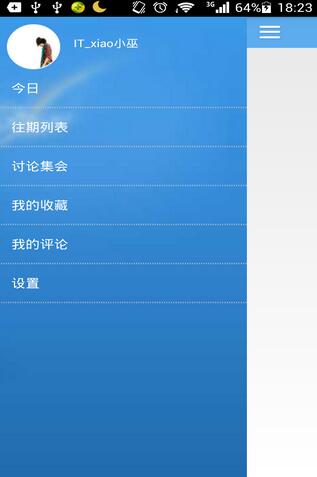
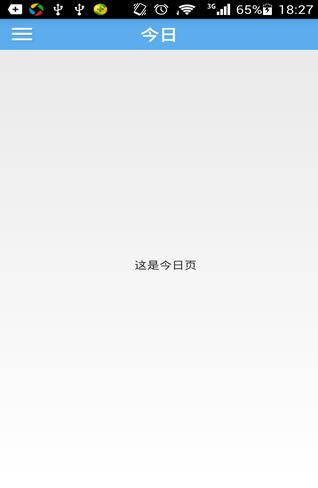
本篇博客給大家分享一個效果比較好的側滑菜單的Demo,實現點擊左邊菜單切換Fragment。
效果如下:
主Activity代碼:
package com.infzm.slidingmenu.demo;

import android.os.Bundle;
import android.support.v4.app.Fragment;
import android.view.View;
import android.view.View.OnClickListener;
import android.view.Window;
import android.widget.ImageView;
import android.widget.TextView;

import com.infzm.slidingmenu.demo.fragment.LeftFragment;
import com.infzm.slidingmenu.demo.fragment.TodayFragment;
import com.jeremyfeinstein.slidingmenu.lib.SlidingMenu;
import com.jeremyfeinstein.slidingmenu.lib.app.SlidingFragmentActivity;

/**
 * @date 2014/11/14
 * @author wuwenjie
 * @description 主界面
 */
public class MainActivity extends SlidingFragmentActivity implements
    OnClickListener {

  private ImageView topButton;
  private Fragment mContent;
  private TextView topTextView;

  @Override
  public void onCreate(Bundle savedInstanceState) {
    requestWindowFeature(Window.FEATURE_NO_TITLE); // 無標題
    super.onCreate(savedInstanceState);
    setContentView(R.layout.activity_main);
    initSlidingMenu(savedInstanceState);

    topButton = (ImageView) findViewById(R.id.topButton);
    topButton.setOnClickListener(this);
    topTextView = (TextView) findViewById(R.id.topTv);
  }

  /**
   * 初始化側邊欄
   */
  private void initSlidingMenu(Bundle savedInstanceState) {
    // 如果保存的狀態不為空則得到之前保存的Fragment,否則實例化MyFragment
    if (savedInstanceState != null) {
      mContent = getSupportFragmentManager().getFragment(
          savedInstanceState, "mContent");
    }

    if (mContent == null) {
      mContent = new TodayFragment();
    }

    // 設置左側滑動菜單
    setBehindContentView(R.layout.menu_frame_left);
    getSupportFragmentManager().beginTransaction()
        .replace(R.id.menu_frame, new LeftFragment()).commit();

    // 實例化滑動菜單對象
    SlidingMenu sm = getSlidingMenu();
    // 設置可以左右滑動的菜單
    sm.setMode(SlidingMenu.LEFT);
    // 設置滑動陰影的寬度
    sm.setShadowWidthRes(R.dimen.shadow_width);
    // 設置滑動菜單陰影的圖像資源
    sm.setShadowDrawable(null);
    // 設置滑動菜單視圖的寬度
    sm.setBehindOffsetRes(R.dimen.slidingmenu_offset);
    // 設置漸入漸出效果的值
    sm.setFadeDegree(0.35f);
    // 設置觸摸屏幕的模式,這裡設置為全屏
    sm.setTouchModeAbove(SlidingMenu.TOUCHMODE_FULLSCREEN);
    // 設置下方視圖的在滾動時的縮放比例
    sm.setBehindScrollScale(0.0f);

  }

  @Override
  protected void onSaveInstanceState(Bundle outState) {
    super.onSaveInstanceState(outState);
    getSupportFragmentManager().putFragment(outState, "mContent", mContent);
  }

  /**
   * 切換Fragment
   *
   * @param fragment
   */
  public void switchConent(Fragment fragment, String title) {
    mContent = fragment;
    getSupportFragmentManager().beginTransaction()
        .replace(R.id.content_frame, fragment).commit();
    getSlidingMenu().showContent();
    topTextView.setText(title);
  }

  @Override
  public void onClick(View v) {
    switch (v.getId()) {
    case R.id.topButton:
      toggle();
      break;
    default:
      break;
    }
  }

}
側邊欄菜單Fragment
package com.infzm.slidingmenu.demo.fragment;

import android.app.Activity;
import android.os.Bundle;
import android.support.v4.app.Fragment;
import android.view.LayoutInflater;
import android.view.View;
import android.view.View.OnClickListener;
import android.view.ViewGroup;

import com.infzm.slidingmenu.demo.MainActivity;
import com.infzm.slidingmenu.demo.R;
/**
 * @date 2014/11/14
 * @author wuwenjie
 * @description 側邊欄菜單
 */
public class LeftFragment extends Fragment implements OnClickListener{
  private View todayView;
  private View lastListView;
  private View discussView;
  private View favoritesView;
  private View commentsView;
  private View settingsView;


  @Override
  public void onCreate(Bundle savedInstanceState) {
    super.onCreate(savedInstanceState);
  }

  @Override
  public void onAttach(Activity activity) {
    super.onAttach(activity);
  }

  @Override
  public View onCreateView(LayoutInflater inflater, ViewGroup container,
      Bundle savedInstanceState) {
    View view = inflater.inflate(R.layout.layout_menu, null);
    findViews(view);

    return view;
  }


  public void findViews(View view) {
    todayView = view.findViewById(R.id.tvToday);
    lastListView = view.findViewById(R.id.tvLastlist);
    discussView = view.findViewById(R.id.tvDiscussMeeting);
    favoritesView = view.findViewById(R.id.tvMyFavorites);
    commentsView = view.findViewById(R.id.tvMyComments);
    settingsView = view.findViewById(R.id.tvMySettings);

    todayView.setOnClickListener(this);
    lastListView.setOnClickListener(this);
    discussView.setOnClickListener(this);
    favoritesView.setOnClickListener(this);
    commentsView.setOnClickListener(this);
    settingsView.setOnClickListener(this);
  }

  @Override
  public void onDestroyView() {
    super.onDestroyView();
  }

  @Override
  public void onDestroy() {
    super.onDestroy();
  }

  @Override
  public void onClick(View v) {
    Fragment newContent = null;
    String title = null;
    switch (v.getId()) {
    case R.id.tvToday: // 今日
      newContent = new TodayFragment();
      title = getString(R.string.today);
      break;
    case R.id.tvLastlist:// 往期列表
      newContent = new LastListFragment();
      title = getString(R.string.lastList);
      break;
    case R.id.tvDiscussMeeting: // 討論集會
      newContent = new DiscussFragment();
      title = getString(R.string.discussMeetting);
      break;
    case R.id.tvMyFavorites: // 我的收藏
      newContent = new MyFavoritesFragment();
      title = getString(R.string.myFavorities);
      break;
    case R.id.tvMyComments: // 我的評論
      newContent = new MyCommentsFragment();
      title = getString(R.string.myComments);
      break;
    case R.id.tvMySettings: // 設置
      newContent = new MySettingsFragment();
      title = getString(R.string.settings);
      break;
    default:
      break;
    }
    if (newContent != null) {
      switchFragment(newContent, title);
    }
  }

  /**
   * 切換fragment
   * @param fragment
   */
  private void switchFragment(Fragment fragment, String title) {
    if (getActivity() == null) {
      return;
    }
    if (getActivity() instanceof MainActivity) {
      MainActivity fca = (MainActivity) getActivity();
      fca.switchConent(fragment, title);
    }
  }

}
上面是核心代碼,引入SlidingMenu開源庫。
以上就是本文的全部內容,希望對大家的學習有所幫助,也希望大家多多支持本站。
 引用Android Design包出現的錯誤
在用Android Studio開發的過程中,一遇到廢棄、不被推薦的方法和類,我就想做點什麼去掉上面的橫線。然後,被一個不是問題的問題困擾了很久。之前我們在創建固定Tab
 局部加權回歸、欠擬合、過擬合 - Andrew Ng機器學習公開課筆記1.3
本文主要講解局部加權(線性)回歸。在講解局部加權線性回歸之前,先講解兩個概念:欠擬合、過擬合,由此引出局部加權線性回歸算法。 欠擬合、過擬合如下圖中三個擬合模型
 Android屏幕旋轉 處理Activity與AsyncTask的最佳解決方案
一、概述運行時變更就是設備在運行時發生變化(例如屏幕旋轉、鍵盤可用性及語言)。發生這些變化,Android會重啟Activity,這時就需要保存activity的狀態及與
 Android 使用Gallery實現3D相冊(附效果圖+Demo源碼)
今天因為要做一個設置開機畫面的功能,主要是讓用戶可以設置自己的開機畫面,應用層需要做讓用戶選擇開機畫面圖片的功能。所以需要做一個簡單的圖片浏覽選擇程序。最後選用Galle