編輯:關於Android編程
先看效果:
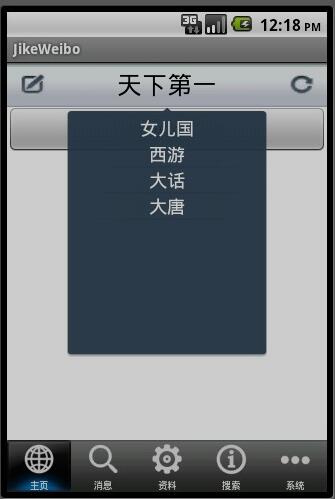
現在很多的應用效果都需要做的炫些,像UC,以及天天靜聽,效果很炫的,源碼已經對外開放了,有興趣的可以去研究下的
上源碼
main.xml
<?xml version="1.0" encoding="utf-8"?>
<LinearLayout xmlns:android="http://schemas.android.com/apk/res/android"
 android:layout_width="fill_parent"
 android:layout_height="500dp"
 android:orientation="vertical"
 android:background="@android :color/white"
 >

 <include android:id="@+id/top_title"

 layout="@layout/title_two_button"/>
 <Button
 android:id="@+id/bb"
 android:layout_width="fill_parent"
 android:layout_height="wrap_content"
 android:text="button"
 />
</LinearLayout>
title_two_button.xml
<?xml version="1.0" encoding="utf-8"?>
<FrameLayout xmlns:android="http://schemas.android.com/apk/res/android"
 android:layout_width="fill_parent"
 android:layout_height="wrap_content" >

 <TextView
 android:id="@+id/tvtitle"
 android:layout_width="fill_parent"
 android:layout_height="45dip"
 android:background="@drawable/search_bg"
 android:gravity="center"
 android:text="天下第一"
 android:textColor="@color/black"
 android:textSize="25dip" />

 <Button
 android:id="@+id/btn_title_left"
 android:layout_width="49dip"
 android:layout_height="36dip"
 android:layout_gravity="center_vertical"
 android:background="@drawable/title_button"
 android:textColor="@color/white" />

 <Button
 android:id="@+id/btn_title_right"
 android:layout_width="49dip"
 android:layout_height="36dip"
 android:layout_gravity="right"
 android:layout_marginRight="2dip"
 android:layout_marginTop="4dip"
 android:background="@drawable/title_button2"
 android:textColor="@color/white" />

</FrameLayout>
group_list.xml
<?xml version="1.0" encoding="utf-8"?>
<LinearLayout android:orientation="vertical" android:paddingLeft="0.0sp" android:paddingRight="0.0sp" android:layout_width="fill_parent" android:layout_height="fill_parent" android:layout_margin="0.0px"
 xmlns:android="http://schemas.android.com/apk/res/android"
 android:background="@drawable/group_bg">

 <ImageView
 android:id="@+id/iv_group_list_bg_divider"
 android:background="@drawable/group_divider"
 android:padding="0.0px"
 android:layout_width="fill_parent"
 android:layout_height="wrap_content"
 android:layout_margin="0.0px" />
 <ListView
 android:id="@+id/lvGroup"
 android:fadingEdgeLength="0.0sp"
 android:layout_width="fill_parent"
 android:layout_height="fill_parent"
 android:listSelector="@drawable/grouplist_item_bg"
 android:drawSelectorOnTop="true"
 android:cacheColorHint="#00000000"
 android:divider="@drawable/group_divider"
 android:dividerHeight="2.0px"
 android:layout_weight="0.0" />
</LinearLayout>
group_item.xml
<?xml version="1.0" encoding="utf-8"?>
<LinearLayout android:orientation="vertical" android:layout_width="fill_parent" android:layout_height="@dimen/group_item_height"
 xmlns:android="http://schemas.android.com/apk/res/android">
 <TextView
 android:gravity="center"
 android:id="@+id/groupItem"
 android:layout_width="fill_parent"
 android:layout_height="fill_parent"
  />
</LinearLayout>
好了,這些都是其中用到的布局文件,開始重頭戲
package jk.activity;

import java.util.ArrayList;
import java.util.List;

import android.app.Activity;
import android.content.Context;
import android.graphics.drawable.BitmapDrawable;
import android.os.Bundle;
import android.util.Log;
import android.view.LayoutInflater;
import android.view.View;
import android.view.WindowManager;
import android.widget.AdapterView;
import android.widget.AdapterView.OnItemClickListener;
import android.widget.ArrayAdapter;
import android.widget.Button;
import android.widget.ListView;
import android.widget.PopupWindow;
import android.widget.TextView;
import android.widget.Toast;

public class PoupWindowDemoActivity extends Activity {

 private PopupWindow popupWindow;

 private ListView lv_group;

 private View view;

 private View top_title;

 private TextView tvtitle;

 private List<String> groups;

 private Button button;
 public void onCreate(Bundle savedInstanceState) {
 super.onCreate(savedInstanceState);
 setContentView(R.layout.main);
 button = (Button)findViewById(R.id.bb);
 top_title = this.findViewById(R.id.top_title);

 tvtitle = (TextView) top_title.findViewById(R.id.tvtitle);

 tvtitle.setText("天下第一");

 tvtitle.setOnClickListener(new View.OnClickListener() {

 @Override
 public void onClick(View v) {
 showWindow(v);
 }
 });

 }

 /**
 * 顯示
 *
 * @param parent
 */
 private void showWindow(View parent) {

 if (popupWindow == null) {
 LayoutInflater layoutInflater = (LayoutInflater) getSystemService(Context.LAYOUT_INFLATER_SERVICE);

 view = layoutInflater.inflate(R.layout.group_list, null);

 lv_group = (ListView) view.findViewById(R.id.lvGroup);
 // 加載數據
 groups = new ArrayList<String>();
 groups.add("女兒國");
 groups.add("西游");
 groups.add("大話");
 groups.add("大唐");

 GroupAdapter groupAdapter = new GroupAdapter(this, groups);
 lv_group.setAdapter(groupAdapter);
 // 創建一個PopuWidow對象
 popupWindow = new PopupWindow(view, 200, 250);
 }

 // 使其聚集
 popupWindow.setFocusable(true);
 // 設置允許在外點擊消失
 popupWindow.setOutsideTouchable(true);

 // 這個是為了點擊“返回Back”也能使其消失,並且並不會影響你的背景
 popupWindow.setBackgroundDrawable(new BitmapDrawable());
 WindowManager windowManager = (WindowManager) getSystemService(Context.WINDOW_SERVICE);
 // 顯示的位置為:屏幕的寬度的一半-PopupWindow的高度的一半
 int xPos = windowManager.getDefaultDisplay().getWidth() / 2
 - popupWindow.getWidth() / 2;

 Log.i("coder", "windowManager.getDefaultDisplay().getWidth()/2:"
 + windowManager.getDefaultDisplay().getWidth() / 2);
 //
 Log.i("coder", "popupWindow.getWidth()/2:" + popupWindow.getWidth() / 2);

 Log.i("coder", "xPos:" + xPos);

 popupWindow.showAsDropDown(parent, xPos, 0);

 lv_group.setOnItemClickListener(new OnItemClickListener() {

 @Override
 public void onItemClick(AdapterView<?> adapterView, View view,
 int position, long id) {

 Toast.makeText(PoupWindowDemoActivity.this,
 "groups.get(position)" + groups.get(position), 1000)
 .show();

 if (popupWindow != null) {
 popupWindow.dismiss();
 }
 }
 });
 }
}
在這裡還需要用到adapter,用到較多一般有baseadapter,simpleadapter,baseadapter挺強大的,不過simpleadapter擴展性挺不錯的,可以滿足自定義的需求,如果你理解輸入輸出流很快就能理解adapter的,他就是裝備數據的
package jk.activity;

import java.util.List;


import android.content.Context;
import android.view.LayoutInflater;
import android.view.View;
import android.view.ViewGroup;
import android.widget.BaseAdapter;
import android.widget.TextView;

public class GroupAdapter extends BaseAdapter {

 private Context context;

 private List<String> list;

 public GroupAdapter(Context context, List<String> list) {

 this.context = context;
 this.list = list;

 }

 @Override
 public int getCount() {
 return list.size();
 }

 @Override
 public Object getItem(int position) {

 return list.get(position);
 }

 @Override
 public long getItemId(int position) {
 return position;
 }

 @Override
 public View getView(int position, View convertView, ViewGroup viewGroup) {


 ViewHolder holder;
 if (convertView==null) {
 convertView=LayoutInflater.from(context).inflate(R.layout.group_item_view, null);
 holder=new ViewHolder();

 convertView.setTag(holder);

 holder.groupItem=(TextView) convertView.findViewById(R.id.groupItem);

 }
 else{
 holder=(ViewHolder) convertView.getTag();
 }
 holder.groupItem.setText(list.get(position));

 return convertView;
 }

 static class ViewHolder {
 TextView groupItem;
 }

}
對於adapter,最重要是getView(int position, View convertView, ViewGroup viewGroup)這個方法的,菜已上完,各位慢慢享用。
以上就是本文的全部內容,希望對大家的學習有所幫助,也希望大家多多支持本站。
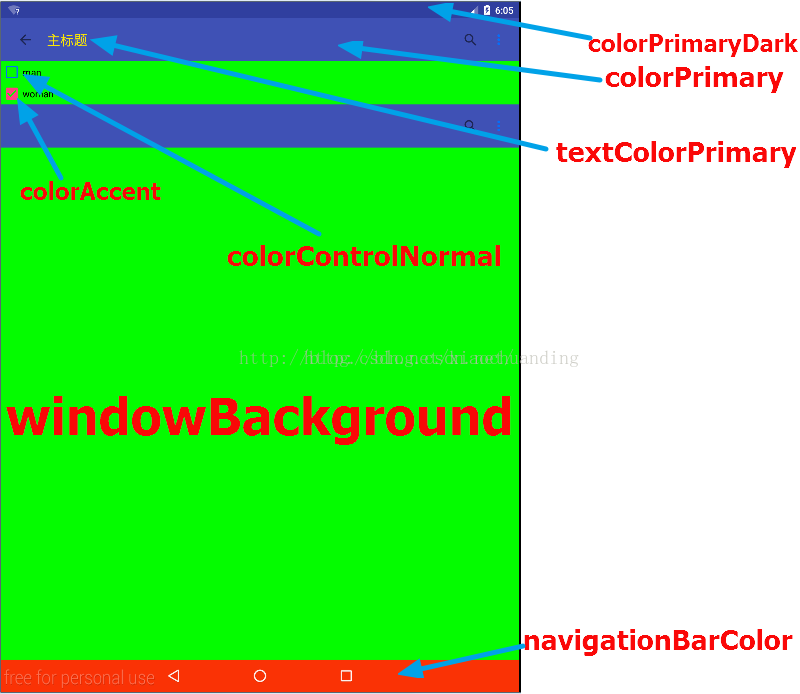 android 5.0 界面常用的顏色屬性
android 5.0 以後,app可以在styles.xml中通過設置主題theme的顏色來設置指定的Activity或者整個app的顯示的顏色,一直對幾個屬性混淆,這
 Android中Property Animation屬性動畫編寫的實例教程
1、概述Android提供了幾種動畫類型:View Animation 、Drawable Animation 、Property Animation 。View Ani
 微信如何避免提現被收取手續費 微信提現避免收取手續費方法
微信前不久已想告知大眾從3月1日起微信提現就要收取手續費。但是很多高富帥白富美在微信錢包中存在很多錢,如何避免提現被收取手續費?怎麼做到提現不收取手續費呢?
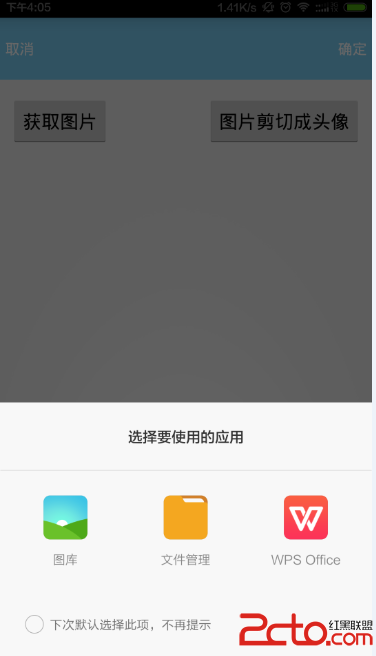 android-調用系統的ContentPrivder獲取單張圖片實現剪切做頭像及源碼下載
首先講述這個小項目的特色: 1、調用系統的相冊應用獲取單張圖片 2、對單張圖片進行剪切方便做成指定大小的頭像圖片 3、對獲取圖片的結果進行解析,使用三種方式進行。 首先看