編輯:關於Android編程
大家好,這一節給大家分享的是Android中幾種圖像特效處理的小技巧,比如圓角,倒影,還有就是圖片縮放,Drawable轉化為Bitmap,Bitmap轉化為Drawable等等.
廢話少說了,直接講解今天的實例,本例主要是先獲取壁紙(getWallpaper()),然後對當前壁紙的一些特效處理.大家按步驟一步一步來:
第一步:新建一個Android工程命名為ImageDemo,工程結構如下: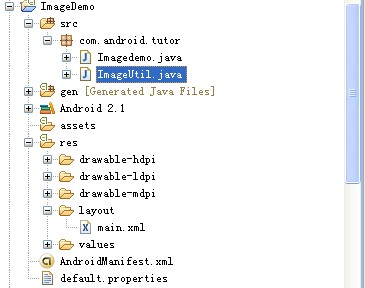
第二步:新建一個.Java文件,命名為ImageUtil.java,在裡面定義一些圖片處理方法,代碼如下:
package com.android.tutor;
import androidgraphicsBitmap;
import androidgraphicsCanvas;
import androidgraphicsLinearGradient;
import androidgraphicsMatrix;
import androidgraphicsPaint;
import androidgraphicsPixelFormat;
import androidgraphicsPorterDuffXfermode;
import androidgraphicsRect;
import androidgraphicsRectF;
import androidgraphicsBitmapConfig;
import androidgraphicsPorterDuffMode;
import androidgraphicsShaderTileMode;
import androidgraphicsdrawableDrawable;
public class ImageUtil {

  //放大縮小圖片
  public static Bitmap zoomBitmap(Bitmap bitmap,int w,int h){
    int width = bitmapgetWidth();
    int height = bitmapgetHeight();
    Matrix matrix = new Matrix();
    float scaleWidht = ((float)w / width);
    float scaleHeight = ((float)h / height);
    matrixpostScale(scaleWidht, scaleHeight);
    Bitmap newbmp = BitmapcreateBitmap(bitmap, 0, 0, width, height, matrix, true);
    return newbmp;
  }
  //將Drawable轉化為Bitmap
   public static Bitmap drawableToBitmap(Drawable drawable){
      int width = drawablegetIntrinsicWidth();
      int height = drawablegetIntrinsicHeight();
      Bitmap bitmap = BitmapcreateBitmap(width, height,
          drawablegetOpacity() != PixelFormatOPAQUE ? BitmapConfigARGB_8888
              : BitmapConfigRGB_565);
      Canvas canvas = new Canvas(bitmap);
      drawablesetBounds(0,0,width,height);
      drawabledraw(canvas);
      return bitmap;

    }

   //獲得圓角圖片的方法
  public static Bitmap getRoundedCornerBitmap(Bitmap bitmap,float roundPx){

    Bitmap output = BitmapcreateBitmap(bitmapgetWidth(), bitmap
        getHeight(), ConfigARGB_8888);
    Canvas canvas = new Canvas(output);

    final int color = 0xff424242;
    final Paint paint = new Paint();
    final Rect rect = new Rect(0, 0, bitmapgetWidth(), bitmapgetHeight());
    final RectF rectF = new RectF(rect);

    paintsetAntiAlias(true);
    canvasdrawARGB(0, 0, 0, 0);
    paintsetColor(color);
    canvasdrawRoundRect(rectF, roundPx, roundPx, paint);

    paintsetXfermode(new PorterDuffXfermode(ModeSRC_IN));
    canvasdrawBitmap(bitmap, rect, rect, paint);

    return output;
  }
  //獲得帶倒影的圖片方法
  public static Bitmap createReflectionImageWithOrigin(Bitmap bitmap){
    final int reflectionGap = 4;
    int width = bitmapgetWidth();
    int height = bitmapgetHeight();

    Matrix matrix = new Matrix();
    matrixpreScale(1, -1);

    Bitmap reflectionImage = BitmapcreateBitmap(bitmap,
        0, height/2, width, height/2, matrix, false);

    Bitmap bitmapWithReflection = BitmapcreateBitmap(width, (height + height/2), ConfigARGB_8888);

    Canvas canvas = new Canvas(bitmapWithReflection);
    canvasdrawBitmap(bitmap, 0, 0, null);
    Paint deafalutPaint = new Paint();
    canvasdrawRect(0, height,width,height + reflectionGap,
        deafalutPaint);

    canvasdrawBitmap(reflectionImage, 0, height + reflectionGap, null);

    Paint paint = new Paint();
    LinearGradient shader = new LinearGradient(0,
        bitmapgetHeight(), 0, bitmapWithReflectiongetHeight()
        + reflectionGap, 0x70ffffff, 0x00ffffff, TileModeCLAMP);
    paintsetShader(shader);
    // Set the Transfer mode to be porter duff and destination in
    paintsetXfermode(new PorterDuffXfermode(ModeDST_IN));
    // Draw a rectangle using the paint with our linear gradient
    canvasdrawRect(0, height, width, bitmapWithReflectiongetHeight()
        + reflectionGap, paint);

    return bitmapWithReflection;
  }

}
第三步:修改main.xml布局文件,主要放了兩個ImageView控件,代碼如下:
<?xml version="0" encoding="utf-8"?>
<LinearLayout xmlns:android="http://schemasandroidcom/apk/res/android"
  android:orientation="vertical"
  android:layout_width="fill_parent"
  android:layout_height="fill_parent"
  >
  <ImageView
    android:id="@+id/image01"
    android:layout_width="wrap_content"
    android:layout_height="wrap_content"
    android:padding="10px"
    />
  <ImageView
    android:id="@+id/image02"
    android:layout_width="wrap_content"
    android:layout_height="wrap_content"
    android:padding="10px"
  />
</LinearLayout>
第四步:修改主核心程序,ImageDemo.java,代碼如下:
package comandroidtutor;
import androidappActivity;
import androidgraphicsBitmap;
import androidgraphicsdrawableDrawable;
import androidosBundle;
import androidwidgetImageView;
public class Imagedemo extends Activity {
  private ImageView mImageView01,mImageView02;

  public void onCreate(Bundle savedInstanceState) {
    superonCreate(savedInstanceState);
    setContentView(Rlayoutmain);
    setupViews();
  }

  private void setupViews(){
    mImageView01 = (ImageView)findViewById(Ridimage01);
    mImageView02 = (ImageView)findViewById(Ridimage02);

    //獲取壁紙返回值是Drawable
    Drawable drawable = getWallpaper();
    //將Drawable轉化為Bitmap
    Bitmap bitmap = ImageUtildrawableToBitmap(drawable);
    //縮放圖片
    Bitmap zoomBitmap = ImageUtilzoomBitmap(bitmap, 100, 100);
    //獲取圓角圖片
    Bitmap roundBitmap = ImageUtilgetRoundedCornerBitmap(zoomBitmap, 0f);
    //獲取倒影圖片
    Bitmap reflectBitmap = ImageUtilcreateReflectionImageWithOrigin(zoomBitmap);
    //這裡可以讓Bitmap再轉化為Drawable
//   Drawable roundDrawable = new BitmapDrawable(roundBitmap);
//   Drawable reflectDrawable = new BitmapDrawable(reflectBitmap);
//   mImageViewsetBackgroundDrawable(roundDrawable);
//   mImageViewsetBackgroundDrawable(reflectDrawable);

    mImageViewsetImageBitmap(roundBitmap);
    mImageViewsetImageBitmap(reflectBitmap);
  }


}
第五步:運行上述工程,查看效果如下:
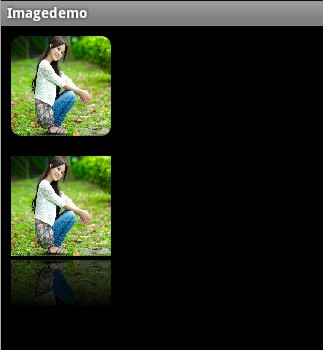
OK大功告成了!!
以上就是本文的全部內容,希望對大家的學習有所幫助,也希望大家多多支持本站。
 Android自定義控件實現底部菜單(下)
在app中經常會用到底部菜單的控件,每次都需要寫好多代碼,今天我們用到了前幾篇博客裡的控件來進一步封裝底部菜單。先看效果圖:主要包括以下功能: 1 設置icon以及點擊之
 給 Android 開發者的 RxJava 詳解
我從去年開始使用 RxJava ,到現在一年多了。今年加入了 Flipboard 後,看到 Flipboard 的 Android 項目也在使用 RxJava ,並且使用
 Android Sensor詳解(1)簡介與架構
序最近在學習有關如何porting sensor的東西,僅借此機會寫博客來督促自己進步,當然如果,有人對博客提出不同的理解,我覺得這是極好的,大家可以共同進步。在這一期的
 Android遍歷所有文件夾和子目錄搜索文件
本文實例為大家分享了android遍歷所有文件夾和子目錄來搜索文件,供大家參考,具體內容如下java代碼:import java.io.File;import andro