編輯:關於Android編程
之前對系統自帶的土司的源碼做了簡要分析,見博客:點擊打開鏈接
這一篇給一個小案例,自定義土司,模擬騰訊衛士的小火箭發射。如果想要迅速看懂代碼,建議先去看一下上篇介紹點擊打開鏈接
首先,定義一個服務,在這個服務裡面,完成土司的創建(小火箭布局創建),煙的效果屬於動畫播放,而且要依托一個activity。(這個activity要定義為透明狀態)
定義煙的activity的布局文件
<?xml version="1.0" encoding="utf-8"?>
<RelativeLayout xmlns:android="http://schemas.android.com/apk/res/android"
 android:layout_width="match_parent"
 android:layout_height="match_parent" >

 <ImageView
  android:id="@+id/smoke_m"
  android:layout_width="fill_parent"
  android:layout_height="wrap_content"
  android:layout_alignParentBottom="true"
  android:src="@drawable/desktop_smoke_m" />

 <ImageView
  android:layout_above="@id/smoke_m"
  android:id="@+id/smoke_t"
  android:layout_width="wrap_content"
  android:layout_height="wrap_content"
  android:src="@drawable/desktop_smoke_t"/>

</RelativeLayout>
在對應的Smokeactivity裡面加入“煙”的動畫
package com.itydl.rockets;

import android.app.Activity;
import android.os.Bundle;
import android.os.SystemClock;
import android.view.animation.AlphaAnimation;
import android.view.animation.Animation;
import android.view.animation.AnimationSet;
import android.view.animation.ScaleAnimation;
import android.widget.ImageView;

public class SmokeActivity extends Activity {
 @Override
 protected void onCreate(Bundle savedInstanceState) {
  // TODO Auto-generated method stub
  super.onCreate(savedInstanceState);
  setContentView(R.layout.smoke);
  //底部煙圖片
  ImageView iv_m = (ImageView) findViewById(R.id.smoke_m);
  //煙柱子
  ImageView iv_t = (ImageView) findViewById(R.id.smoke_t);


  //漸變動畫
  AlphaAnimation aa = new AlphaAnimation(0.0f,1.0f);
  aa.setDuration(1000);
  //比例動畫                 設置錨點。x軸一半,y軸圖片最低端y值最大處
  ScaleAnimation sa = new ScaleAnimation(1.0f, 1.0f, 0.0f, 1.0f, Animation.RELATIVE_TO_SELF, 0.5f, Animation.RELATIVE_TO_SELF, 1f);
  sa.setDuration(1000);

  //動畫集添加動畫
    iv_m.startAnimation(aa);//給下面這張圖片實現漸變動畫

    AnimationSet as = new AnimationSet(true);
  as.addAnimation(aa);
  as.addAnimation(sa);
  //給上邊圖片(煙柱子)設置漸變動畫和比例動畫
  iv_t.startAnimation(as);

  //1秒後關閉Activity,正好動畫播完,關閉這個activity。這裡也是那樣,主線程動畫的同時,子線程也在執行耗時操作
  new Thread(){
   public void run() {
    //1秒後關閉當前Activity
    SystemClock.sleep(1000);
    runOnUiThread(new Runnable() {//activity類中的方法

     @Override
     public void run() {
      // TODO Auto-generated method stub
      finish();//關閉自己也屬於更新界面操作,因此要在主線程執行。
     }
    });

   };
  }.start();

 }
}
定義Service,用於自定義土司布局,加入火箭圖片的動畫、參數初始化、觸摸事件等
package com.itydl.rockets;


import android.app.Service;
import android.content.Intent;
import android.graphics.PixelFormat;
import android.graphics.drawable.AnimationDrawable;
import android.os.Handler;
import android.os.IBinder;
import android.os.SystemClock;
import android.view.Gravity;
import android.view.MotionEvent;
import android.view.View;
import android.view.View.OnTouchListener;
import android.view.WindowManager;
import android.widget.ImageView;

public class RocketService extends Service {

 private WindowManager.LayoutParams params;
 private View view;
 private WindowManager wm;

 @Override
 public IBinder onBind(Intent intent) {
  // TODO Auto-generated method stub
  return null;
 }

 @Override
 public void onCreate() {

  wm = (WindowManager) getSystemService(WINDOW_SERVICE);

  //初始化params(土司參數)
  initToastParams();

  showRocket();//打開小火箭
  super.onCreate();
 }
 /**
  * 初始化土司的參數
  */
 private void initToastParams() {
  // TODO Auto-generated method stub
  // XXX This should be changed to use a Dialog, with a Theme.Toast
  // defined that sets up the layout params appropriately.

  params = new WindowManager.LayoutParams();
  params.height = WindowManager.LayoutParams.WRAP_CONTENT;
  params.width = WindowManager.LayoutParams.WRAP_CONTENT;

  //對齊方式左上角
  params.gravity = Gravity.LEFT | Gravity.TOP;
  params.flags = WindowManager.LayoutParams.FLAG_NOT_FOCUSABLE
  /* | WindowManager.LayoutParams.FLAG_NOT_TOUCHABLE */
  | WindowManager.LayoutParams.FLAG_KEEP_SCREEN_ON;
  params.format = PixelFormat.TRANSLUCENT;

  params.type = WindowManager.LayoutParams.TYPE_SYSTEM_ALERT;// 土司天生不響應事件,改變類型。TYPE_SYSTEM_ALERT系統彈窗
  params.setTitle("Toast");
 }

 private void closeRocket(){
  if (view != null) {
   wm.removeView(view);//移除小火箭
  }
 }

 private Handler handler = new Handler(){
  public void handleMessage(android.os.Message msg) {
   wm.updateViewLayout(view, params);//更新小火箭在屏幕中的位置,刷新位置。屬於更新ui。在主線程執行(更新土司的位置)
  };
 };

 private void showRocket(){
  //小火箭的布局

  view = View.inflate(getApplicationContext(), R.layout.rocket, null);
  ImageView iv_rocket = (ImageView) view.findViewById(R.id.iv_rocket);
  //獲取小火箭的動畫背景
  AnimationDrawable ad = (AnimationDrawable) iv_rocket.getBackground();
  //開始小火箭動畫(小火箭動畫,兩張圖片切換)
  ad.start();

  //給小火箭加觸摸事件(給自定義土司加觸摸事件),按住拖動小火箭到屏幕正下方,松開發射火箭
  view.setOnTouchListener(new OnTouchListener() {

   private float startX;
   private float startY;

   @Override
   public boolean onTouch(View v, MotionEvent event) {
    System.out.println(event.getX() + ":" + event.getRawX());
    // 拖動土司
    switch (event.getAction()) {
    case MotionEvent.ACTION_DOWN:// 按下
     startX = event.getRawX();
     startY = event.getRawY();
     break;
    case MotionEvent.ACTION_MOVE:// 按下移動,拖動
     //新的 x y坐標
     float moveX = event.getRawX();//移動後的x坐標
     float moveY = event.getRawY();//移動後的y坐標

     //dx x方向的位置變化值 dy y方向的位置變化值
     float dx = moveX - startX;
     float dy = moveY - startY;
     //改變土司的坐標
     params.x += dx;
     params.y += dy;
     //重新獲取新的x y坐標
     startX = moveX;
     startY = moveY;

     //更新土司的位置
     wm.updateViewLayout(view, params);
     break;
    case MotionEvent.ACTION_UP:// 松開,接下來要發射小火箭
     //判斷位置 發射
     //x軸方向 離兩邊框超過100,y軸方向大於200 就可以發射火箭
     if (params.x > 100 && params.x + view.getWidth()< wm.getDefaultDisplay().getWidth() - 100 &&
       params.y > 200){
      //發射火箭
      //1,火箭往上跑
      //火箭在中心線上發射(自定義土司左上角為基准)
      params.x = (wm.getDefaultDisplay().getWidth() - view.getWidth()) / 2;

      new Thread(){//發射火箭改變y軸屬於耗時操作,更新火箭位置是更新UI操作
       public void run() {
        for (int j = 0; j < view.getHeight(); ) {
         SystemClock.sleep(50);//休眠50毫秒
         params.y -= j;
         j += 5;
         handler.obtainMessage().sendToTarget();//參數y的值改變一次,發消息通知更新一次ui,更新一次土司的位置
        }

        //,發射完畢,關閉小火箭
        stopSelf();//關閉服務,關閉當前自己服務。這個方法用在關閉自己服務裡。觸發onDestroy方法,從而觸發這個方法裡面的關閉小火箭
       };
      }.start();

      //2,煙的效果。因為更新火箭往上跑是在子線程執行的,因此在小火箭往上跑的同時,煙的效果也同時開始播放(子線程不影響主線程執行。兩個線程可以同時進行)
      //煙的效果,是一個動畫,在activity完成,這個activity需要定義為透明
      Intent intent = new Intent(RocketService.this,SmokeActivity.class);
      //在服務中打開activity,需要設置任務棧:
      intent.addFlags(Intent.FLAG_ACTIVITY_NEW_TASK);//任務棧
      startActivity(intent);//啟動煙的Activity
     }
     //冒煙的Activity
    default:
     break;
    }
    return false;//默認返回值。
   }
  });

  wm.addView(view, params);//把小火箭加到窗體管理器
 }


 @Override
 public void onDestroy() {
  // TODO Auto-generated method stub
  closeRocket();//關閉小火箭
  super.onDestroy();
 }

}
對於主動人任務只是加入個按鈕,打開這個服務就行了。
package com.itydl.rockets;

import android.app.Activity;
import android.content.Intent;
import android.os.Bundle;
import android.view.View;

public class MainActivity extends Activity {

 @Override
 protected void onCreate(Bundle savedInstanceState) {
  super.onCreate(savedInstanceState);
  setContentView(R.layout.activity_main);

 }

 /**
  * 通過點擊按鈕打開小火箭
  * @param v
  */
 public void openRocket(View v){
  //RocketService service = new RocketService();
  Intent service = new Intent(this,RocketService.class);
  startService(service);//啟動小火箭服務
  finish();//關閉當前界面。因為要顯示火箭發射,不能在這個activity裡面演示
 }

}
最後清單文件配置上兩個活動和一個服務,還有一個彈出窗體的權限
<activity
   android:name="com.itheima62.rockets.MainActivity"
   android:label="@string/app_name" >
   <intent-filter>
    <action android:name="android.intent.action.MAIN" />

    <category android:name="android.intent.category.LAUNCHER" />
   </intent-filter>
  </activity>
  <!-- 配置該活動的主題,為透明、無標題、全屏 -->
  <activity android:name="com.itheima62.rockets.SmokeActivity" android:theme="@android:style/Theme.Translucent.NoTitleBar.Fullscreen"></activity>
  <service android:name="com.itheima62.rockets.RocketService"></service>
復制代碼 代碼如下:<uses-permission android:name="android.permission.SYSTEM_ALERT_WINDOW"/>
好了主要代碼和功能都介紹完了,看一下運行效果截圖:
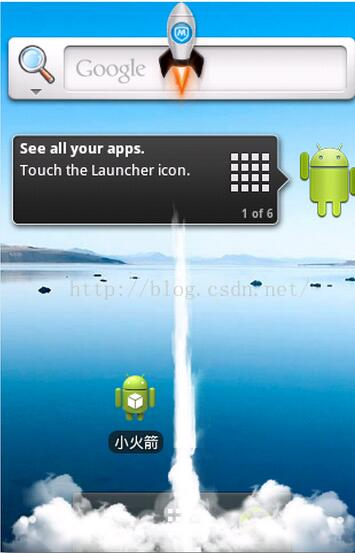
完整代碼請查看文末的原文鏈接。
以上就是本文的全部內容,希望對大家的學習有所幫助,也希望大家多多支持本站。
 android:如何在TextView實現圖文混排
我們通常在TextView文本中設置文字。可是如何設置圖文混排呢?我就在這裡寫一個例子 。我們需要用到一點簡單的HTML知識在TextView中預訂了一些類似HTML的標
 Android基礎之Fragment與Activity交互詳解
今天繼續講解Fragment組件的特性,主要是跟Activity的交互和生命周期的關系,我們前面已經說過Fragment是依賴於Activity的,而且生命周期也跟Act
 酷狗ktv手機版玩法介紹 酷狗ktv在線k歌怎麼玩
喜歡K歌的小伙伴注意啦啦!萬眾期待的酷狗ktv手機版終於上線啦!現在,只要下載了酷狗ktv的手機版,不用去K房,在家也一樣可以開啟唱K模式!那麼,作為酷狗旗
 Android中資源文件的Shape使用總結
在Android程序開發中,我們經常會去用到Shape這個東西去定義各種各樣的形狀,首先我們了解一下Shape下面有哪些標簽,都代表什麼意思:solid:填充androi