編輯:關於Android編程
鎖屏需要引入設備超級管理員。在文檔Android開發文檔的Administration中有詳細的說明。Android設備管理系統功能和控制訪問。
主要有一下幾個步驟:
1 創建廣播接收者,實現DeviceAdminReceiver
package com.andy.lockscreen;

import android.app.admin.DeviceAdminReceiver;

/**
 * @author Zhang,Tianyou
 * @version 2014年11月20日 下午9:51:42
 *
 * 特殊的廣播接受者 接收 管理員權限廣播
 */

public class MyAdmin extends DeviceAdminReceiver{

}
2 在清單文件中注冊該廣播(不同普通的廣播,需按照說明格式):
<?xml version="1.0" encoding="utf-8"?>
<manifest xmlns:android="http://schemas.android.com/apk/res/android"
  package="com.andy.lockscreen"
  android:versionCode="1"
  android:versionName="1.0" >

  <uses-sdk
    android:minSdkVersion="8"
    android:targetSdkVersion="17" />

  <application
    android:allowBackup="true"
    android:icon="@drawable/ic_launcher"
    android:label="@string/app_name"
    android:theme="@style/AppTheme" >
    <activity
      android:name=".MainActivity"
      android:label="@string/app_name" >
      <intent-filter>
        <action android:name="android.intent.action.MAIN" />

        <category android:name="android.intent.category.LAUNCHER" />
      </intent-filter>
    </activity>

     <receiver
      android:name=".MyAdmin"
      android:description="@string/sample_device_admin_description"
      android:label="@string/sample_device_admin"
      android:permission="android.permission.BIND_DEVICE_ADMIN" >
      <meta-data
        android:name="android.app.device_admin"
        android:resource="@xml/device_admin_sample" />

      <intent-filter>
        <action android:name="android.app.action.DEVICE_ADMIN_ENABLED" />
      </intent-filter>
    </receiver>
  </application>

</manifest>
3 在res下創建xml文件夾,創建對應的xml文件device_admin_sample.xml
<device-admin xmlns:android="http://schemas.android.com/apk/res/android">
 <uses-policies>
  <limit-password />
  <watch-login />
  <reset-password />
  <force-lock />
  <wipe-data />
  <expire-password />
  <encrypted-storage />
  <disable-camera />
 </uses-policies>
</device-admin>
4 在values文件下string.xml添加
<string name="sample_device_admin_description">用戶管理員的描述信息</string>
<string name="sample_device_admin">設置管理權限</string>
5 界面文件:
<RelativeLayout xmlns:android="http://schemas.android.com/apk/res/android"
  xmlns:tools="http://schemas.android.com/tools"
  android:layout_width="match_parent"
  android:layout_height="match_parent"
  android:paddingBottom="@dimen/activity_vertical_margin"
  android:paddingLeft="@dimen/activity_horizontal_margin"
  android:paddingRight="@dimen/activity_horizontal_margin"
  android:paddingTop="@dimen/activity_vertical_margin"
  tools:context="com.andy.lockscreen.MainActivity" >

   <Button
    android:onClick="openAdmin"
    android:layout_alignParentTop="true"
    android:layout_width="wrap_content"
    android:layout_height="wrap_content"
    android:text="開啟管理員權限" />

  <Button
    android:onClick="lockcreen"
    android:layout_centerInParent="true"
    android:layout_width="wrap_content"
    android:layout_height="wrap_content"
    android:text="一鍵鎖屏" />

  <Button
    android:onClick="uninstall"
    android:layout_alignParentBottom="true"
    android:layout_width="wrap_content"
    android:layout_height="wrap_content"
    android:text="卸載鎖屏" />
</RelativeLayout>
6 實現鎖屏和開啟設備管理員權限,卸載文件
package com.andy.lockscreen;

import android.app.Activity;
import android.app.admin.DevicePolicyManager;
import android.content.ComponentName;
import android.content.Intent;
import android.net.Uri;
import android.os.Bundle;
import android.view.View;
import android.widget.Toast;

public class MainActivity extends Activity {

  /**
   * 設備策略服務
   */
  private DevicePolicyManager dpm;

  @Override
  protected void onCreate(Bundle savedInstanceState) {
    // TODO Auto-generated method stub
    super.onCreate(savedInstanceState);
    setContentView(R.layout.activity_main);
    dpm = (DevicePolicyManager) getSystemService(DEVICE_POLICY_SERVICE);
  }

  /**
   * 鎖屏
   *
   * @param view
   */
  public void lockcreen(View view) {
    ComponentName who = new ComponentName(this, MyAdmin.class);
    // 判斷是否已經開啟管理員權限
    if (dpm.isAdminActive(who)) {
      // 鎖屏
      dpm.lockNow();
      // 設置屏幕密碼 第一個是密碼 第二個是附加參數
      dpm.resetPassword("123", 0);

      // 清楚數據
      // WIPE_EXTERNAL_STORAGE 清楚sdcard的數據
      // 0 恢復出廠設置
      //dpm.wipeData(DevicePolicyManager.WIPE_EXTERNAL_STORAGE);
    } else {
      // 如果為未開啟 提示
      Toast.makeText(MainActivity.this, "請先開啟管理員權限!", Toast.LENGTH_SHORT)
          .show();
    }
  }


  /**
   * 代碼開啟管理權限
   *
   * @param view
   */
  public void openAdmin(View view) {
    // 創建一個Intent 添加設備管理員
    Intent intent = new Intent(DevicePolicyManager.ACTION_ADD_DEVICE_ADMIN);
    // 激活MyAdmin廣播接收著
    ComponentName who = new ComponentName(this, MyAdmin.class);

    intent.putExtra(DevicePolicyManager.EXTRA_DEVICE_ADMIN, who);
    // 說明用戶開啟管理員權限的好處
    intent.putExtra(DevicePolicyManager.EXTRA_ADD_EXPLANATION,
        "開啟可以一鍵鎖屏,防止勿碰");
    startActivity(intent);

    Toast.makeText(MainActivity.this, "管理員權限已開啟!", Toast.LENGTH_SHORT).show();
  }

  /**
   * 卸載當前的軟件 設備管理數據特殊應用 所以不能普通卸載
   */

  public void uninstall(View view) {
    // 1. 先清除管理員權限
    ComponentName who = new ComponentName(this,
        MyAdmin.class);
    dpm.removeActiveAdmin(who);

    // 2. 普通應用的卸載
    Intent intent = new Intent();
    intent.setAction("android.intent.action.VIEW");
    intent.addCategory("android.intent.category.DEFAULT");
    intent.setData(Uri.parse("package:"+getPackageName()));
    startActivity(intent);

  }

}
以上就是本文的全部內容,希望對大家的學習有所幫助,也希望大家多多支持本站。
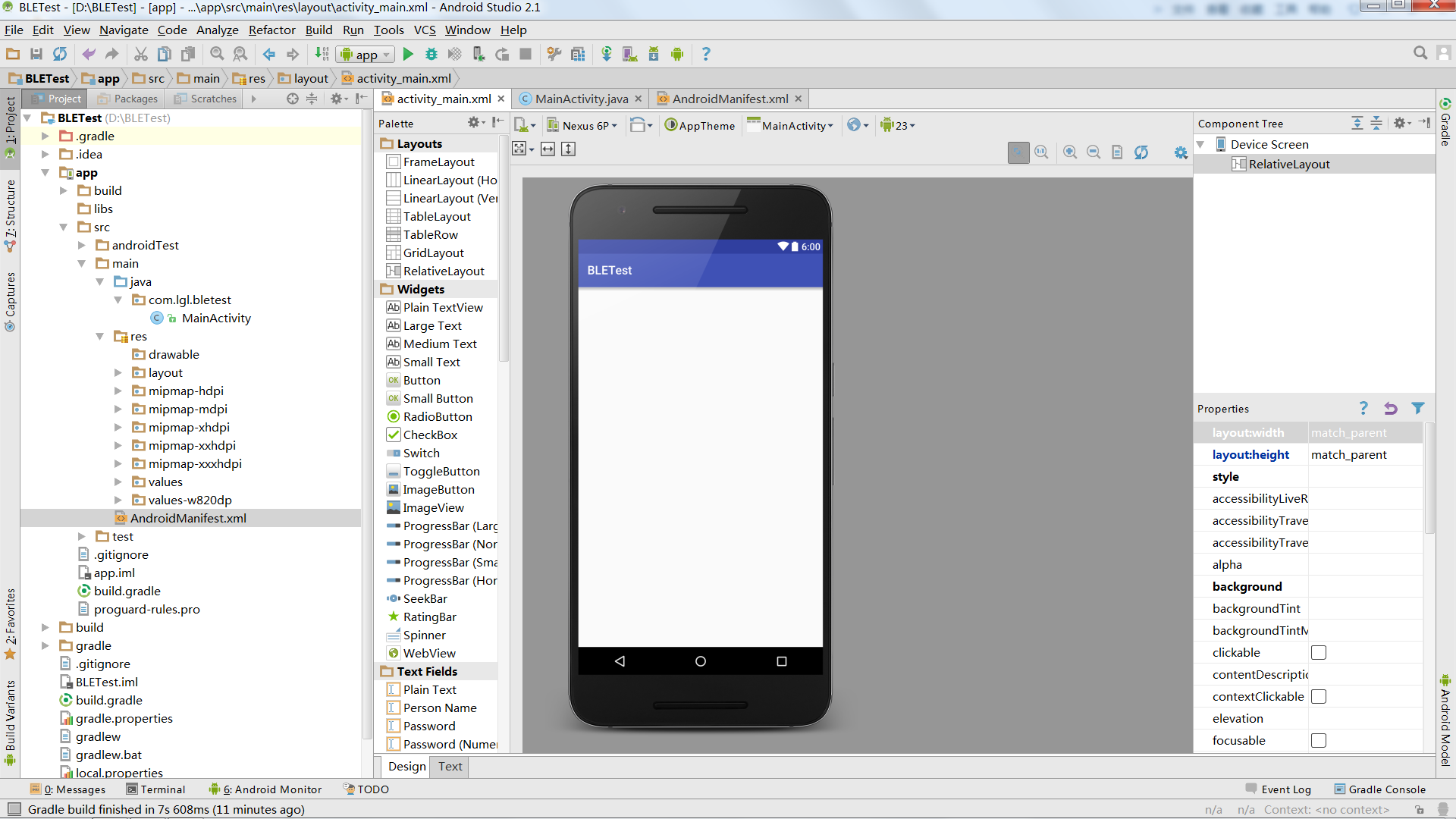 Android BLE與終端通信(五)——Google API BLE4.0低功耗藍牙文檔解讀之案例初探
Google API:http://developer.android.com/guide/topics/connectivity/bluetooth-le.html
 微信怎麼清理緩存?微信清理緩存辦法?
很多用戶不知道,其實在隨著用戶使用微信的時間推移,微信應用會產生大量的緩存文件,這樣久而久之會造成手機內存不足的問題,並且在手機運行速度方面也有所影響,故此
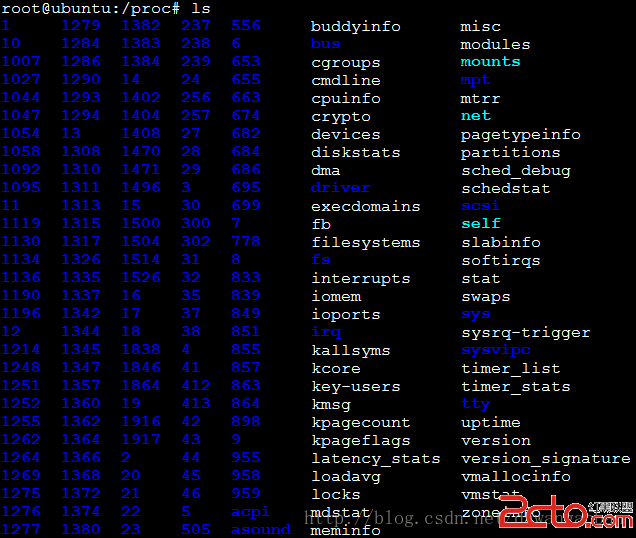 Android系統開發(8)——linx進程基本概念
一、proc文件系統傳統意義上的文件系統是用於塊設備上信息的存儲,/proc這個目錄是一個虛擬文件系統,它放置的數據都是在內存當中,所以這個目錄本身不占用任何硬盤空間。主
 android官方技術文檔翻譯——Case 標簽中的常量字段
Case 標簽中的常量字段 在正常的 Android 項目中,資源R類裡的常量是這樣聲明的: public static final int main=0x