編輯:關於Android編程
照例先上效果圖
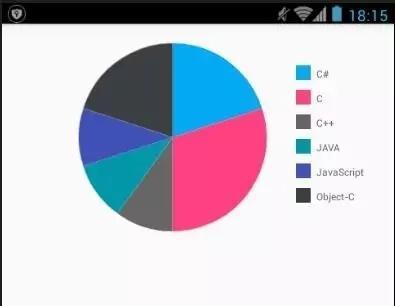
通過該例子,你能學到什麼:
對Paint 深入理解,畫繪制餅圖,矩形,文字等
加深對canvas的API的掌握,對自定義View掌握
下面我們分七步來完成一個簡單的餅形圖繪制過程。
1. 重新View的構造方法
public PieView(Context context) {
 this(context, null);
 }

 public PieView(Context context, AttributeSet attrs) {
 this(context, attrs, 0);
 }

 public PieView(Context context, AttributeSet attrs, int defStyleAttr) {
 super(context, attrs, defStyleAttr);
 init();
 }

 private void init() {
 mPieColorList = new ArrayList<>();
 mPieValue = new ArrayList<>();
 mStringList = new ArrayList<>();
 mPaint = new Paint();
 mMaxString = "";
 mPaint.setColor(Color.BLACK);
 mPaint.setStrokeWidth(10);//畫筆寬度
 mPaint.setAntiAlias(true);//抗鋸齒
 }
2.繪制圖形
/**
 * 繪制餅圖
 *
 * @param canvas
 * @param amount
 */
 private void drawPie(Canvas canvas, int amount) {
 mPaint.setColor(mCurrentColor);
 mPaint.setStyle(Paint.Style.FILL);
 int angle = (int) (360f * amount / mMaxValue);
 Log.d("angle", "drawPie: " + angle);
 canvas.drawArc(oval, mStartAngle, angle, true, mPaint);
 mStartAngle += angle;
 }

 /**
 * 繪制矩形
 *
 * @param canvas
 */
 private void drawRect(Canvas canvas) {
 if (mCurrentIndex == 0) {
  rect = new RectF(mRectMarginLeft, mPadding, mRectMarginLeft + RECT_WIDTH, mPadding + RECT_WIDTH);
  canvas.drawRect(rect, mPaint);
 } else {
  rect = new RectF(mRectMarginLeft, (mCurrentIndex) * TEXT_VERTICAL_PADDING + mPadding, mRectMarginLeft + RECT_WIDTH, (mCurrentIndex) * TEXT_VERTICAL_PADDING + mPadding + RECT_WIDTH);
  canvas.drawRect(rect, mPaint);
 }
 }

 /**
 * 繪畫文字
 *
 * @param canvas
 * @param text
 */
 private void drawText(Canvas canvas, String text) {
 mPaint.setColor(TEXT_COLOR);
 if (mCurrentIndex == 0) {
  canvas.drawText(text, mTextMarginLeft, mPadding + TEXT_SIZE * 0.8f - 5, mPaint);
 } else {
  canvas.drawText(text, mTextMarginLeft, (mCurrentIndex) * TEXT_VERTICAL_PADDING + mPadding + TEXT_SIZE * 0.8f - 5, mPaint);
 }
 }
3.Pie 實體類
public class Pie {
 public int PieColor;
 public int PieValue;
 public String PieString;

 public Pie(int pieValue, String pieString, int pieColor) {
 this.PieValue = pieValue;
 this.PieString = pieString;
 this.PieColor = pieColor;
 }
}
4.xml引用
 <aikaifa.canvas.widget.PieView
 android:layout_width="match_parent"
 android:layout_height="200dp"
 android:id="@+id/PieView" />
5.填充數據
public class MainActivity extends Activity {
 private ArrayList<Pie> pieArrayList = new ArrayList<>();
 private String[] arr = {"C#", "C", "C++", "JAVA", "JavaScript", "Object-C"};
 private int[] pre = {20, 30, 10, 10, 10, 20};
 private PieView pieView;

 @Override
 protected void onCreate(Bundle savedInstanceState) {
 super.onCreate(savedInstanceState);
 setContentView(R.layout.activity_main);

 pieView = (PieView) findViewById(R.id.PieView);
 int[] pieColor = {getResources().getColor(R.color.blue), getResources().getColor(R.color.red), getResources().getColor(R.color.gray_dark),
  getResources().getColor(R.color.dark), getResources().getColor(R.color.colorPrimary), getResources().getColor(R.color.black_alpha_light)};
 for (int i = 0; i < arr.length; i++) {
  Pie pie = new Pie(pre[i], arr[i], pieColor[i]);
  pieArrayList.add(pie);
 }
 pieView.SetPie(pieArrayList);
 }

}
6.完整的PieView
public class PieView extends View {

 private Paint mPaint;
 //餅圖和矩形的距離
 private final int PIE_RECT_PADDING = getResources().getDimensionPixelSize(R.dimen.pie_rect_padding);
 //矩形的寬度
 private final int RECT_WIDTH = getResources().getDimensionPixelSize(R.dimen.rect_width);
 //矩形和文字的距離
 private final int RECT_TEXT_PADDING = getResources().getDimensionPixelSize(R.dimen.rect_text_padding);
 //文字的大小
 private final int TEXT_SIZE = getResources().getDimensionPixelSize(R.dimen.text_size);
 //文字的垂直距離
 private final int TEXT_VERTICAL_PADDING = getResources().getDimensionPixelSize(R.dimen.text_vertical_padding);
 //得到文字顏色
 private final int TEXT_COLOR = getResources().getColor(R.color.gray_dark);
 //文字和控件頂部的距離
 private float mPadding;
 //餅圖的半徑
 private int mPieRadios;
 //所有數值的總和
 private int mMaxValue;
 //餅圖開始的角度
 private int mStartAngle;
 //文字的寬度
 private int mTextWidth;
 //控件半高
 private int mControlHalfHeight;
 //當前索引
 private int mCurrentIndex;
 //左邊距
 private int mRectMarginLeft;
 private int mTextMarginLeft;
 //當前顏色
 private int mCurrentColor;
 //圓的范圍
 private RectF oval;
 //最長的字符串
 private String mMaxString;

 private List<Integer> mPieColorList;
 private List<Integer> mPieValue;
 private List<String> mStringList;
 private ArrayList<Pie> mPieArrayList;

 private RectF rect;

 public PieView(Context context) {
 this(context, null);
 }

 public PieView(Context context, AttributeSet attrs) {
 this(context, attrs, 0);
 }

 public PieView(Context context, AttributeSet attrs, int defStyleAttr) {
 super(context, attrs, defStyleAttr);
 init();
 }

 private void init() {
 mPieColorList = new ArrayList<>();
 mPieValue = new ArrayList<>();
 mStringList = new ArrayList<>();
 mPaint = new Paint();
 mMaxString = "";
 mPaint.setColor(Color.BLACK);
 mPaint.setStrokeWidth(10);//畫筆寬度
 mPaint.setAntiAlias(true);//抗鋸齒
 }

 @Override
 protected void onSizeChanged(int width, int height, int oldWidth, int oldHeight) {
 super.onSizeChanged(width, height, oldWidth, oldHeight);
 mTextWidth = (int) mPaint.measureText(mMaxString);
 mControlHalfHeight = height / 2;
 //餅圖半徑
 mPieRadios = mControlHalfHeight - 5;
 //控件內容寬度
 int contentWidth = mPieRadios * 2 + PIE_RECT_PADDING + RECT_WIDTH + RECT_TEXT_PADDING + mTextWidth;
 //內容的左邊距
 int contentMarginLeft = (width - contentWidth) / 2;
 //矩形的左邊距
 mRectMarginLeft = contentMarginLeft + mPieRadios * 2 + PIE_RECT_PADDING;
 //文字的左邊距
 mTextMarginLeft = mRectMarginLeft + RECT_WIDTH + RECT_TEXT_PADDING;
 //文字和控件頂部的距離
 mPadding = height / mPieArrayList.size() * 0.8f;
 oval = new RectF(contentMarginLeft, mControlHalfHeight - mPieRadios,
  contentMarginLeft + mPieRadios * 2, mControlHalfHeight + mPieRadios);
 }

 /**
 * @param pieArrayList
 */
 public void SetPie(ArrayList<Pie> pieArrayList) {
 mPieArrayList = pieArrayList;
 for (Pie mPie : mPieArrayList) {
  mPieColorList.add(mPie.PieColor);
  mPieValue.add(mPie.PieValue);
  mStringList.add(mPie.PieString);
  if (mMaxString.length() > mPie.PieString.length())
  mMaxString = mPie.PieString;
 }

 //使用postInvalidate可以直接在主線程中更新界面
 postInvalidate();
 }

 @Override
 protected void onDraw(Canvas canvas) {
 super.onDraw(canvas);

 mStartAngle = -90;
 mCurrentIndex = 0;
 mMaxValue = 100;
 mPaint.setStyle(Paint.Style.FILL);

 for (int i = 0; i < mPieValue.size(); i++) {
  mCurrentColor = mPieColorList.get(mCurrentIndex);
  Log.i("mCurrentColor", "onDraw: " + mCurrentColor);
  drawPie(canvas, mPieValue.get(mCurrentIndex));
  drawRect(canvas);
  drawText(canvas, mStringList.get(mCurrentIndex));
  mCurrentIndex++;
 }
 }

 /**
 * 繪制餅圖
 *
 * @param canvas
 * @param amount
 */
 private void drawPie(Canvas canvas, int amount) {
 mPaint.setColor(mCurrentColor);
 mPaint.setStyle(Paint.Style.FILL);
 int angle = (int) (360f * amount / mMaxValue);
 Log.d("angle", "drawPie: " + angle);
 canvas.drawArc(oval, mStartAngle, angle, true, mPaint);
 mStartAngle += angle;
 }

 /**
 * 繪制矩形
 *
 * @param canvas
 */
 private void drawRect(Canvas canvas) {
 if (mCurrentIndex == 0) {
  rect = new RectF(mRectMarginLeft, mPadding, mRectMarginLeft + RECT_WIDTH, mPadding + RECT_WIDTH);
  canvas.drawRect(rect, mPaint);
 } else {
  rect = new RectF(mRectMarginLeft, (mCurrentIndex) * TEXT_VERTICAL_PADDING + mPadding, mRectMarginLeft + RECT_WIDTH, (mCurrentIndex) * TEXT_VERTICAL_PADDING + mPadding + RECT_WIDTH);
  canvas.drawRect(rect, mPaint);
 }
 }

 /**
 * 繪畫文字
 *
 * @param canvas
 * @param text
 */
 private void drawText(Canvas canvas, String text) {
 mPaint.setColor(TEXT_COLOR);
 if (mCurrentIndex == 0) {
  canvas.drawText(text, mTextMarginLeft, mPadding + TEXT_SIZE * 0.8f - 5, mPaint);
 } else {
  canvas.drawText(text, mTextMarginLeft, (mCurrentIndex) * TEXT_VERTICAL_PADDING + mPadding + TEXT_SIZE * 0.8f - 5, mPaint);
 }
 }

 @Override
 public boolean onTouchEvent(MotionEvent event) {
 if (event.getAction() == MotionEvent.ACTION_DOWN) {
  float x = event.getX();
  float y = event.getY();
  Log.e("",x+"-----------");
 }
 return true;
 }
}
7.其他文件
colors.xml
  <color name="dark">#0097a7</color>
  <color name="grey">#e0e0e0</color>
  <color name="gray_dark">#666666</color>
  <color name="black_alpha_light">#3c3f41</color>
  <color name="black_light">#383838</color>
  <color name="blue">#03a9f4</color>
  <color name="red">#ff4081</color>
dimens.xml
  <dimen name="fab_margin">16dp</dimen>
  <dimen name="pie_rect_padding">30dp</dimen>
  <dimen name="rect_text_padding">6dp</dimen>
  <dimen name="rect_width">15dp</dimen>
  <dimen name="text_size">18sp</dimen>
  <dimen name="text_vertical_padding">25dp</dimen>
總結
好了,這樣一個簡單的餅形圖繪制就算完成了。希望這篇文章的內容對各位Android開發者們能有所幫助,如果有疑問大家可以留言交流。
 android 網絡請求庫volley方法詳解
使用volley進行網絡請求:需先將volley包導入androidstudio中File下的Project Structrue,點加號導包 volley網絡請
 Android高手之路之Android中Intent傳遞對象的兩種方法Serializable,Parcelable
Android中的傳遞有兩個方法,一個是Serializable,另一個是Parcelable。 Serializable是J2SE本身就支持的。而Parc
 多媒體播放器02視頻播放器
實現一個播放器裡的全屏播放功能視頻播放器的核心是:VideoView使用AndroidStudio設置Activity的全橫屏會出現閃退解決方法:把運行類的繼承改成Act
 Android Camera 實時濾鏡(八)
一、Android Camera可以做哪些?1、功能拍攝相片 視頻錄制 取景器(掃描類應用,如人臉識別,名片識別,條形碼識別)2、根據Camera API實現自己的拍照程