編輯:關於Android編程
前言
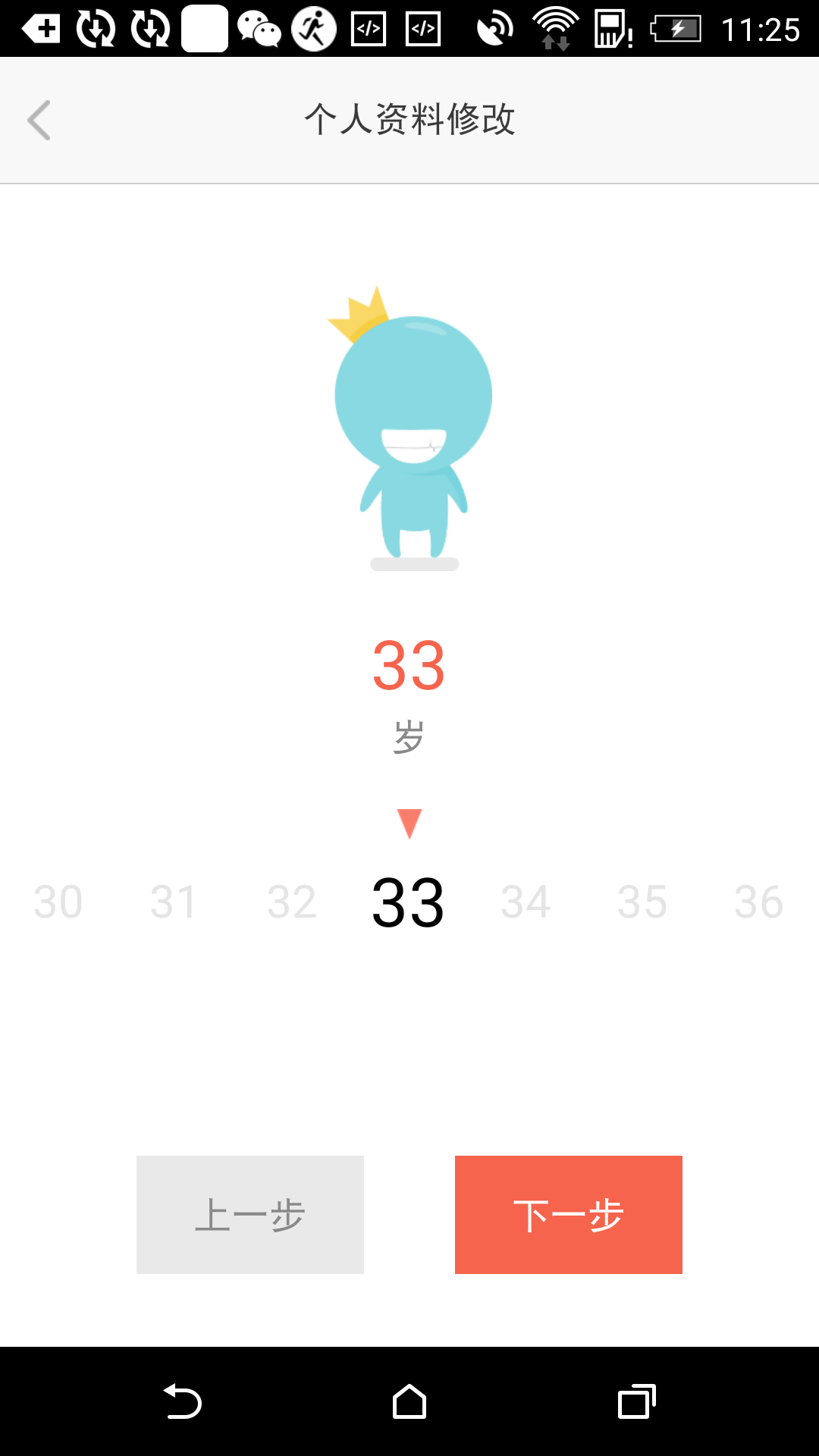
相信大家都知道Android滾動控件的實現方式有很多, 使用RecyclerView也比較簡單. 做了一個簡單的年齡滾動控件, 讓我們來看看RecyclerView的使用方式, 主要有以下幾點:
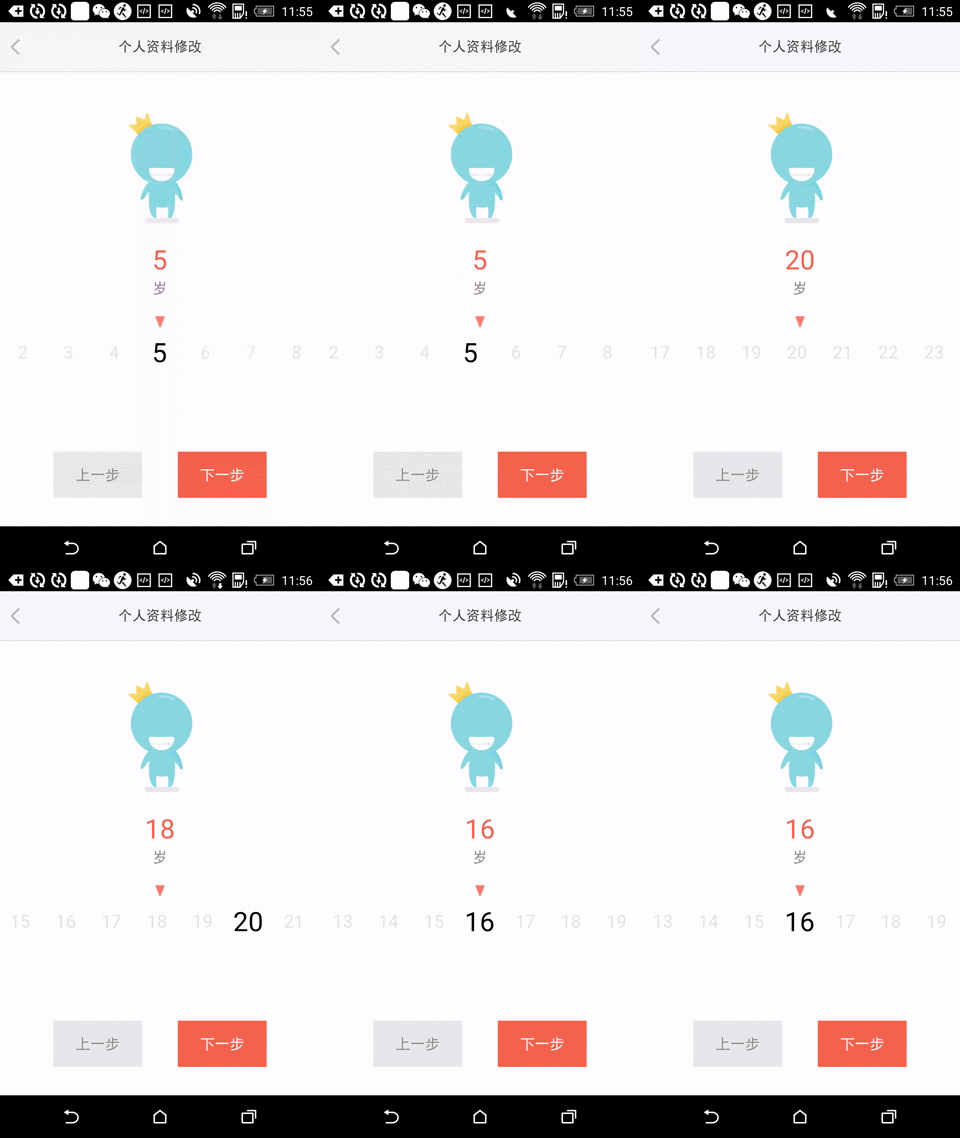
(1) 對齊控件中心位置.
(2) 計算滾動距離.
(3) 高亮中心視圖.
(4) 實時顯示中心數據.
(5) 停止時自動對齊.
(6) 滾動時, 設置按鈕狀態開關.
效果
1. 框架
主要關注RecyclerView部分邏輯.
 /**
  * 初始化年齡滑動條
  */
 private void initAgeList() {
  LinearLayoutManager mLayoutManager =
    new LinearLayoutManager(getActivity(), LinearLayoutManager.HORIZONTAL, false);
  mRvAgeList.setLayoutManager(mLayoutManager);
  mAgeAdapter = new PersonAgeAdapter(START_NUM, END_NUM);
  mRvAgeList.setAdapter(mAgeAdapter);
  mRvAgeList.addOnScrollListener(new RecyclerView.OnScrollListener() {
   @Override public void onScrollStateChanged(RecyclerView recyclerView, int newState) {
    super.onScrollStateChanged(recyclerView, newState);

    mBDownStep.setEnabled(false);

    // 效果在暫停時顯示, 否則會導致重繪異常
    if (newState == RecyclerView.SCROLL_STATE_IDLE) {
     mAgeAdapter.highlightItem(getMiddlePosition());
     mRvAgeList.scrollToPosition(getScrollPosition());
     mLastValue = getMiddlePosition();
     UserInfoManager.setAge(getMiddlePosition() + START_NUM);

     mBDownStep.setEnabled(true); // 滑動時不可用, 停止時才可以
    }
   }

   @Override public void onScrolled(RecyclerView recyclerView, int dx, int dy) {
    // 值是實時增加
    mTvAgeValue.setText(String.valueOf(getMiddlePosition() + START_NUM));
   }
  });

  mAgeAdapter.highlightItem(getMiddlePosition());
 }
設置一個水平布局
LinearLayoutManager mLayoutManager =
    new LinearLayoutManager(getActivity(), LinearLayoutManager.HORIZONTAL, false);
  mRvAgeList.setLayoutManager(mLayoutManager);
添加Adapter, 設置起始和結束位置.
  mAgeAdapter = new PersonAgeAdapter(START_NUM, END_NUM);
  mRvAgeList.setAdapter(mAgeAdapter);
2. Adapter
Adapter定制一些功能, 如標示指向中心位置, 數據聯動顯示, 高亮Item等.
/**
 * 年齡的適配器
 * <p>
 * Created by wangchenlong on 15/11/12.
 */
public class PersonAgeAdapter extends RecyclerView.Adapter<PersonAgeAdapter.AgeItemViewHolder> {

 public static final int ITEM_NUM = 7; // 每行擁有的Item數, 必須是奇數

 private int mFrom; // 起始
 private int mTo; // 終止
 private int mHighlight = -1; // 高亮

 public PersonAgeAdapter(int from, int to) {
  mFrom = from;
  mTo = to;
 }

 @Override public AgeItemViewHolder onCreateViewHolder(ViewGroup parent, int viewType) {
  View item = LayoutInflater.from(parent.getContext()).
    inflate(R.layout.view_age_item, parent, false);

  // 設置Item的寬度
  ViewGroup.LayoutParams lp = item.getLayoutParams();
  lp.width = getItemStdWidth();

  return new AgeItemViewHolder(item);
 }

 @Override public void onBindViewHolder(AgeItemViewHolder holder, int position) {
  holder.getTextView().setText(String.valueOf(mFrom + position));

  // 高亮顯示
  if (isSelected(position)) {
   holder.getTextView().setTextSize(30);
   holder.getTextView().setTextColor(ChunyuApp.getAppContext().getResources().getColor(R.color.black));
  } else {
   holder.getTextView().setTextSize(20);
   holder.getTextView().setTextColor(ChunyuApp.getAppContext().getResources().getColor(R.color.gray_line));
  }
 }

 // 高亮中心, 更新前後位置
 public void highlightItem(int position) {
  mHighlight = position;
  int offset = ITEM_NUM / 2;
  for (int i = position - offset; i <= position + offset; ++i)
   notifyItemChanged(i);
 }

 // 判斷是否是高亮
 public boolean isSelected(int position) {
  return mHighlight == position;
 }


 @Override public int getItemCount() {
  return mTo - mFrom + 1;
 }

 // 獲取標准寬度
 public static int getItemStdWidth() {
  DisplayMetrics displayMetrics = ChunyuApp.getAppContext().getResources().getDisplayMetrics();
  return displayMetrics.widthPixels / ITEM_NUM;
 }

 // ViewHolder
 public class AgeItemViewHolder extends RecyclerView.ViewHolder {

  private TextView mTextView;

  public AgeItemViewHolder(View itemView) {
   super(itemView);

   mTextView = (TextView) itemView.findViewById(R.id.item_age_value);
   mTextView.setTag(this);
  }

  public TextView getTextView() {
   return mTextView;
  }
 }
}
每個單元格寬度是屏幕寬度的奇數分之一, 填充屏幕, 則起始指向中心.
 @Override public AgeItemViewHolder onCreateViewHolder(ViewGroup parent, int viewType) {
  View item = LayoutInflater.from(parent.getContext()).
    inflate(R.layout.view_age_item, parent, false);

  // 設置Item的寬度
  ViewGroup.LayoutParams lp = item.getLayoutParams();
  lp.width = getItemStdWidth();

  return new AgeItemViewHolder(item);
 }
單數Item數量, 則中心的指示器必指向中心Item的中心.
根據選中狀態, 更新Item樣式.
 @Override public void onBindViewHolder(AgeItemViewHolder holder, int position) {
  holder.getTextView().setText(String.valueOf(mFrom + position));

  // 高亮顯示
  if (isSelected(position)) {
   holder.getTextView().setTextSize(30);
   holder.getTextView().setTextColor(ChunyuApp.getAppContext().getResources().getColor(R.color.black));
  } else {
   holder.getTextView().setTextSize(20);
   holder.getTextView().setTextColor(ChunyuApp.getAppContext().getResources().getColor(R.color.gray_line));
  }
 }
設置高亮, 把中心位置高亮, 兩邊恢復, 通知Adapter重繪ViewHolder.
 // 高亮中心, 更新前後位置
 public void highlightItem(int position) {
  mHighlight = position;
  int offset = ITEM_NUM / 2;
  for (int i = position - offset; i <= position + offset; ++i)
   notifyItemChanged(i);
 }

 // 判斷是否是高亮
 public boolean isSelected(int position) {
  return mHighlight == position;
 }
notifyItemChanged()會重繪所選擇的頁面.
獲取寬度, 把一行顯示Item數量設置為單數, 則中心指向一個Item.
 // 獲取標准寬度
 public static int getItemStdWidth() {
  DisplayMetrics displayMetrics = ChunyuApp.getAppContext().getResources().getDisplayMetrics();
  return displayMetrics.widthPixels / ITEM_NUM;
 }
注意RecyclerView不能移動半個單元, 每行數量是單數時, 則必會指向中心.
3. 滾動邏輯
在滾動時, 實時更新頁面顯示; 在停止時, 更新高亮和存儲數據; 滾動結束時, 激活按鈕.
  mRvAgeList.addOnScrollListener(new RecyclerView.OnScrollListener() {
   @Override public void onScrollStateChanged(RecyclerView recyclerView, int newState) {
    super.onScrollStateChanged(recyclerView, newState);
    mBDownStep.setEnabled(false);

    // 效果在暫停時顯示, 否則會導致重繪異常
    if (newState == RecyclerView.SCROLL_STATE_IDLE) {
     mAgeAdapter.highlightItem(getMiddlePosition());
     mRvAgeList.scrollToPosition(getScrollPosition());
     mLastValue = getMiddlePosition();
     UserInfoManager.setAge(getMiddlePosition() + START_NUM);

     mBDownStep.setEnabled(true); // 滑動時不可用, 停止時才可以
    }
   }

   @Override public void onScrolled(RecyclerView recyclerView, int dx, int dy) {
    // 值是實時增加
    mTvAgeValue.setText(String.valueOf(getMiddlePosition() + START_NUM));
   }
  });

  mAgeAdapter.highlightItem(getMiddlePosition());
 }

 /**
  * 獲取中間位置
  *
  * @return 當前值
  */
 private int getMiddlePosition() {
  return getScrollPosition() + (PersonAgeAdapter.ITEM_NUM / 2);
 }

 /**
  * 獲取滑動值, 滑動偏移 / 每個格子寬度
  *
  * @return 當前值
  */
 private int getScrollPosition() {
  return (int) ((double) mRvAgeList.computeHorizontalScrollOffset()
    / (double) PersonAgeAdapter.getItemStdWidth());
 }
判斷滾動的距離單位, 偏移總距離/單個Item寬度.
 private int getScrollPosition() {
  return (int) ((double) mRvAgeList.computeHorizontalScrollOffset()
    / (double) PersonAgeAdapter.getItemStdWidth());
 }
computeHorizontalScrollOffset()獲取RecyclerView的偏移總位移.
中間位置, 還要加上半行Item數量
 private int getMiddlePosition() {
  return getScrollPosition() + (PersonAgeAdapter.ITEM_NUM / 2);
 }
判斷滾動是否停止.
if (newState == RecyclerView.SCROLL_STATE_IDLE)
在滾動停止時, 自動對齊.
mRvAgeList.scrollToPosition(getScrollPosition());
調用需要高亮顯示的Item.
mAgeAdapter.highlightItem(getMiddlePosition());
注意在滾動停止時, 更新高亮比較好, 否則重繪速度較慢, 會影響滾動效果.
滑動效果
總結
好了,以上就是這篇文章的全部內容了,我們可以根據這些定制各式各樣的滾動條了!希望這篇文章對大家能有所幫助。
 Android 啟動模式詳細介紹
Android 啟動模式: 啟動模式:LaunchMode在多個Activity跳轉的過程中扮演著重要的角色,它可以決定是否
 Android自定義相機界面的實現代碼
我們先實現拍照按鈕的圓形效果哈,Android開發中,當然可以找美工人員設計圖片,然後直接拿進來,不過我們可以自己寫代碼實現這個效果哈,最常用的的是用layout-lis
 Android自定義ViewGroup打造各種風格的SlidingMenu
上篇給大家介紹QQ5.0側滑菜單的視頻課程,對於側滑的時的動畫效果的實現有了新的認識,似乎打通了任督二脈,目前可以實現任意效果的側滑菜單了,感謝鴻洋大大!!用的是Hori
 AndroidUI組件之ActionBar--基於下拉的導航方式
在上一篇關於ActionBar的博文中,我們知道了ActionBar是Android3.0的重要更新之一。本篇博文就來寫一個開發中經常用到的例子。用Act