編輯:關於Android編程
先來看看效果圖
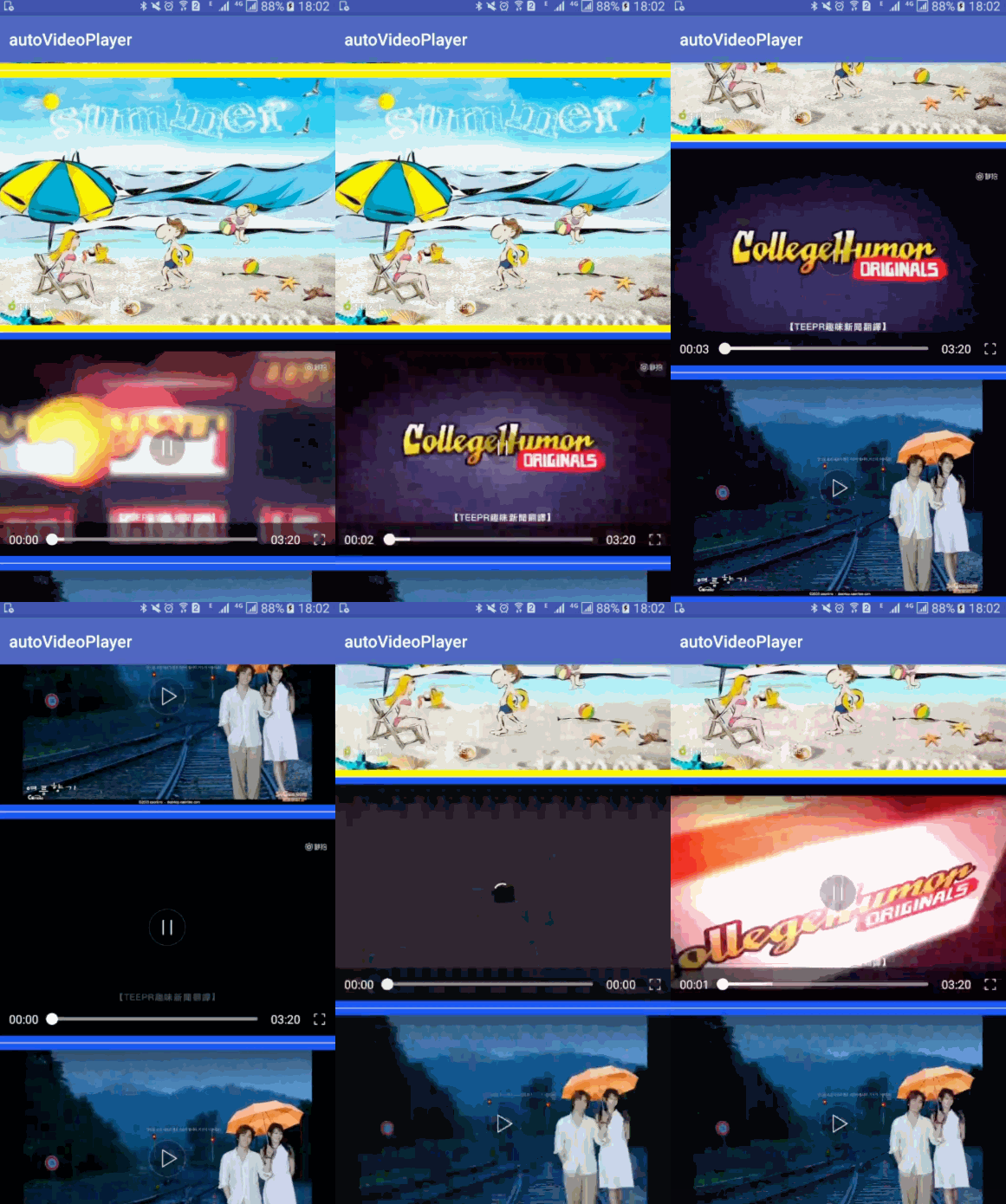
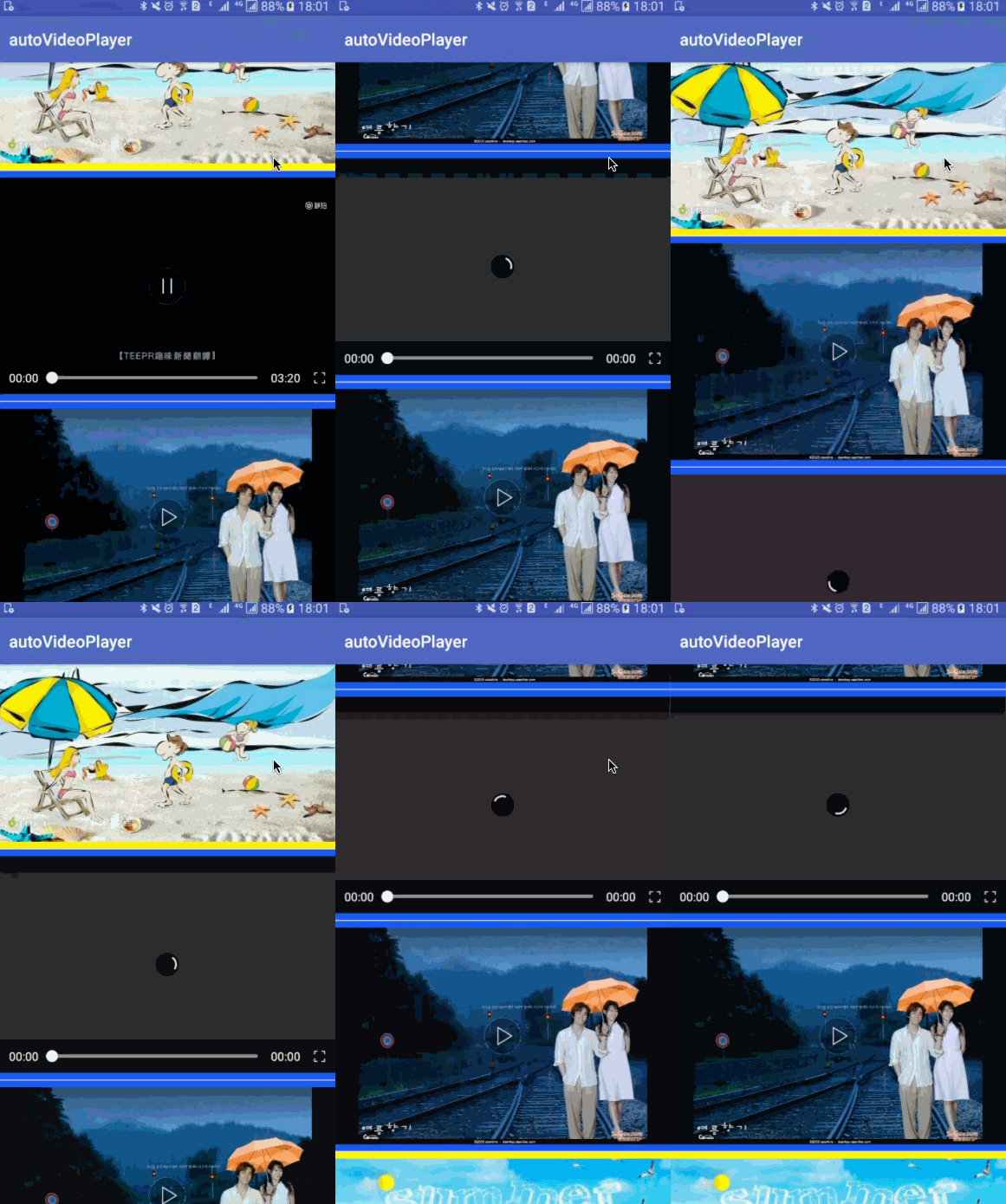
關鍵代碼
1.監聽滾動事件
首先要給listview添加setOnScrollListener監聽,注意這個監聽在recyclerView上是addOnScrollListener,也就是說下面代碼同時支持recyclerView。
public int firstVisible=0,visibleCount=0, totalCount=0;
 videoList.setOnScrollListener(new AbsListView.OnScrollListener() {
    @Override
    public void onScrollStateChanged(AbsListView view, int scrollState) {
      switch (scrollState) {

        case AbsListView.OnScrollListener.SCROLL_STATE_FLING:
          Log.e("videoTest", "SCROLL_STATE_FLING");
          break;

        case AbsListView.OnScrollListener.SCROLL_STATE_IDLE:
          Log.e("videoTest", "SCROLL_STATE_IDLE");
          autoPlayVideo(view);
          break;

        case AbsListView.OnScrollListener.SCROLL_STATE_TOUCH_SCROLL:
          Log.e("videoTest", "SCROLL_STATE_TOUCH_SCROLL");
          break;

        default:
          break;
      }
    }
    @Override
    public void onScroll(AbsListView view, int firstVisibleItem,
               int visibleItemCount, int totalItemCount) {
      // firstVisibleItem  當前第一個可見的item
      // visibleItemCount  當前可見的item個數
      if (firstVisible == firstVisibleItem) {
        return;
      }
      firstVisible = firstVisibleItem;
      visibleCount = visibleItemCount;
      totalCount = totalItemCount;
    }
  });
監聽裡會有兩個方法,我們用onScroll方法記錄 當前第一個可見Item,以及可見Item總數,用onScrollStateChanged來監聽手滑動屏幕的整個過程。 當onScrollStateChanged 中的scrollState字段值等於SCROLL_STATE_IDLE 時,代表本次滑動完畢並停止滾動🙄感興趣的朋友可以自行百度另外兩個參數的意思,沒准對你的需求有幫助🙄。
2.處理視頻邏輯
  void autoPlayVideo(AbsListView view){
  Log.e("videoTest", "firstVisiblePos = " + firstVisible + "visibleItemCount = " + visibleCount);
  for (int i = 0; i < visibleCount; i++) {
    if (view!=null&&view.getChildAt(i)!=null&&view.getChildAt(i).findViewById(R.id.videoplayer) != null) {
      JCVideoPlayerStandard videoPlayerStandard1 = (JCVideoPlayerStandard) view.getChildAt(i).findViewById(R.id.videoplayer);
      Rect rect = new Rect();
      videoPlayerStandard1.getLocalVisibleRect(rect);
      int videoheight3 = videoPlayerStandard1.getHeight();
      Log.e("videoTest","i="+i+"==="+"videoheight3:"+videoheight3+"==="+"rect.top:"+rect.top+"==="+"rect.bottom:"+rect.bottom);
      if (rect.top==0&&rect.bottom==videoheight3)
      {
        if (videoPlayerStandard1.currentState == JCVideoPlayer.CURRENT_STATE_NORMAL || videoPlayerStandard1.currentState == JCVideoPlayer.CURRENT_STATE_ERROR) {
          Log.e("videoTest", videoPlayerStandard1.currentState + "======================performClick======================");
          videoPlayerStandard1.startButton.performClick();
          VPApplication.instance.VideoPlaying=videoPlayerStandard1;
        }
        return;
      }

    }
  }
  Log.e("videoTest", "======================releaseAllVideos=====================");
  JCVideoPlayer.releaseAllVideos();
  VPApplication.instance.VideoPlaying=null;
}
首先是根據總數循環判斷 Item 是否有視頻,如果有再利用Rect類獲取視圖在屏幕坐標中的可視區域。
小結
好了,基本核心代碼就是以上的這些,是不是很簡單呢?感興趣的大家快快自己動手操作起來吧,希望這篇文章對大家能有所幫助,如果有疑問大家可以留言交流。
 Android--雷達掃描動態界面
效果圖:源碼:package com.zihao.radar;import android.app.Activity;import android.os.Bundle;i
 Android應用的Material設計中圖片的相關處理指南
可伸縮的矢量圖片不會丟失清晰度,並且單一顏色的app-icon是完美的可定義一個bitmap作為透明度(alpha)和運行時的顏色可對一個bitmap image取色,會
 Android Fragment 詳解 2016 干貨
最近看了很多動畫和一些效果很好的自定義控件,發現了一件事,就是Android的View層設計思想和古老的JavaSwing是如此的相似。這是在原來的基礎上加入了一些輸入移
 Activity啟動模式與任務棧(Task)全面深入記錄(上)
任務棧簡單入門??最近又把兩本進階書看了一遍,但總感覺好記性不如爛筆頭,所以還是決定通過博客記錄一下,我們將分兩篇來全面深入地記錄Activity 啟動模式與任務棧的內容