編輯:關於Android編程
本文講實現一個自定義列表的Android程序,程序將實現一個使用自定義的適配器(Adapter)綁定 數據,通過contextView.setTag綁定數據有按鈕的ListView。
系統顯示列表(ListView)時,首先會實例化一個適配器,本文將實例化一個自定義的適配器。實現 自定義適配器,必須手動映射數據,這時就需要重寫getView()方法,系統在繪制列表的每一行的時候 將調用此方法。
ListView在開始繪制的時候,系統自動調用getCount()函數,根據函數返回值得到ListView的長度, 然後根據這個長度,調用getView()逐一畫出每一行。
具體使用方法可以參考下面代碼,只需記住Android自定義ListView三步驟:
第一步:准備主布局文件、組件布局文件等
第二步:獲取並整理數據
第三步:綁定數據,這裡我們是通過自己編寫Adapter類來完成的
1.首先新建一個list.XML
<?xml version="1.0" encoding="utf-8"?>
<LinearLayout xmlns:android="http://schemas.android.com/apk/res/android"
  android:layout_width="match_parent"
  android:layout_height="match_parent"
  android:orientation="vertical" >
  <LinearLayout android:layout_width="match_parent"
    android:layout_height="match_parent"
    android:orientation="horizontal" android:background="#f1e4f1">
    <ImageView
      android:id="@+id/image"
      android:layout_width="wrap_content"
      android:layout_height="wrap_content"/>
    <TextView
      android:id="@+id/title"
      android:layout_width="wrap_content"
      android:layout_height="wrap_content"
      android:textColor="#666872"/>
    <Button
      android:id="@+id/view"
      android:layout_width="wrap_content"
      android:layout_height="wrap_content"
      android:text="詳細"/>
  </LinearLayout>
  <TextView
    android:id="@+id/info"
    android:layout_width="wrap_content"
    android:layout_height="wrap_content"
    android:textColor="#666872"/>
</LinearLayout>
2、新建一個適配器類MyAdspter.java
public class MyAdspter extends BaseAdapter {

  private List<Map<String, Object>> data;
  private LayoutInflater layoutInflater;
  private Context context;
  public MyAdspter(Context context,List<Map<String, Object>> data){
    this.context=context;
    this.data=data;
    this.layoutInflater=LayoutInflater.from(context);
  }
  /**
   * 組件集合,對應list.xml中的控件
   * @author Administrator
   */
  public final class Zujian{
    public ImageView image;
    public TextView title;
    public Button view;
    public TextView info;
  }
  @Override
  public int getCount() {
    return data.size();
  }
  /**
   * 獲得某一位置的數據
   */
  @Override
  public Object getItem(int position) {
    return data.get(position);
  }
  /**
   * 獲得唯一標識
   */
  @Override
  public long getItemId(int position) {
    return position;
  }

  @Override
  public View getView(int position, View convertView, ViewGroup parent) {
    Zujian zujian=null;
    if(convertView==null){
      zujian=new Zujian();
      //獲得組件,實例化組件
      convertView=layoutInflater.inflate(R.layout.list, null);
      zujian.image=(ImageView)convertView.findViewById(R.id.image);
      zujian.title=(TextView)convertView.findViewById(R.id.title);
      zujian.view=(Button)convertView.findViewById(R.id.view);
      zujian.info=(TextView)convertView.findViewById(R.id.info);
      convertView.setTag(zujian);
    }else{
      zujian=(Zujian)convertView.getTag();
    }
    //綁定數據
    zujian.image.setBackgroundResource((Integer)data.get(position).get("image"));
    zujian.title.setText((String)data.get(position).get("title"));
    zujian.info.setText((String)data.get(position).get("info"));
    return convertView;
  }

}
關於上面LayoutInflater的使用:在實際開發種LayoutInflater這個類還是非常有用的。它的作用類似 於 findViewById(),不同點是LayoutInflater是用來找layout下xml布局文件,並且會實例化!。
getView()的三個參數:position表示將顯示的是第幾行,covertView是從布局文件中inflate來的布 局。我們用LayoutInflater的方法將定義好的list.xml文件提取成View實例用來顯示。然後將xml文件 中的各個組件實例化,這樣便可以將數據對應到各個組件上了。但是按鈕為了響應點擊事件,需要為
它添加點擊監聽器,這樣就能捕獲點擊事件。
3、activity_main.xml中添加ListView控件
<RelativeLayout xmlns:android="http://schemas.android.com/apk/res/android"
  xmlns:tools="http://schemas.android.com/tools"
  android:layout_width="match_parent"
  android:layout_height="match_parent"
  android:paddingBottom="@dimen/activity_vertical_margin"
  android:paddingLeft="@dimen/activity_horizontal_margin"
  android:paddingRight="@dimen/activity_horizontal_margin"
  android:paddingTop="@dimen/activity_vertical_margin"
  tools:context=".MainActivity" >
  <ListView
    android:id="@+id/list"
    android:layout_width="fill_parent"
    android:layout_height="fill_parent"></ListView>
</RelativeLayout>
4、在activity中調用ListView
public class MainActivity extends Activity {

  private ListView listView=null;
  @Override
  protected void onCreate(Bundle savedInstanceState) {
    super.onCreate(savedInstanceState);
    setContentView(R.layout.activity_main);
    listView=(ListView)findViewById(R.id.list);
    List<Map<String, Object>> list=getData();
    listView.setAdapter(new MyAdspter(this, list));
  }
  @Override
  public boolean onCreateOptionsMenu(Menu menu) {
    getMenuInflater().inflate(R.menu.main, menu);
    return true;
  }

  public List<Map<String, Object>> getData(){
    List<Map<String, Object>> list=new ArrayList<Map<String,Object>>();
    for (int i = 0; i < 10; i++) {
      Map<String, Object> map=new HashMap<String, Object>();
      map.put("image", R.drawable.ic_launcher);
      map.put("title", "這是一個標題"+i);
      map.put("info", "這是一個詳細信息"+i);
      list.add(map);
    }
    return list;
  }
}
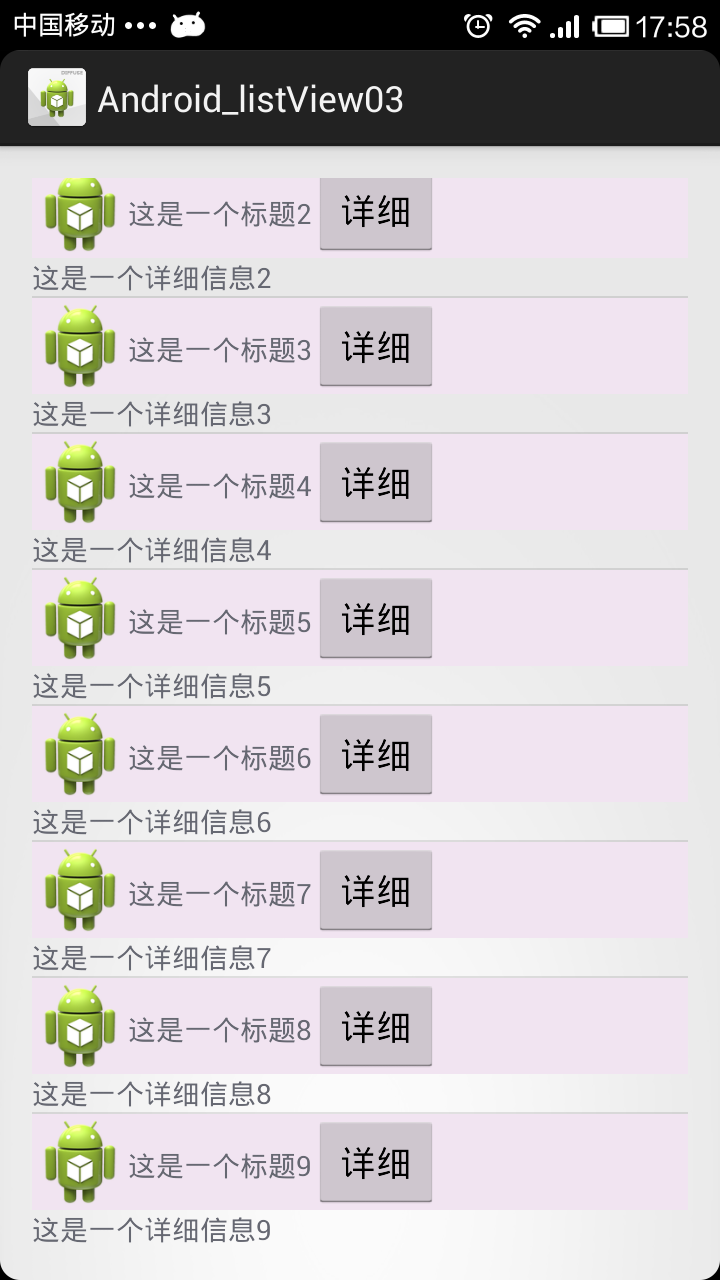
以上就是對Android ListView 的簡單實現,有興趣的小伙伴可以參考下。
 Android Material Design 5.0 PickerDialog
5.0系統下的時間選擇器效果圖: 該項目兼容到3.0以下所以用第三方開源項目:actionbarsherlock,動畫效果兼容:nineoldandroids-
 Android自定義view之繪制實用型的柱形圖和折線圖
概述:前幾天突然需要做兩種圖表——柱形圖、折線圖,於是第一反應是先看看網上有沒有現成的,結果有是有,但都不是我想要的,而且大多數不是用純andro
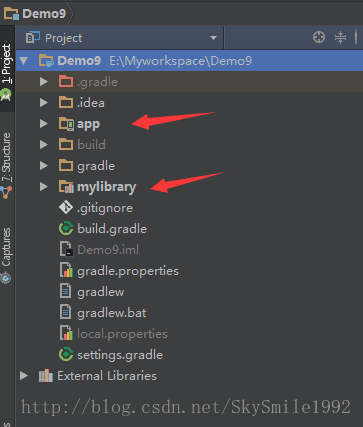 Android Studio 將module打成jar包
1.新建測試工程,工程裡面有兩個module,app是Android工程,mylibrary是Android Library庫。2.打開mylibrary目錄下的buil
 Android手機也有安全模式
使用PC時,我們習慣在安全模式下解決驅動的各種兼容性問題。而你是否又知道,Android手機同樣存在安全模式,幫你解決APP的各種沖突問題。很多Androi