編輯:關於Android編程
一.代碼實現
1. “Activity_11\src\yan\activity_11\MainActivity.java”
package yan.activity_11;

import android.os.Bundle;
import android.app.Activity;
import android.content.Context;
import android.view.LayoutInflater;
import android.view.View;
import android.view.ViewGroup;
import android.widget.BaseAdapter;
import android.widget.ImageView;
import android.widget.ListView;
import android.widget.TextView;

public class MainActivity extends Activity {
  ListView listView;
  String [] titles={"標題1","標題2","標題3","標題4"};
  String [] texts={"文本內容A","文本內容B","文本內容C","文本內容D"};
  int [] resIds={R.drawable.icon,R.drawable.icon,R.drawable.icon,R.drawable.icon};

  @Override
  protected void onCreate(Bundle savedInstanceState) {
    super.onCreate(savedInstanceState);
    setContentView(R.layout.main);
    this.setTitle("BaseAdapter for ListView");
    listView=(ListView)this.findViewById(R.id.MyListView);
    listView.setAdapter(new ListViewAdapter(titles,texts,resIds));
  }

  public class ListViewAdapter extends BaseAdapter{
    View [] itemViews;

    public ListViewAdapter(String [] itemTitles, String [] itemTexts,
        int [] itemImageRes){
      itemViews = new View[itemTitles.length];

      for (int i=0; i<itemViews.length; ++i){
        itemViews[i] = makeItemView(itemTitles[i], itemTexts[i],
            itemImageRes[i]);
      }
    }

    public int getCount()  {
      return itemViews.length;
    }

    public View getItem(int position)  {
      return itemViews[position];
    }

    public long getItemId(int position) {
      return position;
    }

    private View makeItemView(String strTitle, String strText, int resId) {
      LayoutInflater inflater = (LayoutInflater)MainActivity.this
          .getSystemService(Context.LAYOUT_INFLATER_SERVICE);

      // 使用View的對象itemView與R.layout.item關聯
      View itemView = inflater.inflate(R.layout.listview_item, null);

      // 通過findViewById()方法實例R.layout.item內各組件
      TextView title = (TextView)itemView.findViewById(R.id.itemTitle);
      title.setText(strTitle);
      TextView text = (TextView)itemView.findViewById(R.id.itemText);
      text.setText(strText);
      ImageView image = (ImageView)itemView.findViewById(R.id.itemImage);
      image.setImageResource(resId);

      return itemView;
    }

    public View getView(int position, View convertView, ViewGroup parent) {
      if (convertView == null)
        return itemViews[position];
      return convertView;
    }
  }
}
2.package yan.activity_11;
import android.os.Bundle;
import android.app.Activity;
import android.content.Context;
import android.view.LayoutInflater;
import android.view.View;
import android.view.ViewGroup;
import android.widget.BaseAdapter;
import android.widget.ImageView;
import android.widget.ListView;
import android.widget.TextView;

public class MainActivity extends Activity {
 ListView listView;
 String [] titles={"標題1","標題2","標題3","標題4"};
 String [] texts={"文本內容A","文本內容B","文本內容C","文本內容D"};
 int [] resIds={R.drawable.icon,R.drawable.icon,R.drawable.icon,R.drawable.icon};

 @Override
 protected void onCreate(Bundle savedInstanceState) {
 super.onCreate(savedInstanceState);
 setContentView(R.layout.main);
 this.setTitle("BaseAdapter for ListView");
 listView=(ListView)this.findViewById(R.id.MyListView);
 listView.setAdapter(new ListViewAdapter(titles,texts,resIds));
 }

 public class ListViewAdapter extends BaseAdapter{
 View [] itemViews;

 public ListViewAdapter(String [] itemTitles, String [] itemTexts,
  int [] itemImageRes){
  itemViews = new View[itemTitles.length];

  for (int i=0; i<itemViews.length; ++i){
  itemViews[i] = makeItemView(itemTitles[i], itemTexts[i],
   itemImageRes[i]);
  }
 }

 public int getCount() {
  return itemViews.length;
 }

 public View getItem(int position) {
  return itemViews[position];
 }

 public long getItemId(int position) {
  return position;
 }

 private View makeItemView(String strTitle, String strText, int resId) {
  LayoutInflater inflater = (LayoutInflater)MainActivity.this
   .getSystemService(Context.LAYOUT_INFLATER_SERVICE);

  // 使用View的對象itemView與R.layout.item關聯
  View itemView = inflater.inflate(R.layout.listview_item, null);

  // 通過findViewById()方法實例R.layout.item內各組件
  TextView title = (TextView)itemView.findViewById(R.id.itemTitle);
  title.setText(strTitle);
  TextView text = (TextView)itemView.findViewById(R.id.itemText);
  text.setText(strText);
  ImageView image = (ImageView)itemView.findViewById(R.id.itemImage);
  image.setImageResource(resId);

  return itemView;
 }

 public View getView(int position, View convertView, ViewGroup parent) {
  if (convertView == null)
  return itemViews[position];
  return convertView;
 }
 }
}
二.“Activity_11\res\layout\main.xml”
<?xml version="1.0" encoding="utf-8"?>
<LinearLayout
    android:id="@+id/LinearLayout01"
    android:layout_width="fill_parent"
    android:layout_height="fill_parent"
    xmlns:android="http://schemas.android.com/apk/res/android">

    <ListView android:layout_width="wrap_content"
         android:layout_height="wrap_content"
         android:id="@+id/MyListView">
    </ListView>
</LinearLayout>

<?xml version="1.0" encoding="utf-8"?>
<LinearLayout
    android:id="@+id/LinearLayout01"
    android:layout_width="fill_parent"
    android:layout_height="fill_parent"
    xmlns:android="http://schemas.android.com/apk/res/android">

    <ListView android:layout_width="wrap_content"
         android:layout_height="wrap_content"
         android:id="@+id/MyListView">
    </ListView>
</LinearLayout>
三.“Activity_11\res\layout\listview_item.xml”
<?xml version="1.0" encoding="utf-8"?>
<RelativeLayout
     android:layout_width="fill_parent"
     xmlns:android="http://schemas.android.com/apk/res/android"
     android:layout_height="wrap_content"
     android:paddingBottom="4dip"
     android:paddingLeft="12dip">
     <ImageView
        android:layout_width="wrap_content"
        android:id="@+id/itemImage"
        android:layout_height="fill_parent">
     </ImageView>
     <TextView
        android:text="TextView01"
        android:layout_height="wrap_content"
        android:layout_width="fill_parent"
        android:id="@+id/itemTitle"
        android:layout_toRightOf="@+id/itemImage"
        android:textSize="20dip">
     </TextView>
     <TextView
        android:text="TextView02"
        android:layout_height="wrap_content"
        android:layout_width="fill_parent"
        android:id="@+id/itemText"
        android:layout_toRightOf="@+id/itemImage"
        android:layout_below="@+id/itemTitle">
     </TextView>
</RelativeLayout>
<?xml version="1.0" encoding="utf-8"?>
<RelativeLayout
     android:layout_width="fill_parent"
     xmlns:android="http://schemas.android.com/apk/res/android"
     android:layout_height="wrap_content"
     android:paddingBottom="4dip"
     android:paddingLeft="12dip">
     <ImageView
        android:layout_width="wrap_content"
        android:id="@+id/itemImage"
        android:layout_height="fill_parent">
     </ImageView>
     <TextView
        android:text="TextView01"
        android:layout_height="wrap_content"
        android:layout_width="fill_parent"
        android:id="@+id/itemTitle"
        android:layout_toRightOf="@+id/itemImage"
        android:textSize="20dip">
     </TextView>
     <TextView
        android:text="TextView02"
        android:layout_height="wrap_content"
        android:layout_width="fill_parent"
        android:id="@+id/itemText"
        android:layout_toRightOf="@+id/itemImage"
        android:layout_below="@+id/itemTitle">
     </TextView>
</RelativeLayout>
 Android實現上拉加載更多以及下拉刷新功能(ListView)
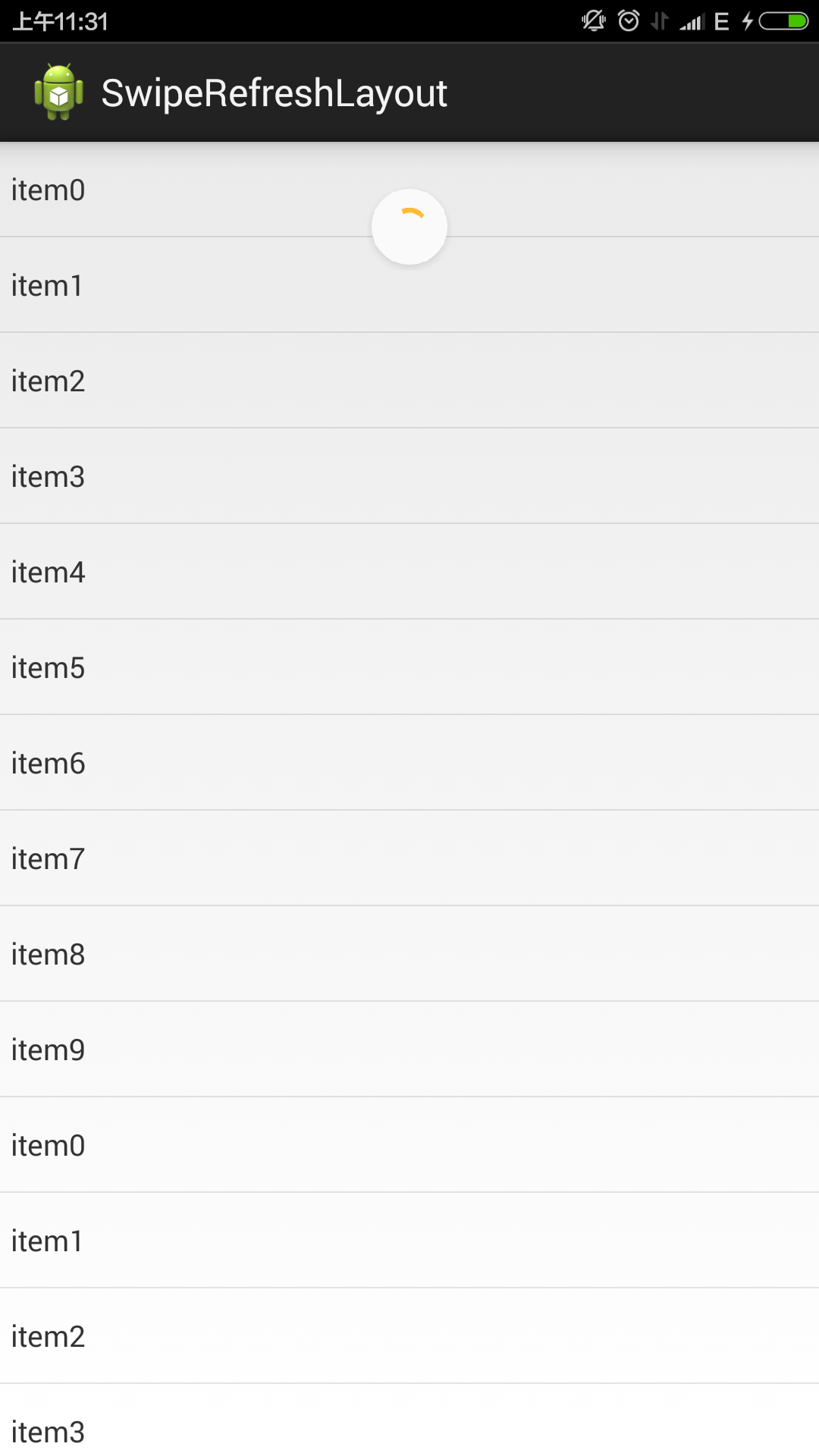
首先為大家介紹Andorid5.0原生下拉刷新簡單實現。先上效果圖;相對於上一個19.1.0版本中的橫條效果好看了很多。使用起來也很簡單。 <FrameLayout
 MUI組件二:復選框、對話框、圖片輪播、圖標和輸入框
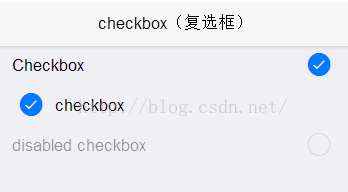
1、checkbox(復選框)checkbox常用於多選的情況,比如批量刪除、添加群聊等;DOM結構 checkbox示例 默認checkbox在右側顯示
 淺談AnDroidDraw+DroidDraw實現Android程序UI設計的分析說明
AnDroidDraw 是一個與 DroidDraw 集成的 Android 應用程序,它允許你從 DroidDraw 應用 程序下載你的 GUIs, 也允許你在一個 A
 Android開發本地及網絡Mp3音樂播放器(二十)歌曲下載完成後通知主界面更新本地音樂
實現功能:歌曲下載完成後通知主界面更新本地音樂除了下面說明的一個問題,還有一些BUG有待修復,後續博文將會繼續更新//DownloadDialogFragment回傳的是