編輯:關於Android編程
先看看效果圖
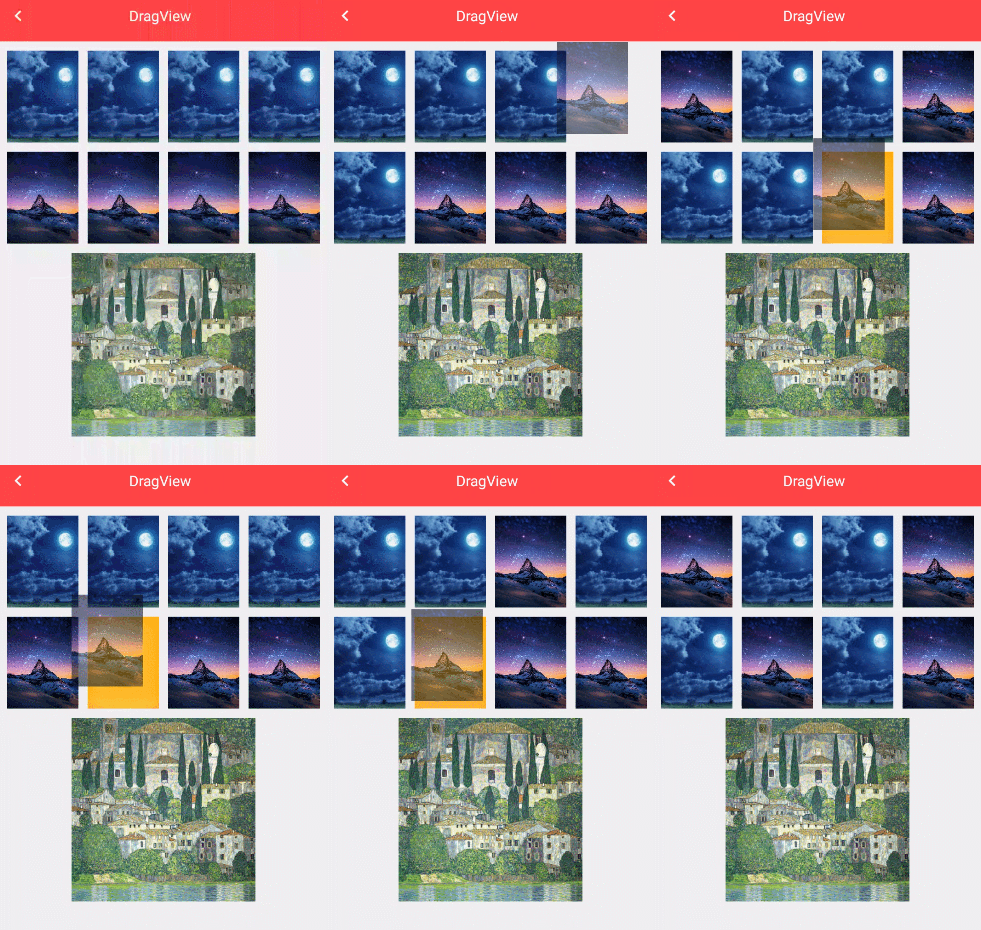
主要思想:
1、監聽觸碰事件
2、用WindowManager添加拖曳的圖片
3、用Collections.swap()交換List數據
自定義代碼:
public class DragGridVeiw extends GridView {

  private final int PRESS_TIME = 1000;//長按時間

  private int mDownX;//觸碰時的X坐標
  private int mDownY;//觸碰時的Y坐標
  private int mMoveX;//移動時的X坐標
  private int mMoveY;//移動時的Y坐標

  private int mOffset2Top;//DragGridView距離屏幕頂部的偏移量
  private int mOffset2Left;//DragGridView距離屏幕左邊的偏移量
  private int mPointToItemTop;//觸碰點距離ItemView的上邊距
  private int mPointToItemLeft;//觸碰點距離ItemView的左邊距
  private int mStatusHeight;//狀態欄高度

  private boolean isDraging;//是否正在拖曳

  private Bitmap mBitmap;//ItemView的圖片
  private int mTouchPostiion;//觸碰的位置
  private View mTouchItemView;//觸碰的ItemView

  private Vibrator mVibrator;//震動器
  private ImageView mDragImageView;//拖曳的View
  private WindowManager mWindowManager;//窗口管理器
  private WindowManager.LayoutParams mWindowLayoutParams;//窗口管理器布局

  private OnChanageListener onChanageListener;//交換事件監聽器

  private Handler mHandler = new Handler();


  public DragGridVeiw(Context context) {
    this(context, null);
  }

  public DragGridVeiw(Context context, AttributeSet attrs) {
    this(context, attrs, 0);
  }

  public DragGridVeiw(Context context, AttributeSet attrs, int defStyleAttr) {
    super(context, attrs, defStyleAttr);
    mStatusHeight = getStatusHeight(context);
    mVibrator = (Vibrator) context.getSystemService(Context.VIBRATOR_SERVICE);
    mWindowManager = (WindowManager) context.getSystemService(Context.WINDOW_SERVICE);
  }


  @Override
  public boolean dispatchTouchEvent(MotionEvent ev) {
    switch (ev.getAction()) {
      case MotionEvent.ACTION_DOWN:
        //使用Handler延遲dragResponseMS執行mLongClickRunnable
        mHandler.postDelayed(mLongClickRunnable, PRESS_TIME);

        mDownX = (int) ev.getX();
        mDownY = (int) ev.getY();

        //根據按下的X,Y坐標獲取所點擊item的position
        mTouchPostiion = pointToPosition(mDownX, mDownY);

        if (mTouchPostiion == AdapterView.INVALID_POSITION) {
          return super.dispatchTouchEvent(ev);
        }

        //根據position獲取該item所對應的View
        mTouchItemView = getChildAt(mTouchPostiion - getFirstVisiblePosition());

        //下面這幾個距離大家可以參考我的博客上面的圖來理解下
        mPointToItemTop = mDownY - mTouchItemView.getTop();
        mPointToItemLeft = mDownX - mTouchItemView.getLeft();

        mOffset2Top = (int) (ev.getRawY() - mDownY);
        mOffset2Left = (int) (ev.getRawX() - mDownX);

        //開啟mDragItemView繪圖緩存
        mTouchItemView.setDrawingCacheEnabled(true);
        //獲取mDragItemView在緩存中的Bitmap對象
        mBitmap = Bitmap.createBitmap(mTouchItemView.getDrawingCache());
        //這一步很關鍵,釋放繪圖緩存,避免出現重復的鏡像
        mTouchItemView.destroyDrawingCache();

        break;
      case MotionEvent.ACTION_MOVE:
        int moveX = (int) ev.getX();
        int moveY = (int) ev.getY();

        //拖曳點超出GridView區域則取消拖曳事件
        if (ev.getY() > getHeight() || ev.getY() < 0) {
          onStopDrag();
        }

        //如果我們在按下的item上面移動,只要超過item的邊界就移除mRunnable
        if (!isTouchInItem(mTouchItemView, moveX, moveY)) {
          mHandler.removeCallbacks(mLongClickRunnable);
        }
        break;
      case MotionEvent.ACTION_UP:
        mHandler.removeCallbacks(mLongClickRunnable);
        break;
    }
    return super.dispatchTouchEvent(ev);
  }

  @Override
  public boolean onTouchEvent(MotionEvent ev) {
    if (isDraging && mDragImageView != null) {
      switch (ev.getAction()) {
        case MotionEvent.ACTION_MOVE:
          mMoveX = (int) ev.getX();
          mMoveY = (int) ev.getY();
          //拖動item
          onDragItem(mMoveX, mMoveY);
          break;
        case MotionEvent.ACTION_UP:
          onStopDrag();

          break;
      }
      return true;
    }
    return super.onTouchEvent(ev);
  }


  //處理長按事件的線程
  private Runnable mLongClickRunnable = new Runnable() {
    @Override
    public void run() {
      isDraging = true; //設置可以拖拽
      mVibrator.vibrate(50); //震動一下
      mTouchItemView.setVisibility(View.INVISIBLE);//隱藏該ItemView

      //根據我們按下的點顯示ItemView鏡像
      createDragView(mBitmap, mDownX, mDownY);
    }
  };


  //添加拖動View
  private void createDragView(Bitmap bitmap, int downX, int downY) {
    mWindowLayoutParams = new WindowManager.LayoutParams();
    mWindowLayoutParams.format = PixelFormat.TRANSLUCENT; //圖片之外的其他地方透明
    mWindowLayoutParams.gravity = Gravity.TOP | Gravity.LEFT;
    mWindowLayoutParams.x = downX - mPointToItemTop + mOffset2Left;
    mWindowLayoutParams.y = downY - mPointToItemTop + mOffset2Top - mStatusHeight;
    mWindowLayoutParams.alpha = 0.6f; //透明度
    mWindowLayoutParams.width = WindowManager.LayoutParams.WRAP_CONTENT;
    mWindowLayoutParams.height = WindowManager.LayoutParams.WRAP_CONTENT;
    mWindowLayoutParams.flags = WindowManager.LayoutParams.FLAG_NOT_FOCUSABLE
        | WindowManager.LayoutParams.FLAG_NOT_TOUCHABLE;

    mDragImageView = new ImageView(getContext());
    mDragImageView.setImageBitmap(bitmap);
    mWindowManager.addView(mDragImageView, mWindowLayoutParams);
  }


  private void removeDragView() {
    if (mDragImageView != null) {
      mWindowManager.removeView(mDragImageView);
      mDragImageView = null;
    }
  }

  //是否點擊在GridView的item上面
  private boolean isTouchInItem(View dragView, int x, int y) {
    int leftOffset = dragView.getLeft();
    int topOffset = dragView.getTop();
    if (x < leftOffset || x > leftOffset + dragView.getWidth()) {
      return false;
    }
    if (y < topOffset || y > topOffset + dragView.getHeight()) {
      return false;
    }
    return true;
  }

  //拖動事件處理
  private void onDragItem(int moveX, int moveY) {
    mWindowLayoutParams.x = moveX - mPointToItemLeft + mOffset2Left;
    mWindowLayoutParams.y = moveY - mPointToItemTop + mOffset2Top - mStatusHeight;
    mWindowManager.updateViewLayout(mDragImageView, mWindowLayoutParams); //更新DragView的位置
    onSwapItem(moveX, moveY);//Item的相互交換
  }

  //交換item,並且控制item之間的顯示與隱藏效果
  private void onSwapItem(int moveX, int moveY) {
    //獲取我們手指移動到的那個item的position
    int tempPosition = pointToPosition(moveX, moveY);

    //假如tempPosition 改變了並且tempPosition不等於-1,則進行交換
    if (tempPosition != mTouchPostiion && tempPosition != AdapterView.INVALID_POSITION) {
      getChildAt(tempPosition - getFirstVisiblePosition()).setVisibility(View.INVISIBLE);//拖動到了新的item,新的item隱藏掉
      getChildAt(mTouchPostiion - getFirstVisiblePosition()).setVisibility(View.VISIBLE);//之前的item顯示出來

      if (onChanageListener != null) {
        onChanageListener.onChange(mTouchPostiion, tempPosition);
      }

      mTouchPostiion = tempPosition;
    }
  }

  //停止拖拽我們將之前隱藏的item顯示出來,並將DragView移除
  private void onStopDrag() {
    isDraging = false;
    getChildAt(mTouchPostiion - getFirstVisiblePosition()).setVisibility(View.VISIBLE);
    removeDragView();
  }

  //Item交換事件監聽
  public void setOnChangeListener(OnChanageListener onChanageListener) {
    this.onChanageListener = onChanageListener;
  }

  //獲取狀態欄高度
  private int getStatusHeight(Context context) {
    int statusHeight = 0;
    Rect localRect = new Rect();
    ((Activity) context).getWindow().getDecorView().getWindowVisibleDisplayFrame(localRect);
    statusHeight = localRect.top;
    if (0 == statusHeight) {
      Class<?> localClass;
      try {
        localClass = Class.forName("com.android.internal.R$dimen");
        Object localObject = localClass.newInstance();
        int i5 = Integer.parseInt(localClass.getField("status_bar_height").get(localObject).toString());
        statusHeight = context.getResources().getDimensionPixelSize(i5);
      } catch (Exception e) {
        e.printStackTrace();
      }
    }
    return statusHeight;
  }

  //當item交換位置的時候回調的方法,我們只需要在該方法中實現數據的交換即可
  public interface OnChanageListener {
    public void onChange(int from, int to);
  }
}
使用方法:
   List<HashMap<String, Object>> dataSourceList = new ArrayList<>();

    dragVeiw = (DragGridVeiw) findViewById(R.id.view_drag);

    for (int i = 0; i < 8; i++) {
      HashMap<String, Object> itemHashMap = new HashMap<>();
      itemHashMap.put("item_image", R.drawable.sample_1);
      itemHashMap.put("item_text", "拖拽 " + Integer.toString(i));
      dataSourceList.add(itemHashMap);
    }

    final SimpleAdapter mSimpleAdapter = new SimpleAdapter(this, dataSourceList,
        R.layout.item_drag, new String[]{"item_image", "item_text"},
        new int[]{R.id.item_image, R.id.item_text});

    dragVeiw.setAdapter(mSimpleAdapter);

    dragVeiw.setOnChangeListener(new DragGridVeiw.OnChanageListener() {
      @Override
      public void onChange(int from, int to) {
        HashMap<String, Object> temp = dataSourceList.get(from);
        //這裡的處理需要注意下
        if (from < to) {
          for (int i = from; i < to; i++) {
            Collections.swap(dataSourceList, i, i + 1);
          }
        } else if (from > to) {
          for (int i = from; i > to; i--) {
            Collections.swap(dataSourceList, i, i - 1);
          }
        }

        dataSourceList.set(to, temp);
        mSimpleAdapter.notifyDataSetChanged();
      }
    });
附錄:
Log.v("-->getWidth", String.valueOf(getWidth()));//DragView的寬度
Log.v("-->getHeight", String.valueOf(getHeight()));//DragView的高度
Log.v("-->getLeft", String.valueOf(getLeft()));//DragView左邊距離屏幕左側的長度
Log.v("-->getTop", String.valueOf(getTop()));///DragView上邊距離屏幕頂部的長度
Log.v("-->getRawX", String.valueOf(ev.getRawX()));//觸碰點相對於屏幕的X坐標
Log.v("-->getRawY", String.valueOf(ev.getRawY()));//觸碰點相對於屏幕的Y坐標
Log.v("-->getX", String.valueOf(ev.getX()));//觸碰點相對於DragView的X坐標
Log.v("-->getY", String.valueOf(ev.getY()));//觸碰點相對於DragView的Y坐標

Log.v("-->getItemWidth", String.valueOf(mTouchItemView.getWidth()));//DragView中ItemView的寬度
Log.v("-->getItemHeight", String.valueOf(mTouchItemView.getHeight()));//DragView中ItemView的高度
Log.v("-->getItemLeft", String.valueOf(mTouchItemView.getLeft()));//DragView中ItemView左邊距離DragView左側的長度
Log.v("-->getItemTop", String.valueOf(mTouchItemView.getTop()));//DragView中ItemView上邊距離DragView頂部的長度
以上就是本文的全部內容,希望對大家的學習有所幫助,也希望大家多多支持本站。
 Android OpenGL ES 畫球體
最近因為興趣所向,開始學習OpenGL繪圖。本文以“畫球體”為點,小結一下最近所學。 初識OpenGL ES 接觸OpenGL是從Android開始的。眾所周知,A
 Android底層開發之耳機插拔與音頻通道切換實例
Android底層開發之耳機插拔與音頻通道切換實例 由於使用的是耳機 麥克分離式的耳機,所以要分別上報事件。在Android系統層耳機插孔的檢測是基於/
 Android RecyclerView添加FootView和HeadView
前提概要:上一篇文章已經介紹過了RecyclerView的基本使用方法,原文如下:android RecyclerView布局真的只是那麼簡單!此篇文章算是對Recycl
 Android沉浸式狀態欄微技巧(帶你真正理解沉浸式模式)
其實說到沉浸式狀態欄這個名字我也是感到很無奈,真不知道這種叫法是誰先發起的。因為Android官方從來沒有給出過沉浸式狀態欄這樣的命名,只有沉浸式模式(Imm