編輯:關於Android編程
本文介紹了SharedPreferences保存應用程序數據的具體步驟,供大家參考,具體內容如下
1、SharedPreferences的簡單介紹
應用程序在運行的時候,可能會隨著用戶的使用而保持該用戶的配置信息,如上次播放時的eq設置,音量設置,上網的cookies信息等等,這些小量 的信息可以通過SharedPreferences來保持,通過SharedPreferences保持的數據為一個XML文件,位於應用程序的私有文件夾。
2、具體操作方法
獲取SharedPreferences,可以通過以下方法獲取:
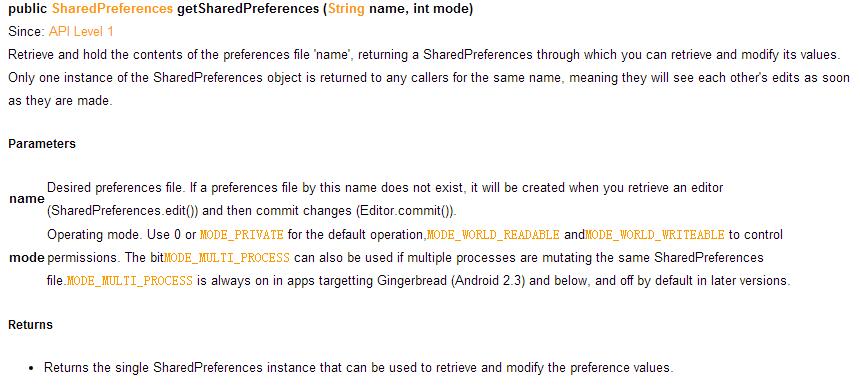
參數簡述:
Name————獲得SharedPreferences之後,將會在應用程序的私有文件夾中保存著一個XML文件,第一個參數name就是這個文件名字。
Mode————XML文件的保存模式,默認為0,也就是MODE_PRIVATE
3、簡單的demo
通過service的一個音樂播放例子,“播放”與“暫停”兩個按鈕
暫停之後,保持播放進度到SharedPreferences裡面,然後再次播放的話,讀取進度值進行音樂播放。
/*
 * @author:conowen
 * @date:12.3.01
 *
 */
package com.conowen.sharedpreferences;

import android.app.Activity;
import android.content.Intent;
import android.os.Bundle;
import android.view.View;
import android.view.View.OnClickListener;
import android.widget.Button;

public class SharedPreferencesActivity extends Activity {
  /** Called when the activity is first created. */
  @Override
  public void onCreate(Bundle savedInstanceState) {
    super.onCreate(savedInstanceState);
    setContentView(R.layout.main);
    Button play = (Button) findViewById(R.id.play);
    Button pause = (Button) findViewById(R.id.pause);

    final Intent intent = new Intent(SharedPreferencesActivity.this,service.class);
    // 定義intent為final,全局變量,供下面兩個匿名內部類(onclicklisenter)使用
    play.setOnClickListener(new OnClickListener() {

      @Override
      public void onClick(View v) {
        // TODO Auto-generated method stub
        startService(intent);
        // 開始播放,通過前面定義好的intent傳遞

      }
    });
    pause.setOnClickListener(new OnClickListener() {

      @Override
      public void onClick(View v) {
        // TODO Auto-generated method stub
        stopService(intent);
        // 停止播放

      }
    });

  }
}
第二個class是繼承service的,記得在manifest.XML裡面注冊service
 /*
 * @author:conowen
 * @date:12.3.01
 *
 */
package com.conowen.sharedpreferences;

import android.app.Service;
import android.content.Intent;
import android.content.SharedPreferences;
import android.media.MediaPlayer;
import android.os.IBinder;

public class service extends Service {

  MediaPlayer player;

  // 新建播放器

  @Override
  public void onCreate() {
    // TODO Auto-generated method stub
    super.onCreate();
    player = MediaPlayer.create(this, R.raw.lt26);
    player.setLooping(true);
    // 兩種方式的第一個生命周期都是onCreate()
  }

  @Override
  public void onStart(Intent intent, int startId) {
    // TODO Auto-generated method stub
    super.onStart(intent, startId);
    SharedPreferences sp = this.getSharedPreferences("music_progress",
        MODE_PRIVATE);
    // music_progress為XML文件的文件名
    player.seekTo(sp.getInt("progress", 0));
    // progress為鍵值對中的key,progress所對應的值通過player.getCurrentPosition()獲得,請看下面詳細
    // 每次調用onStart方法時,就會設置player的進度
    // MediaPlayer的seekTo方法,讀取進度,然後播放,getInt的第一個參數是所要讀取的key名字,第二個參數為默認初始值。也就是說進度初始默認為0
    player.start();
  }

  @Override
  public void onDestroy() {
    // TODO Auto-generated method stub
    super.onDestroy();
    SharedPreferences sp = this.getSharedPreferences("music_progress",
        MODE_PRIVATE);
    sp.edit().putInt("progress", player.getCurrentPosition()).commit();
    // player.getCurrentPosition()方法獲取播放進度的數據
    // commit()方法是保存SharedPreferences獲取來的數據
    player.stop();
  }

  @Override
  public IBinder onBind(Intent intent) {
    // TODO Auto-generated method stub
    return null;
  }

}
通過SharedPreferences保存的文檔如下所示,打開DDMS,切換到File Explore,在私有目錄下的shared_prefs文件夾裡面,路徑為
/data/data/你的包名/shared_prefs
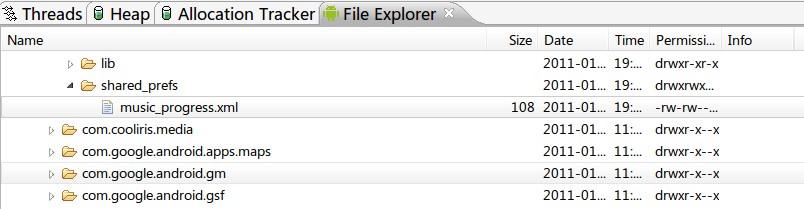
內容如下
<?xml version='1.0' encoding='utf-8' standalone='yes' ?>
<map>
<int name="progress" value="90695" />
</map>
以上就是本文的全部內容,希望對大家學習Android軟件編程有所幫助。
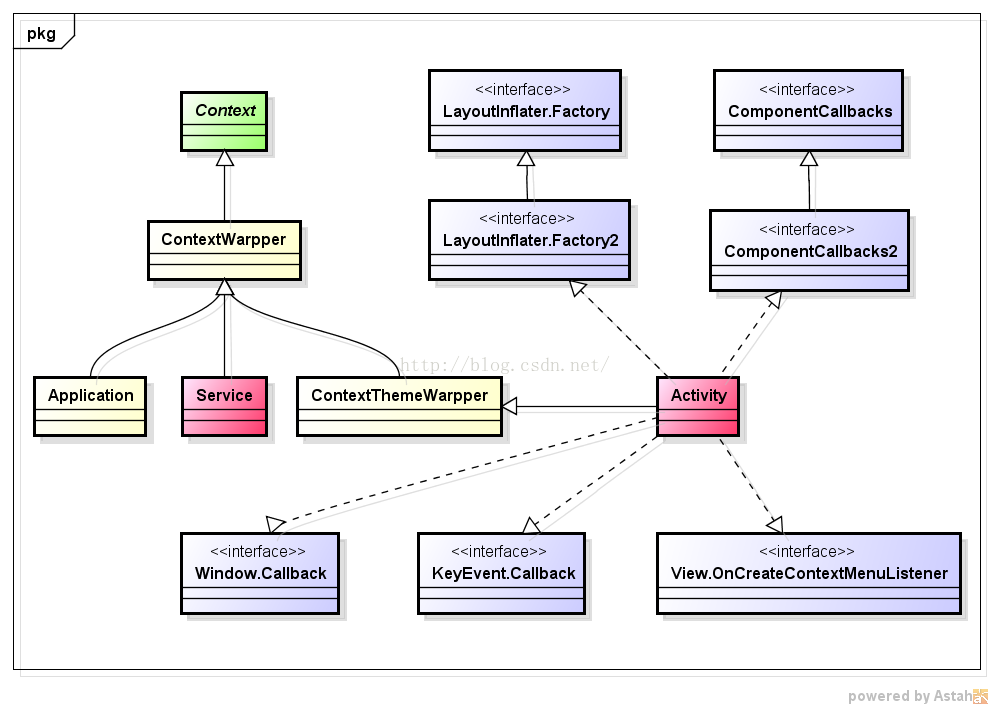 Android活動生命周期
一、Android活動活動是 Android 應用框架中的一個核心組件,它在一個窗口(Window)對象中繪制用戶接口並響應用戶的交互。Android四大核心組件分別為A
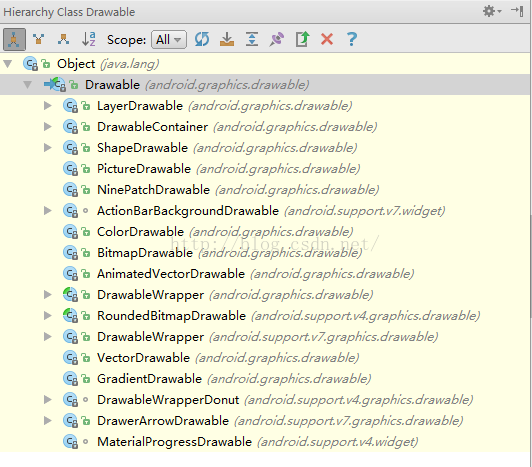 玩轉Android之Drawable的使用
Drawable天天用,可你是否對Drawable家族有一個完整的認知?今天我們就來系統的學習一下Drawable的使用。1.概述用過Drawable的筒子都知道Draw
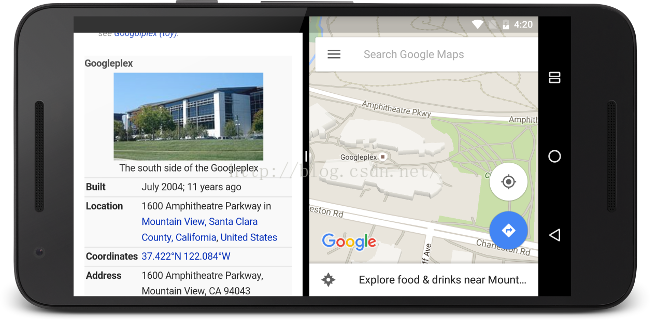 Android7(N)開發者應該知道的一切(最全)
1.多窗口支持Android N 添加了對同時顯示多個應用窗口的支持。 在手持設備上,兩個應用可以在“分屏”模式中左右並排或上下並排顯示。在電視設
 android 自定義AlertDialog 與Activity相互傳遞數據
主要實現功能:1、從Activity的TextView中獲取字符串設置到AlertDialog的TextView和EditText中2、將AlertDialog的Edit