編輯:關於Android編程
本文給大家帶來一個很實用的小控件ClearEditText,就是在Android系統的輸入框右邊加入一個小圖標,點擊小圖標可以清除輸入框裡面的內容,IOS上面直接設置某個屬性就可以實現這一功能,但是Android原生EditText不具備此功能,所以要想實現這一功能我們需要重寫EditText,接下來就帶大家來實現這一小小的功能
我們知道,我們可以為我們的輸入框在上下左右設置圖片,所以我們可以利用屬性android:drawableRight設置我們的刪除小圖標,如圖

我這裡設置了左邊和右邊的圖片,如果我們能為右邊的圖片設置監聽,點擊右邊的圖片清除輸入框的內容並隱藏刪除圖標,這樣子這個小功能就迎刃而解了,可是Android並沒有給允許我們給右邊小圖標加監聽的功能,這時候你是不是發現這條路走不通呢,其實不是,我們可能模擬點擊事件,用輸入框的的onTouchEvent()方法來模擬,
當我們觸摸抬起(就是ACTION_UP的時候)的范圍 大於輸入框左側到清除圖標左側的距離,小與輸入框左側到清除圖片右側的距離,我們則認為是點擊清除圖片,當然我這裡沒有考慮豎直方向,只要給清除小圖標就上了監聽,其他的就都好處理了,我先把代碼貼上來,在講解下
package com.example.clearedittext;

import android.content.Context;
import android.graphics.drawable.Drawable;
import android.text.Editable;
import android.text.TextWatcher;
import android.util.AttributeSet;
import android.view.MotionEvent;
import android.view.View;
import android.view.View.OnFocusChangeListener;
import android.view.animation.Animation;
import android.view.animation.CycleInterpolator;
import android.view.animation.TranslateAnimation;
import android.widget.EditText;

public class ClearEditText extends EditText implements
    OnFocusChangeListener, TextWatcher {
  /**
   * 刪除按鈕的引用
   */
  private Drawable mClearDrawable;
  /**
   * 控件是否有焦點
   */
  private boolean hasFoucs;

  public ClearEditText(Context context) {
    this(context, null);
  }

  public ClearEditText(Context context, AttributeSet attrs) {
    //這裡構造方法也很重要,不加這個很多屬性不能再XML裡面定義
    this(context, attrs, android.R.attr.editTextStyle);
  }

  public ClearEditText(Context context, AttributeSet attrs, int defStyle) {
    super(context, attrs, defStyle);
    init();
  }


  private void init() {
    //獲取EditText的DrawableRight,假如沒有設置我們就使用默認的圖片
    mClearDrawable = getCompoundDrawables()[2];
    if (mClearDrawable == null) {
//     throw new NullPointerException("You can add drawableRight attribute in XML");
      mClearDrawable = getResources().getDrawable(R.drawable.delete_selector);
    }

    mClearDrawable.setBounds(0, 0, mClearDrawable.getIntrinsicWidth(), mClearDrawable.getIntrinsicHeight());
    //默認設置隱藏圖標
    setClearIconVisible(false);
    //設置焦點改變的監聽
    setOnFocusChangeListener(this);
    //設置輸入框裡面內容發生改變的監聽
    addTextChangedListener(this);
  }


  /**
   * 因為我們不能直接給EditText設置點擊事件,所以我們用記住我們按下的位置來模擬點擊事件
   * 當我們按下的位置 在 EditText的寬度 - 圖標到控件右邊的間距 - 圖標的寬度 和
   * EditText的寬度 - 圖標到控件右邊的間距之間我們就算點擊了圖標,豎直方向就沒有考慮
   */
  @Override
  public boolean onTouchEvent(MotionEvent event) {
    if (event.getAction() == MotionEvent.ACTION_UP) {
      if (getCompoundDrawables()[2] != null) {

        boolean touchable = event.getX() > (getWidth() - getTotalPaddingRight())
            && (event.getX() < ((getWidth() - getPaddingRight())));

        if (touchable) {
          this.setText("");
        }
      }
    }

    return super.onTouchEvent(event);
  }

  /**
   * 當ClearEditText焦點發生變化的時候,判斷裡面字符串長度設置清除圖標的顯示與隱藏
   */
  @Override
  public void onFocusChange(View v, boolean hasFocus) {
    this.hasFoucs = hasFocus;
    if (hasFocus) {
      setClearIconVisible(getText().length() > 0);
    } else {
      setClearIconVisible(false);
    }
  }


  /**
   * 設置清除圖標的顯示與隱藏,調用setCompoundDrawables為EditText繪制上去
   * @param visible
   */
  protected void setClearIconVisible(boolean visible) {
    Drawable right = visible ? mClearDrawable : null;
    setCompoundDrawables(getCompoundDrawables()[0],
        getCompoundDrawables()[1], right, getCompoundDrawables()[3]);
  }


  /**
   * 當輸入框裡面內容發生變化的時候回調的方法
   */
  @Override
  public void onTextChanged(CharSequence s, int start, int count,
      int after) {
        if(hasFoucs){
          setClearIconVisible(s.length() > 0);
        }
  }

  @Override
  public void beforeTextChanged(CharSequence s, int start, int count,
      int after) {

  }

  @Override
  public void afterTextChanged(Editable s) {

  }


  /**
   * 設置晃動動畫
   */
  public void setShakeAnimation(){
    this.setAnimation(shakeAnimation(5));
  }


  /**
   * 晃動動畫
   * @param counts 1秒鐘晃動多少下
   * @return
   */
  public static Animation shakeAnimation(int counts){
    Animation translateAnimation = new TranslateAnimation(0, 10, 0, 0);
    translateAnimation.setInterpolator(new CycleInterpolator(counts));
    translateAnimation.setDuration(1000);
    return translateAnimation;
  }


}
setClearIconVisible()方法,設置隱藏和顯示清除圖標的方法,我們這裡不是調用setVisibility()方法,setVisibility()這個方法是針對View的,我們可以調用setCompoundDrawables(Drawable left, Drawable top, Drawable right, Drawable bottom)來設置上下左右的圖標
setOnFocusChangeListener(this) 為輸入框設置焦點改變監聽,如果輸入框有焦點,我們判斷輸入框的值是否為空,為空就隱藏清除圖標,否則就顯示
addTextChangedListener(this) 為輸入框設置內容改變監聽,其實很簡單呢,當輸入框裡面的內容發生改變的時候,我們需要處理顯示和隱藏清除小圖標,裡面的內容長度不為0我們就顯示,否是就隱藏,但這個需要輸入框有焦點我們才改變顯示或者隱藏,為什麼要需要焦點,比如我們一個登陸界面,我們保存了用戶名和密碼,在登陸界面onCreate()的時候,我們把我們保存的密碼顯示在用戶名輸入框和密碼輸入框裡面,輸入框裡面內容發生改變,導致用戶名輸入框和密碼輸入框裡面的清除小圖標都顯示了,這顯然不是我們想要的效果,所以加了一個是否有焦點的判斷
setShakeAnimation(),這個方法是輸入框左右抖動的方法,之前我在某個應用看到過類似的功能,當用戶名錯誤,輸入框就在哪裡抖動,感覺挺好玩的,其實主要是用到一個移動動畫,然後設置動畫的變化率為正弦曲線
接下來我們來使用它,Activity的布局,兩個我們自定義的輸入框,一個按鈕
<RelativeLayout xmlns:android="http://schemas.android.com/apk/res/android"
  xmlns:tools="http://schemas.android.com/tools"
  android:layout_width="match_parent"
  android:layout_height="match_parent"
  android:background="#95CAE4">


  <com.example.clearedittext.ClearEditText
    android:id="@+id/username"
    android:layout_marginTop="60dp"
    android:layout_width="fill_parent"
    android:background="@drawable/login_edittext_bg"
    android:drawableLeft="@drawable/icon_user"
    android:layout_marginLeft="10dip"
    android:layout_marginRight="10dip"
    android:singleLine="true"
    android:drawableRight="@drawable/delete_selector"
    android:hint="輸入用戶名"
    android:layout_height="wrap_content" >

  </com.example.clearedittext.ClearEditText>

  <com.example.clearedittext.ClearEditText
    android:id="@+id/password"
    android:layout_marginLeft="10dip"
    android:layout_marginRight="10dip"
    android:layout_marginTop="10dip"
    android:drawableLeft="@drawable/account_icon"
    android:hint="輸入密碼"
    android:singleLine="true"
    android:password="true"
    android:drawableRight="@drawable/delete_selector"
    android:layout_width="fill_parent"
    android:layout_height="wrap_content"
    android:layout_below="@id/username"
    android:background="@drawable/login_edittext_bg" >
  </com.example.clearedittext.ClearEditText>

  <Button
    android:id="@+id/login"
    android:layout_width="fill_parent"
    android:layout_height="wrap_content"
    android:layout_marginLeft="10dip"
    android:layout_marginRight="10dip"
    android:background="@drawable/login_button_bg"
    android:textSize="18sp"
    android:textColor="@android:color/white"
    android:layout_below="@+id/password"
    android:layout_marginTop="25dp"
    android:text="登錄" />

</RelativeLayout>
然後就是界面代碼的編寫,主要是測試輸入框左右晃動而已,比較簡單
package com.example.clearedittext;

import android.app.Activity;
import android.os.Bundle;
import android.text.TextUtils;
import android.view.View;
import android.view.View.OnClickListener;
import android.widget.Button;
import android.widget.Toast;

public class MainActivity extends Activity {
  private Toast mToast;

  @Override
  protected void onCreate(Bundle savedInstanceState) {
    super.onCreate(savedInstanceState);
    setContentView(R.layout.activity_main);

    final ClearEditText username = (ClearEditText) findViewById(R.id.username);
    final ClearEditText password = (ClearEditText) findViewById(R.id.password);

    ((Button) findViewById(R.id.login)).setOnClickListener(new OnClickListener() {

      @Override
      public void onClick(View v) {
        if(TextUtils.isEmpty(username.getText())){
          //設置晃動
          username.setShakeAnimation();
          //設置提示
          showToast("用戶名不能為空");
          return;
        }

        if(TextUtils.isEmpty(password.getText())){
          password.setShakeAnimation();
          showToast("密碼不能為空");
          return;
        }
      }
    });
  }

  /**
   * 顯示Toast消息
   * @param msg
   */
  private void showToast(String msg){
    if(mToast == null){
      mToast = Toast.makeText(this, msg, Toast.LENGTH_SHORT);
    }else{
      mToast.setText(msg);
    }
    mToast.show();
  }


}
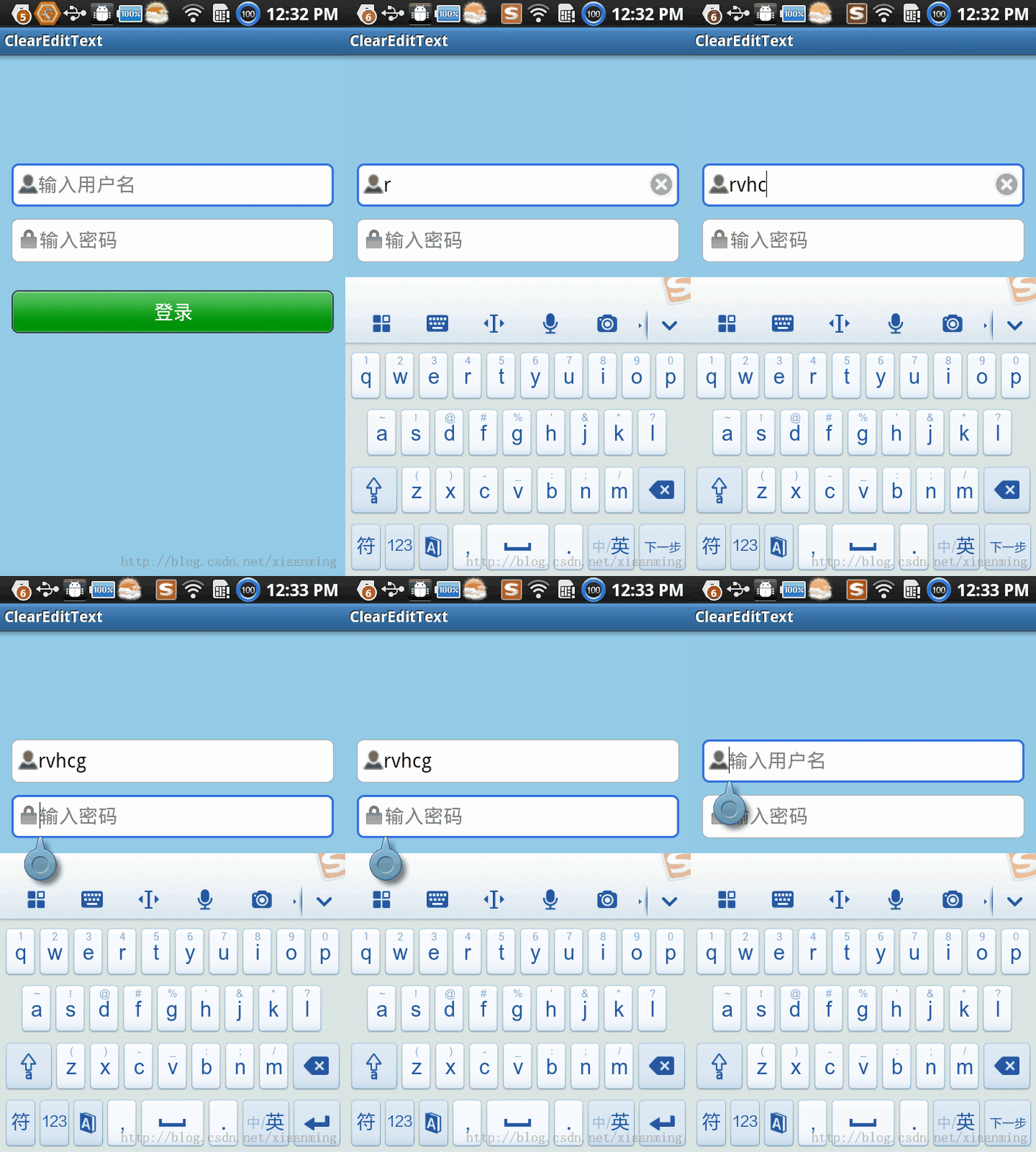
運行項目,如圖,悲劇,沒有動畫效果,算了就這樣子吧,你是不是也想把它加到你的項目當中去呢,趕緊吧!
以上就是本文的全部內容,希望對大家學習Android軟件編程有所幫助。
 Android解決Failed to initialize Monitor Thread: Unable to establish loopback connection錯誤
本人使用Win8系統時間久了系統垃圾一大堆 ,後來重裝了Win8系統,再用ADT(adt-bunlde-windows),總會出現ddms初始化錯誤,logcat也無法
 Android RakNet 系列之七 線程和服務端統計測試
簡介線程是程序中一個單一的順序控制流程。進程內一個相對獨立的、可調度的執行單元,是系統獨立調度和分派CPU的基本單位指運行中的程序的調度單位。在單個程序中同時運行多個線程
 Android 開發第七彈:簡易時鐘(秒表)
本文承接,Android 開發第五彈:簡易時鐘(鬧鐘) 和 Android 開發第六彈:簡易時鐘(計時器),這一部分是關於秒表的。布局同樣是新建一個類(StopWatch
 Android性能優化之Listview(ViewHolder重用機制)
相信大家在很多時候都會用到ListView這個控件,因為確實是用的很多很多,但是有木有遇到過當數據很多很多的時候,往下滑ListView時有時候會卡頓,這就需要我們來優化