編輯:關於Android編程
本文為大家分享了Android模擬位置的使用方法,支持Android6.0,供大家參考,具體內容如下
1、開啟系統設置中的模擬位置
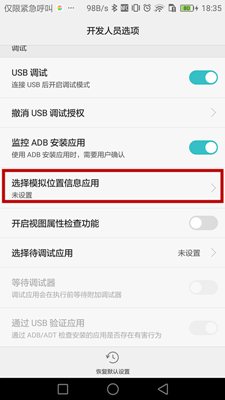
Android 6.0 以下:【開發者選項 -> 允許模擬位置】
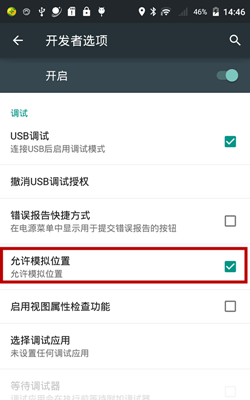
Android 6.0 及以上:【開發者選項 -> 選擇模擬位置信息應用】
AndroidManifest.xml
<uses-permission android:name="android.permission.ACCESS_MOCK_LOCATION" />
<uses-permission android:name="android.permission.ACCESS_FINE_LOCATION" />
<uses-permission android:name="android.permission.ACCESS_COARSE_LOCATION"/>
2、判斷是否開啟了系統模擬位置
Android 6.0 以下:使用Settings.Secure.ALLOW_MOCK_LOCATION判斷。
// Android 6.0 以下:是否開啟【允許模擬位置】
boolean canMockPosition = Settings.Secure.getInt(getContentResolver(), Settings.Secure.ALLOW_MOCK_LOCATION, 0) != 0
Android 6.0 及以上:沒有【允許模擬位置】選項,同時棄用了Settings.Secure.ALLOW_MOCK_LOCATION,無法通過上面的方法判斷。增加了【選擇模擬位置信息應用】的方法,需要選擇使用模擬位置的應用。但是不知道怎麼獲取當前選擇的應用,因此通過是否能夠成功執行addTestProvider方法來進行判斷,如果沒有選擇當前的應用,則addTestProvider會拋出異常。
boolean hasAddTestProvider = false;
boolean canMockPosition = (Settings.Secure.getInt(getContentResolver(), Settings.Secure.ALLOW_MOCK_LOCATION, 0) != 0)
    || Build.VERSION.SDK_INT > 22;
if (canMockPosition && hasAddTestProvider == false) {
  try {
    String providerStr = LocationManager.GPS_PROVIDER;
    LocationProvider provider = locationManager.getProvider(providerStr);
    if (provider != null) {
      locationManager.addTestProvider(
          provider.getName()
          , provider.requiresNetwork()
          , provider.requiresSatellite()
          , provider.requiresCell()
          , provider.hasMonetaryCost()
          , provider.supportsAltitude()
          , provider.supportsSpeed()
          , provider.supportsBearing()
          , provider.getPowerRequirement()
          , provider.getAccuracy());
    } else {
      locationManager.addTestProvider(
          providerStr
          , true, true, false, false, true, true, true
          , Criteria.POWER_HIGH, Criteria.ACCURACY_FINE);
    }
    locationManager.setTestProviderEnabled(providerStr, true);
    locationManager.setTestProviderStatus(providerStr, LocationProvider.AVAILABLE, null, System.currentTimeMillis());

    // 模擬位置可用
    hasAddTestProvider = true;
    canMockPosition = true;
  } catch (SecurityException e) {
    canMockPosition = false;
  }
}
3、模擬位置
private class RunnableMockLocation implements Runnable {

  @Override
  public void run() {
    while (true) {
      try {
        Thread.sleep(INTERVEL);

        if (hasAddTestProvider() == false) {
          continue;
        }

        try {
          // 模擬位置(addTestProvider成功的前提下)
          String providerStr = LocationManager.GPS_PROVIDER;
          Location mockLocation = new Location(providerStr);
          mockLocation.setLatitude(22);  // 維度(度)
          mockLocation.setLongitude(113); // 經度(度)
          mockLocation.setAltitude(30);  // 高程(米)
          mockLocation.setBearing(180);  // 方向(度)
          mockLocation.setSpeed(10);  //速度(米/秒)
          mockLocation.setAccuracy(0.1f);  // 精度(米)
          mockLocation.setTime(new Date().getTime());  // 本地時間
          if (Build.VERSION.SDK_INT >= Build.VERSION_CODES.JELLY_BEAN_MR1) {
            mockLocation.setElapsedRealtimeNanos(SystemClock.elapsedRealtimeNanos());
          }
          locationManager.setTestProviderLocation(providerStr, mockLocation);
        } catch (Exception e) {
          // 防止用戶在軟件運行過程中關閉模擬位置或選擇其他應用
          stopMockLocation();
        }
      } catch (InterruptedException e) {
        e.printStackTrace();
      } catch (Exception e) {
        e.printStackTrace();
      }
    }
  }
}
4、停止模擬位置
/**
 * 停止模擬位置,以免啟用模擬數據後無法還原使用系統位置
 * 若模擬位置未開啟,則removeTestProvider將會拋出異常;
 * 若已addTestProvider後,關閉模擬位置,未removeTestProvider將導致系統GPS無數據更新;
 */
public void stopMockLocation() {
  if (hasAddTestProvider) {
    try {
      locationManager.removeTestProvider(LocationManager.GPS_PROVIDER);
    } catch (Exception ex) {
      // 若未成功addTestProvider,或者系統模擬位置已關閉則必然會出錯
    }
    hasAddTestProvider = false;
  }
}
Android Studio Project
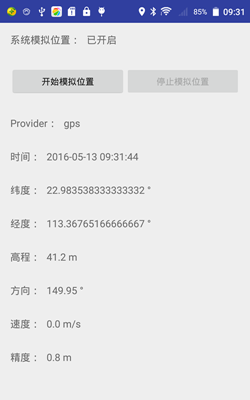
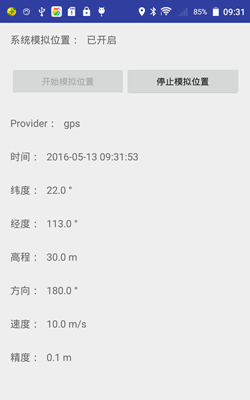
以上就是本文的全部內容,希望對大家學習Android軟件編程有所幫助。
 Android 橫向ScrollView照片浏覽器實現(致敬郭神)
因為項目中需要用到所以實現的一個橫向的照片浏覽器,使用橫向SrollView實現。實現效果如下:實現思路:在開始做之前呢,本著有輪子就用輪子的精神,也還是去百度找了很久,
 android Setting中隱藏項實現原理與代碼
我們都知道做程序員有時會惡搞,就像android中,程序員在setting中就隱藏這樣一項:我們可以找到“關於手機這一項在裡面有“android版本”這一項,如圖:當我們
 Fragment介紹及兩種使用方法
為何產生同時適配手機和平板、UI和邏輯的共享。介紹Fragment也會被加入回退棧中。Fragment擁有自己的生命周期和接受、處理用戶的事件可以動態的添加、替換和移除某
 Android登錄時密碼保護功能
在很多的Android項目中都需要用戶登錄、注冊。這樣的話在開發中做好保護用戶密碼的工作就顯得尤為重要。這裡我把自己的密碼保護方法記錄下來。這是我建了一個保存密碼的文件,