編輯:關於Android編程
關於GridLayout
在android4.0版本之前,如果想要達到網格布局的效果,首先可以考慮使用最常見的LinearLayout布局,但是這樣的排布會產生如下幾點問題:
1、不能同時在X,Y軸方向上進行控件的對齊。
2、當多層布局嵌套時會有性能問題。
3、不能穩定地支持一些支持自由編輯布局的工具。
其次考慮使用表格布局TabelLayout,這種方式會把包含的元素以行和列的形式進行排列,每行為一個TableRow對象,也可以是一個View對象,而在TableRow中還可以繼續添加其他的控件,每添加一個子控件就成為一列。但是使用這種布局可能會出現不能將控件占據多個行或列的問題,而且渲染速度也不能得到很好的保證。
android4.0以上版本出現的GridLayout布局解決了以上問題。GridLayout布局使用虛細線將布局劃分為行、列和單元格,也支持一個控件在行、列上都有交錯排列。而GridLayout使用的其實是跟LinearLayout類似的API,只不過是修改了一下相關的標簽而已,所以對於開發者來說,掌握GridLayout還是很容易的事情。GridLayout的布局策略簡單分為以下三個部分:
首先它與LinearLayout布局一樣,也分為水平和垂直兩種方式,默認是水平布局,一個控件挨著一個控件從左到右依次排列,但是通過指定android:columnCount設置列數的屬性後,控件會自動換行進行排列。另一方面,對於GridLayout布局中的子控件,默認按照wrap_content的方式設置其顯示,這只需要在GridLayout布局中顯式聲明即可。
其次,若要指定某控件顯示在固定的行或列,只需設置該子控件的android:layout_row和android:layout_column屬性即可,但是需要注意:android:layout_row=”0”表示從第一行開始,android:layout_column=”0”表示從第一列開始,這與編程語言中一維數組的賦值情況類似。
最後,如果需要設置某控件跨越多行或多列,只需將該子控件的android:layout_rowSpan或者layout_columnSpan屬性設置為數值,再設置其layout_gravity屬性為fill即可,前一個設置表明該控件跨越的行數或列數,後一個設置表明該控件填滿所跨越的整行或整列。
計算器實例
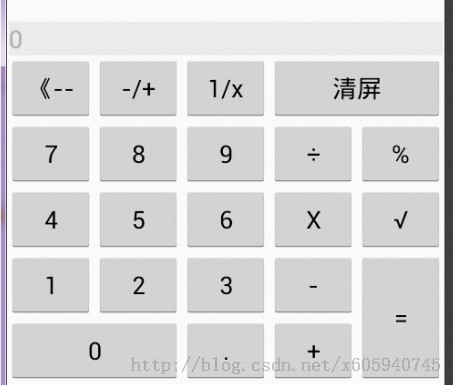
通過Android4.0 網格布局GridLayout來實現一個簡單的計算器界面布局 源碼如下(歡迎大家指導 批評 ):
package com.android.xiong.gridlayoutTest;

import java.math.BigDecimal;
import java.util.regex.Pattern;

import com.android.xiong.gridlayoutTest.R.id;

import android.os.Bundle;
import android.app.Activity;
import android.view.Menu;
import android.view.View;
import android.view.View.OnClickListener;
import android.widget.Button;
import android.widget.EditText;
import android.widget.GridLayout;
import android.widget.TextView;

public class MainActivity extends Activity {

  private EditText print;

  private static String fistNumber = "0";// 第一次輸入的值
  private static String secondNumber = "0";// 第二次輸入的值
  private static String num = "0";// 顯示的結果
  private static int flg = 0;// 結果累加一次
  public Counts take = null;

  private int[] btidTake = { R.id.txtdivide, R.id.txtx, R.id.txtmin,
      R.id.txttakesum };

  private Button[] buttonTake = new Button[btidTake.length];

  private int[] btidNum = { R.id.txt0, R.id.txt1, R.id.txt2, R.id.txt3,
      R.id.txt4, R.id.txt5, R.id.txt6, R.id.txt7, R.id.txt8, R.id.txt9,
      R.id.txtspl };
  private Button[] buttons = new Button[btidNum.length];

  private int[] btcl = { R.id.chars, R.id.charx, R.id.txtb, R.id.txtv };
  private Button[] btcls = new Button[btcl.length];
  private GridLayout gly;

  @Override
  protected void onCreate(Bundle savedInstanceState) {
    super.onCreate(savedInstanceState);
    setContentView(R.layout.activity_main);
    gly=(GridLayout)findViewById(R.id.gly);
    print = (EditText) findViewById(R.id.print);
    print.setText("0");
    print.setEnabled(false);
    GetNumber get = new GetNumber();
    for (int i = 0; i < btidNum.length; i++) {
      buttons[i] = (Button) findViewById(btidNum[i]);
      buttons[i].setOnClickListener(get);
    }
    Compute cm = new Compute();
    for (int i = 0; i < btidTake.length; i++) {
      buttonTake[i] = (Button) findViewById(btidTake[i]);
      buttonTake[i].setOnClickListener(cm);
    }

    Button eq = (Button) findViewById(R.id.txteq);

    eq.setOnClickListener(new OnClickListener() {
      @Override
      public void onClick(View v) {
        if (flg == 0) {
          secondNumber = print.getText().toString();
          if (take == Counts.DIVIDE && secondNumber.equals("0")) {
            print.setText("0不能為被除數");
          } else {
            num = take.Values(fistNumber, secondNumber);
            fistNumber = num;
            secondNumber = "0";
            print.setText(num);
            flg = 1;
            gly.setBackgroundResource(R.drawable.jz);
          }
        }
      }
    });
    Button cleargo = (Button) findViewById(R.id.cleargo);
    cleargo.setOnClickListener(new OnClickListener() {
      @Override
      public void onClick(View v) {
        // TODO Auto-generated method stub
        if (num.length() > 1) {
          num = num.substring(0, num.length() - 1);
        } else {
          num = "0";
        }
        print.setText(num);
      }
    });
    Button clear = (Button) findViewById(R.id.clear);
    clear.setOnClickListener(new OnClickListener() {

      @Override
      public void onClick(View v) {
        // TODO Auto-generated method stub
        num = "0";
        fistNumber = secondNumber = num;
        print.setText(num);
        flg = 0;
      }
    });
    for (int i = 0; i < btcl.length; i++) {
      btcls[i] = (Button) findViewById(btcl[i]);
      btcls[i].setOnClickListener(new OnTake());
    }
  }

  // 給 EditText賦值
  class GetNumber implements OnClickListener {

    @Override
    public void onClick(View v) {
      // TODO Auto-generated method stub
      if (flg == 1)
        num = "0";
      if (num.equals("0")) {
        print.setText("");
        num = v.getId() == R.id.txtspl ? "0" : "";
      }
      String txt = ((Button) v).getText().toString();
      boolean s = Pattern.matches("-*(\\d+).?(\\d)*", num + txt);
      num = s ? (num + txt) : num;
      gly.setBackgroundResource(R.drawable.js);
      print.setText(num);
    }
  }

  // 根據條件計算
  class Compute implements OnClickListener {

    @Override
    public void onClick(View arg0) {

      fistNumber = print.getText().toString();
      // TODO Auto-generated method stub
      switch (arg0.getId()) {
      case R.id.txttakesum:
        take = Counts.ADD;
        break;
      case R.id.txtmin:
        take = Counts.MINUS;
        break;
      case R.id.txtx:
        take = Counts.MULTIPLY;
        break;
      case R.id.txtdivide:
        take = Counts.DIVIDE;
        break;
      }
      num = "0";
      flg = 0;
      gly.setBackgroundResource(R.drawable.js);
    }

  }

  class OnTake implements OnClickListener {

    @Override
    public void onClick(View v) {
      // TODO Auto-generated method stub
      switch (v.getId()) {
      case R.id.chars:
        num = "-" + num;
        break;
      case R.id.charx:
        if(!num.equals("0"))
        num = BigDecimal.valueOf(1).divide(new BigDecimal(num),12,BigDecimal.ROUND_UP).stripTrailingZeros()
            .toString();
        break;
      case R.id.txtb:
        num = new BigDecimal(num).divide(BigDecimal.valueOf(100),12,BigDecimal.ROUND_UP).stripTrailingZeros()
            .toString();
        break;
      case R.id.txtv:
        Double numss = Math.sqrt(new BigDecimal(num).doubleValue());
        int stratindex=numss.toString().contains(".")?numss.toString().indexOf("."):0;
        num = numss.toString().length()>13?numss.toString().substring(0, 12+stratindex):numss.toString();
      }
      print.setText(num);
      flg=0;
      num = "0";

    }

  }

  @Override
  public boolean onCreateOptionsMenu(Menu menu) {
    // Inflate the menu; this adds items to the action bar if it is present.
    getMenuInflater().inflate(R.menu.main, menu);
    return true;
  }

}
package com.android.xiong.gridlayoutTest;

import java.math.BigDecimal;

public enum Counts {
  ADD, MINUS, MULTIPLY, DIVIDE, MARK, ROOT;
  public String Values(String num1, String num2) {
    BigDecimal number1 = new BigDecimal(num1);
    BigDecimal number2 = new BigDecimal(num2);
    BigDecimal number = BigDecimal.valueOf(0);
    switch (this) {
    case ADD:
      number = number1.add(number2);
      break;
    case MINUS:
      number = number1.subtract(number2);
      break;
    case MULTIPLY:
      number = number1.multiply(number2);
      break;
    case DIVIDE:
      number = number1.divide(number2,20,BigDecimal.ROUND_UP);
      break;

    }
    return number.stripTrailingZeros().toString();

  }

}
<GridLayout xmlns:android="http://schemas.android.com/apk/res/android"
  xmlns:tools="http://schemas.android.com/tools"
  android:layout_width="match_parent"
  android:layout_height="wrap_content"
  android:layout_marginTop="40px"
  android:columnCount="5"
  android:rowCount="6"
  tools:context=".MainActivity" >

  <EditText
    android:id="@+id/print"
    android:layout_width="match_parent"
    android:layout_height="wrap_content"
    android:layout_columnSpan="5"
    android:layout_marginLeft="2px"
    android:layout_marginRight="2px"
    android:layout_row="0"
    android:background="#eee" />

  <Button
    android:id="@+id/cleargo"
    android:layout_width="wrap_content"
    android:layout_height="wrap_content"
    android:layout_column="0"
    android:layout_row="1"
    android:text="《--" />

  <Button
    android:id="@+id/clear"
    android:layout_width="wrap_content"
    android:layout_height="wrap_content"
    android:layout_column="3"
    android:layout_columnSpan="2"
    android:layout_row="1"
    android:layout_gravity="fill_horizontal"
    android:text="清屏" />

  <Button
    android:id="@+id/chars"
    android:layout_width="wrap_content"
    android:layout_height="wrap_content"
    android:layout_column="1"
    android:layout_row="1"
    android:text="-/+" />

  <Button
    android:id="@+id/charx"
    android:layout_width="wrap_content"
    android:layout_height="wrap_content"
    android:layout_column="2"
    android:layout_row="1"
    android:text="1/x" />

  <Button
    android:id="@+id/txt7"
    android:layout_width="wrap_content"
    android:layout_height="wrap_content"
    android:layout_column="0"
    android:layout_row="2"
    android:text="7" />

  <Button
    android:id="@+id/txt8"
    android:layout_width="wrap_content"
    android:layout_height="wrap_content"
    android:layout_column="1"
    android:layout_row="2"
    android:text="8" />

  <Button
    android:id="@+id/txt9"
    android:layout_width="wrap_content"
    android:layout_height="wrap_content"
    android:layout_column="2"
    android:layout_row="2"
    android:text="9" />

  <Button
    android:id="@+id/txtdivide"
    android:layout_width="wrap_content"
    android:layout_height="wrap_content"
    android:layout_column="3"
    android:layout_row="2"
    android:text="÷" />

  <Button
    android:id="@+id/txtb"
    android:layout_width="wrap_content"
    android:layout_height="wrap_content"
    android:layout_column="4"
    android:layout_row="2"
    android:text="%" />

  <Button
    android:id="@+id/txt4"
    android:layout_width="wrap_content"
    android:layout_height="wrap_content"
    android:layout_column="0"
    android:layout_row="3"
    android:text="4" />

  <Button
    android:id="@+id/txt5"
    android:layout_width="wrap_content"
    android:layout_height="wrap_content"
    android:layout_column="1"
    android:layout_row="3"
    android:text="5" />

  <Button
    android:id="@+id/txt6"
    android:layout_width="wrap_content"
    android:layout_height="wrap_content"
    android:layout_column="2"
    android:layout_row="3"
    android:text="6" />

  <Button
    android:id="@+id/txtx"
    android:layout_width="wrap_content"
    android:layout_height="wrap_content"
    android:layout_column="3"
    android:layout_row="3"
    android:text="X" />

  <Button
    android:id="@+id/txtv"
    android:layout_width="wrap_content"
    android:layout_height="wrap_content"
    android:layout_column="4"
    android:layout_row="3"
    android:text="√" />

  <Button
    android:id="@+id/txt1"
    android:layout_width="wrap_content"
    android:layout_height="wrap_content"
    android:layout_column="0"
    android:layout_row="4"
    android:text="1" />

  <Button
    android:id="@+id/txt2"
    android:layout_width="wrap_content"
    android:layout_height="wrap_content"
    android:layout_column="1"
    android:layout_row="4"
    android:text="2" />

  <Button
    android:id="@+id/txt3"
    android:layout_width="wrap_content"
    android:layout_height="wrap_content"
    android:layout_column="2"
    android:layout_row="4"
    android:text="3" />

  <Button
    android:id="@+id/txtmin"
    android:layout_width="wrap_content"
    android:layout_height="wrap_content"
    android:layout_column="3"
    android:layout_row="4"
    android:text="-" />

  <Button
    android:id="@+id/txteq"
    android:layout_width="wrap_content"
    android:layout_height="wrap_content"
    android:layout_column="4"
    android:layout_gravity="fill_vertical"
    android:layout_row="4"
    android:layout_rowSpan="2"
    android:text="=" />

  <Button
    android:id="@+id/txt0"
    android:layout_width="wrap_content"
    android:layout_height="wrap_content"
    android:layout_column="0"
    android:layout_columnSpan="2"
    android:layout_gravity="fill_horizontal"
    android:layout_row="5"
    android:text="0" />

  <Button
    android:id="@+id/txtspl"
    android:layout_width="wrap_content"
    android:layout_height="wrap_content"
    android:layout_column="2"
    android:layout_row="5"
    android:text="." />

  <Button
    android:id="@+id/txttakesum"
    android:layout_width="wrap_content"
    android:layout_height="wrap_content"
    android:layout_column="3"
    android:layout_row="5"
    android:text="+" />

</GridLayout>
 Android利用ViewPager實現可滑動放大縮小畫廊效果
畫廊在很多的App設計中都有,如下圖所示:該例子是我沒事的時候寫的一個小項目,具體源碼地址請訪問https://github.com/AlexSmille/YingMi。
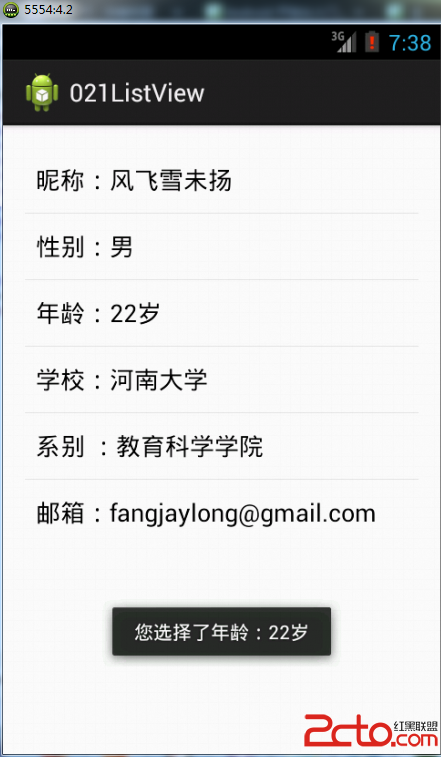 從零開始學android(ListView數據列表顯示組件.二十一.)
與滾動視圖(ScrollView)類似的還有一種列表組件(ListView),可以將多個組件加入到ListView之中以達到組件的滾動顯示效果,ListVi
 (Android review)handler的基本使用
一、基本知識點1、Intent intent = new Intent();//打開浏覽器的intent.setAction(Intent.ACTION_VIEW);in
 Android GestureDetector手勢滑動使用實例講解
Gesture在 ViewGroup中使用GestureDetector類可以讓我們快速的處理手勢事件,如點擊,滑動等。 使用GestureDetector分三步: 1.