編輯:關於Android編程
據說Android最推薦的是在ViewPager中使用FragMent,即ViewPager中的頁面不像前面那樣用LayoutInflater直接從布局文件加載,而是一個個Fragment。注意這裡的Fragment
是android.support.v4.view包裡的Fragment,而不是android.app包裡的Fragment。
使用v4包裡的Fragment的Activity必須繼承自FragmentActivity。
其實使用Fragment與前面不使用Fragment非常類似:
第一步 在主布局文件裡放一個ViewPager組件
第二步 為每個頁面建立布局文件,把界面寫好
第三步 為每個頁面新建Fragment類,並加載布局文件中的界面
第四部 為ViewPager設定Adapter,只不過這裡的Adapter不是PagerAdapter,而是換成
FragmentPagerAdapter,實現兩個方法:
getCount():返回頁面數目
getItem(position):返回position位置的Fragment。
下面來看一個ViewPager與Fragment實現頁面滑動效果的例子:
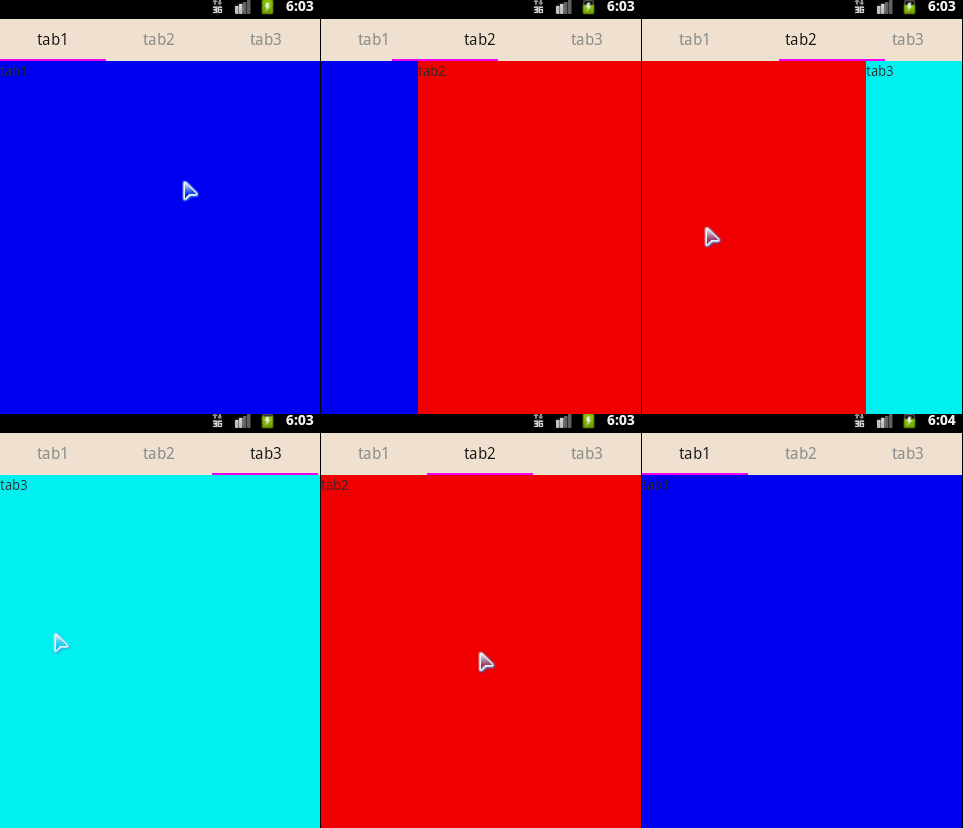
首先繼承FragmentActivity,
為ViewPager提供展示所需的Fragment和FragmentPagerAdapter:
Fragment來指定頁面的布局以及功能
// fragment
private class MyFragment extends Fragment {

  private String text;
  private int color;

  public MyFragment(String text, int color) {
    this.text = text;
    this.color = color;
  }

  @Override
  public View onCreateView(LayoutInflater inflater, @Nullable ViewGroup container, @Nullable Bundle savedInstanceState) {
    TextView tv = new TextView(MainActivity.this);
    tv.setBackgroundColor(color);
    tv.setText(text);
    return tv;
  }
}
adapter指定該Viewpager有多少頁面以及那個位置需要顯示哪個頁面:
// adapter
  private class MyAdapter extends FragmentPagerAdapter {
    public MyAdapter(FragmentManager fm) {
      super(fm);
    }

    @Override
    public int getCount() {
      return pages.size();
    }

    @Override
    public Fragment getItem(int arg0) {
      return pages.get(arg0);
    }
  }
設置OnPageChangeListener,指定頁面改變時需要做什麼其他操作:
@Override
public void onPageScrollStateChanged(int arg0) {

}

@Override
public void onPageScrolled(int arg0, float arg1, int arg2) {
  LinearLayout.LayoutParams lp = (android.widget.LinearLayout.LayoutParams) tabline.getLayoutParams();
  lp.leftMargin = (int) ((arg0 + arg1) * mTabLineWidth);
  tabline.setLayoutParams(lp);
}

@Override
public void onPageSelected(int arg0) {
  // set titles
  for (int i = 0; i < titles.size(); i++) {
    if (arg0 == i) {
      titles.get(i).setSelected(true);
    } else {
      titles.get(i).setSelected(false);
    }
  }
}
完整的代碼:
package com.hzy.myviewpager;

import java.util.ArrayList;

import android.graphics.Color;
import android.os.Bundle;
import android.support.annotation.Nullable;
import android.support.v4.app.Fragment;
import android.support.v4.app.FragmentActivity;
import android.support.v4.app.FragmentManager;
import android.support.v4.app.FragmentPagerAdapter;
import android.support.v4.view.ViewPager;
import android.support.v4.view.ViewPager.OnPageChangeListener;
import android.util.DisplayMetrics;
import android.view.Display;
import android.view.LayoutInflater;
import android.view.View;
import android.view.ViewGroup;
import android.view.View.OnClickListener;
import android.view.ViewGroup.LayoutParams;
import android.widget.LinearLayout;
import android.widget.TextView;

import com.hzy.myviewpager.R.id;

public class MainActivity extends FragmentActivity implements OnPageChangeListener, OnClickListener {

  ViewPager pager = null;
  View tabline = null;
  private int mTabLineWidth;

  // titles
  TextView title1 = null;
  TextView title2 = null;
  TextView title3 = null;

  ArrayList<TextView> titles = null;
  ArrayList<Fragment> pages = null;

  @Override
  protected void onCreate(Bundle arg0) {
    super.onCreate(arg0);
    initView();
    initTabline();
  }

  private void initView() {
    setContentView(R.layout.activity_main);
    pages = new ArrayList<Fragment>();
    titles = new ArrayList<TextView>();

    pager = (ViewPager) findViewById(id.main_viewpager);
    title1 = (TextView) findViewById(id.main_tab1);
    title2 = (TextView) findViewById(id.main_tab2);
    title3 = (TextView) findViewById(id.main_tab3);

    title1.setOnClickListener(this);
    title2.setOnClickListener(this);
    title3.setOnClickListener(this);

    titles.add(title1);
    titles.add(title2);
    titles.add(title3);

    // create new fragments
    pages.add(new MyFragment("tab1", Color.BLUE));
    pages.add(new MyFragment("tab2", Color.RED));
    pages.add(new MyFragment("tab3", Color.CYAN));

    // set adapter
    pager.setAdapter(new MyAdapter(getSupportFragmentManager()));
    pager.setOnPageChangeListener(this);
    pager.setCurrentItem(0);
    titles.get(0).setSelected(true);
  }

  // tablines
  private void initTabline() {
    tabline = findViewById(id.main_tab_line);
    Display display = getWindow().getWindowManager().getDefaultDisplay();
    DisplayMetrics outMetrics = new DisplayMetrics();
    display.getMetrics(outMetrics);
    mTabLineWidth = outMetrics.widthPixels / 3;
    LayoutParams lp = tabline.getLayoutParams();
    lp.width = mTabLineWidth;
    tabline.setLayoutParams(lp);
  }

  @Override
  public void onClick(View v) {
    switch (v.getId()) {
    case id.main_tab1:
      pager.setCurrentItem(0, true);
      break;
    case id.main_tab2:
      pager.setCurrentItem(1, true);
      break;
    case id.main_tab3:
      pager.setCurrentItem(2, true);
      break;
    default:
      break;
    }
  }

  @Override
  public void onPageScrollStateChanged(int arg0) {

  }

  @Override
  public void onPageScrolled(int arg0, float arg1, int arg2) {
    LinearLayout.LayoutParams lp = (android.widget.LinearLayout.LayoutParams) tabline.getLayoutParams();
    lp.leftMargin = (int) ((arg0 + arg1) * mTabLineWidth);
    tabline.setLayoutParams(lp);
  }

  @Override
  public void onPageSelected(int arg0) {
    // set titles
    for (int i = 0; i < titles.size(); i++) {
      if (arg0 == i) {
        titles.get(i).setSelected(true);
      } else {
        titles.get(i).setSelected(false);
      }
    }
  }

  // fragment
  private class MyFragment extends Fragment {

    private String text;
    private int color;

    public MyFragment(String text, int color) {
      this.text = text;
      this.color = color;
    }

    @Override
    public View onCreateView(LayoutInflater inflater, @Nullable ViewGroup container, @Nullable Bundle savedInstanceState) {
      TextView tv = new TextView(MainActivity.this);
      tv.setBackgroundColor(color);
      tv.setText(text);
      return tv;
    }
  }

  // adapter
  private class MyAdapter extends FragmentPagerAdapter {
    public MyAdapter(FragmentManager fm) {
      super(fm);
    }

    @Override
    public int getCount() {
      return pages.size();
    }

    @Override
    public Fragment getItem(int arg0) {
      return pages.get(arg0);
    }
  }
}
代碼中通過實現OnPageChangeListener接口手動設置了頁面指示條的位置。
 android顯示機制
前言本文是通過閱讀各種文章及代碼,總結出來的,其中難免有些地方理解得不對,歡迎大家批評指正。顯示系統基礎知識定義在一個典型的顯示系統中,一般包括CPU、GPU、displ
 Android程序開發之ListView實現橫向滾動(帶表頭與固定列)
問題背景:在做圖表展示的時候,ListView可以上下左右滑動,但最左邊一列在向右滑動時,保持不變,表頭在向下滑動時保持不變。有用兩個ListView實現的,但測試過,好
 Android Studio系列教程二--基本設置與運行
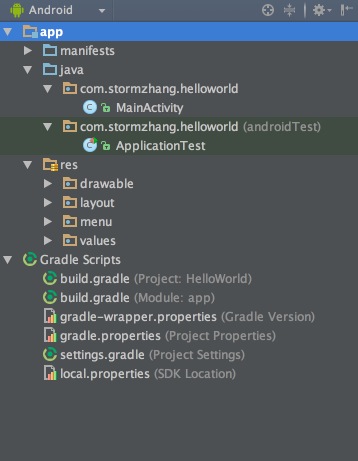
上面一篇博客,介紹了Studio的優點與1.0 RC的安裝與上手體驗,沒想到google的更新速度這麼快,已經出了RC 2版本,主要是修復一些bug。那麼今天就帶大家預覽
 Android開發之圖形圖像與動畫(四)AnimationListener簡介
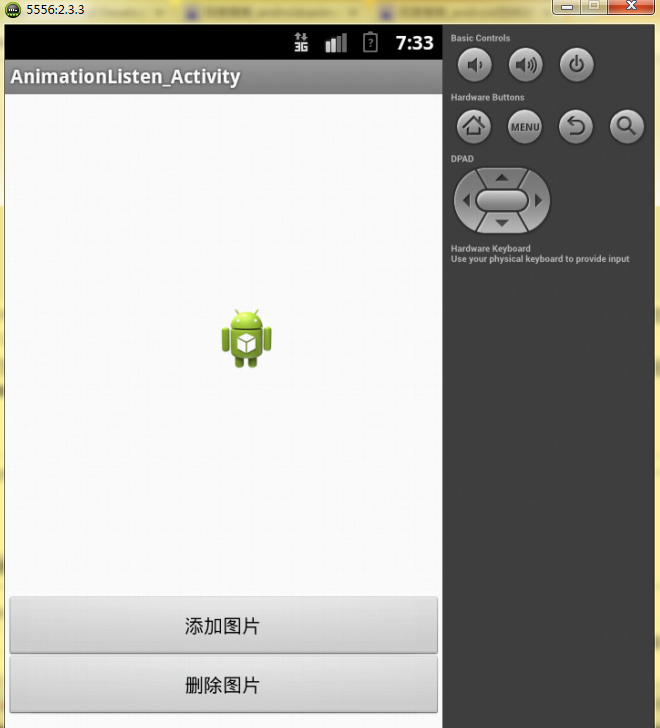
就像Button控件有監聽器一樣,動畫效果也有監聽器,只需要實現AnimationListener就可以實現對動畫效果的監聽,其中需要重載三個函數,就是下面的這幾個函數: