編輯:關於Android編程
ViewPager是android-support-v4.jar包裡的組件。在布局文件裡標簽需要連包名一起
寫全稱<android.support.v4.view.ViewPager />
基本用法
ViewPager的基本用法我概括為三步
第一步 在主布局文件裡放一個ViewPager組件
第二步 為每個頁面建立布局文件,把界面寫好
第三步 在主Activity裡獲取ViewPager組件,並為它設定Adapter。
Adapter詳細講講,ViewPager對應的Adapter繼承自PagerAdapter,
也是android.support.v4.view包裡的,繼承類需要實現四個方法:
我們先用LayoutInflater將前面為每個頁面建立的界面加載進來,並放在一個ArrayList之類的容器裡面。然後在PagerAdapter的這四個方法裡,我們操作的,就是與這些頁面對應的View。
使用ViewPager組件實現圖片切換
上面說的這些步驟可能聽起來挺空洞的,下面我們來看這個使用ViewPager組件實現圖片切換的實例:
在很多App中,尤其是第一次安裝啟動後,都會出現幾個圖片進行一些app的介紹和說明,圖片可以隨著滑動而切換。
我們這裡利用 ViewPager組件來演示如何實現這一點。
1、創建一個app工程,默認創建一個主 Activity
2、設置該Activity的布局文件activity_main.xml內容如下:
<?xml version="1.0" encoding="utf-8"?>
<FrameLayout xmlns:android="http://schemas.android.com/apk/res/android"
  android:layout_width="match_parent"
  android:layout_height="match_parent"
  android:orientation="vertical" >

  <android.support.v4.view.ViewPager
    android:id="@+id/viewPager"
    android:layout_width="match_parent"
    android:layout_height="wrap_content" />

  <RelativeLayout
    android:layout_width="match_parent"
    android:layout_height="wrap_content"
    android:orientation="vertical" >

    <LinearLayout
      android:id="@+id/tagView"
      android:layout_width="match_parent"
      android:layout_height="wrap_content"
      android:layout_alignParentBottom="true"
      android:layout_marginBottom="20dp"
      android:gravity="center_horizontal"
      android:orientation="horizontal" >
    </LinearLayout>
  </RelativeLayout>

</FrameLayout>
因為我們希望再切換圖片上,能有一些點點形狀的圖標(或者數字)顯示當前圖片。所以這裡的activity采用了FrameLayout布局(可以實現view重疊放置)。
第一個控件就是ViewPager (注意ViewPager 是在support.v4包中的,新的andorid中並沒有移植該組件)。
第二個控件是放置一個RelativeLayout,其中放置一個LinearLayout(位於屏幕的底部位置),該LinearLayout采用水平布局,用來放置小的圖標。
3、准備圖片
准備5張用於切換顯示的圖片,如 pic1.jpg、pic2.jpg、pic3.jpg、pic4.jpg、pic5.jpg,再准備兩個小圖標圖片page_current.png、page_not_current.png。
將這些圖片放到drawable-hdpi目錄下(或相應尺寸的drawable目錄下)。
4、編寫activity的代碼
package com.example.showviewpager;

import java.util.ArrayList;

import android.app.Activity;
import android.os.Bundle;
import android.support.v4.view.PagerAdapter;
import android.support.v4.view.ViewPager;
import android.support.v4.view.ViewPager.OnPageChangeListener;
import android.view.Menu;
import android.view.MenuItem;
import android.view.View;
import android.view.ViewGroup;
import android.widget.ImageView;
import android.widget.ImageView.ScaleType;
import android.widget.LinearLayout;
import android.widget.LinearLayout.LayoutParams;

public class MainActivity extends Activity {

  private static final int VIEW_NUM = 5;
  private ViewPager viewPager;
  private ImageView[] tagImageViews = new ImageView[VIEW_NUM];

  @Override
  protected void onCreate(Bundle savedInstanceState) {
    super.onCreate(savedInstanceState);
    setContentView(R.layout.activity_main);
    addTagImage();
    initViewPager();
  }

  private void addTagImage() {
    LinearLayout layout = (LinearLayout)findViewById(R.id.tagView);
    LinearLayout.LayoutParams params = new LinearLayout.LayoutParams(
     LinearLayout.LayoutParams.WRAP_CONTENT, LinearLayout.LayoutParams.WRAP_CONTENT);
    params.setMargins(15, 0, 0, 0);
    for (int i = 0; i < VIEW_NUM; i++) {
      ImageView tagImageView = new ImageView(this);
      tagImageView.setLayoutParams(params);
      tagImageViews[i] = tagImageView;
      if (i == 0) {
        tagImageView.setBackgroundResource(R.drawable.page_current);
      } else {
        tagImageView.setBackgroundResource(R.drawable.page_not_current);
      }

      layout.addView(tagImageView);
    }
  }

  private void initViewPager() {
    viewPager = (ViewPager) findViewById(R.id.viewPager);
    viewPager.setAdapter(new MyAdapter());
    viewPager.setOnPageChangeListener(new OnPageChangeListener() {
      @Override
      public void onPageSelected(int arg0) {
        for (int i = 0; i < tagImageViews.length; i++) {
          if (i == arg0 % VIEW_NUM) {
            tagImageViews[i].setBackgroundResource(R.drawable.page_current);
          } else {
            tagImageViews[i].setBackgroundResource(R.drawable.page_not_current);
          }
        }
      }

      @Override
      public void onPageScrolled(int arg0, float arg1, int arg2) {

      }

      @Override
      public void onPageScrollStateChanged(int arg0) {

      }
    });
    viewPager.setCurrentItem(0);
  }

  class MyAdapter extends PagerAdapter{
    private ArrayList<View> viewList;
    public MyAdapter(){
      viewList = new ArrayList<View>();
      viewList.add(createPagerImageView(R.drawable.pic1));
      viewList.add(createPagerImageView(R.drawable.pic2));
      viewList.add(createPagerImageView(R.drawable.pic3));
      viewList.add(createPagerImageView(R.drawable.pic4));
      viewList.add(createPagerImageView(R.drawable.pic5));
    }

    private View createPagerImageView(int resid){
      LayoutParams params = new LayoutParams(LayoutParams.MATCH_PARENT, LayoutParams.MATCH_PARENT);
      LinearLayout layout = new LinearLayout(MainActivity.this);
      layout.setLayoutParams(params);
      layout.setOrientation(LinearLayout.VERTICAL);
      ImageView imageView = new ImageView(MainActivity.this);
      imageView.setLayoutParams(params);
      imageView.setScaleType(ScaleType.CENTER_CROP);
      imageView.setImageResource(resid);
      layout.addView(imageView);
      return layout;
    }

    @Override
    public int getCount() {
      return Integer.MAX_VALUE;
    }

    @Override
    public boolean isViewFromObject(View arg0, Object arg1) {
      return arg0 == arg1;
    }

    @Override
    public Object instantiateItem(ViewGroup container, int position) {
      ((ViewPager) container).addView(viewList.get(position % VIEW_NUM),0);
      return viewList.get(position % VIEW_NUM);
    }

    @Override
    public void destroyItem(View container, int position, Object object) {
      ((ViewPager) container).removeView(viewList
          .get(position % VIEW_NUM));
    }

  }

  @Override
  public boolean onCreateOptionsMenu(Menu menu) {
    getMenuInflater().inflate(R.menu.main, menu);
    return true;
  }

  @Override
  public boolean onOptionsItemSelected(MenuItem item) {
    int id = item.getItemId();
    if (id == R.id.action_settings) {
      return true;
    }
    return super.onOptionsItemSelected(item);
  }
}
5、如果需要不顯示activity的標題欄,可修改manifest中的activity中的配置,設置樣式為:
android:theme="@android:style/Theme.Black.NoTitleBar"
<?xml version="1.0" encoding="utf-8"?>
<manifest xmlns:android="http://schemas.android.com/apk/res/android"
  package="com.example.showviewpager"
  android:versionCode="1"
  android:versionName="1.0" >

  <uses-sdk
    android:minSdkVersion="16"
    android:targetSdkVersion="21" />

  <application
    android:allowBackup="true"
    android:icon="@drawable/ic_launcher"
    android:label="@string/app_name"
    android:theme="@style/AppTheme" >
    <activity
      android:name=".MainActivity"
      android:label="@string/app_name"
      android:theme="@android:style/Theme.Black.NoTitleBar" >
      <intent-filter>
        <action android:name="android.intent.action.MAIN" />
        <category android:name="android.intent.category.LAUNCHER" />
      </intent-filter>
    </activity>
  </application>

</manifest>
其它配置文件、代碼等都是采用eclipse創建的默認設置。
 7種形式的Android Dialog使用實例
在Android開發中,我們經常會需要在Android界面上彈出一些對話框,比如詢問用戶或者讓用戶選擇。這些功能我們叫它Android Dialog對話框,在我們使用An
 緩存之 ACache
1.android緩存的介紹Android開發本質上就是手機和互聯網中的web服務器之間進行通信,就必然需要從服務端獲取數據,而反復通過網絡獲取數據是比較耗時的,特別是訪
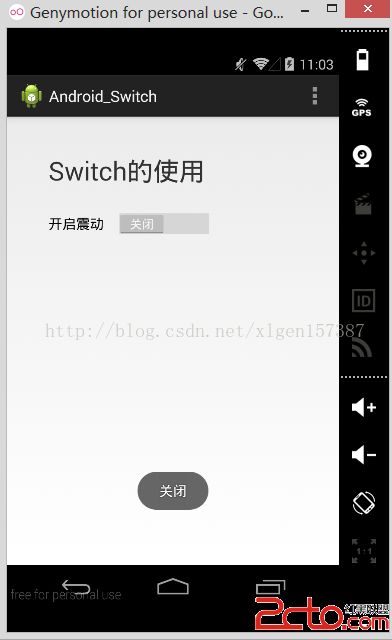 Android學習筆記之Switch的使用案例
(1)布局文件代碼 (2)控制的類 package com.example.android_switch; import androi
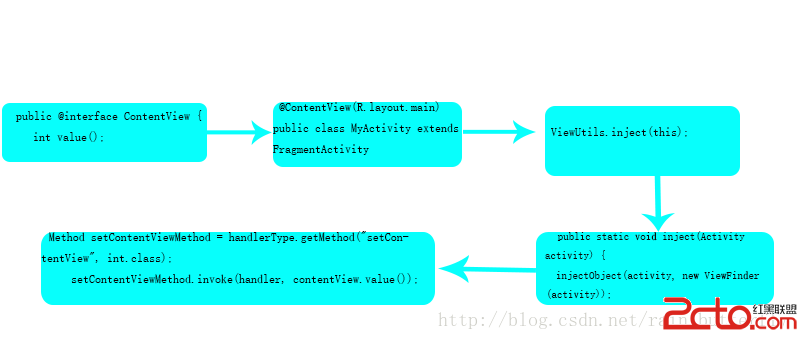 Android 最火的快速開發框架XUtils之注解機制詳解
在上一篇文章Android 最火的快速開發框架XUtils中簡單介紹了xUtils的基本使用方法,這篇文章說一下xUtils裡面的注解原理。 先來看一下xU