編輯:關於Android編程
一、引言
想實現一個空白的畫板,上面可以畫出手滑動的軌跡,就這麼一個小需求。一般就來講就兩種實現方式,view或者surfaceview。下面看看兩種是如何實現的。
二、實現原理
先簡單說一下實現原理:
(1)用一張白色的Bitmap作為畫板
(2)用canvas在bitmap上畫線
(3)為了畫出平滑的曲線,要用canvas的drawPath(Path,Paint)方法。
(4)同時使用貝塞爾曲線來使曲線更加平滑
三、View實現
直接貼代碼了:
package picturegame.view;

import android.annotation.SuppressLint;
import android.content.Context;
import android.graphics.Bitmap;
import android.graphics.BitmapFactory;
import android.graphics.Canvas;
import android.graphics.Color;
import android.graphics.Paint;
import android.graphics.Paint.Style;
import android.graphics.Path;
import android.util.AttributeSet;
import android.view.MotionEvent;
import android.view.View;

import com.winton.picturegame.R;

/**
* @ClassName: GameView
* @Description: TODO(這裡用一句話描述這個類的作用)
* @author Winton winton_by@126.com
* @date 2015年9月26日 上午8:54:37
*
*/
public class GameView extends View{

 private Paint paint = null; //

 private Bitmap originalBitmap = null;//原始圖

 private Bitmap new1Bitmap = null;

 private Bitmap new2Bitmap = null;

 private float clickX =0;

 private float clickY=0;

 private float startX=0;

 private float startY=0;

 private boolean isMove = true;

 private boolean isClear = false;

 private int color =Color.RED;//默認畫筆顏色

 private float strokeWidth =20f;//默認畫筆寬度

 Path mPath;


 public GameView(Context context) {
  this(context,null);
  // TODO Auto-generated constructor stub
 }
 public GameView(Context context,AttributeSet atts) {
  this(context,atts,0);
  // TODO Auto-generated constructor stub
 }
 @SuppressWarnings("static-access")
 public GameView(Context context,AttributeSet atts,int defStyle) {
  super(context,atts,defStyle);
  // TODO Auto-generated constructor stub

  originalBitmap = BitmapFactory.decodeResource(getResources(), R.drawable.default_pic).copy(Bitmap.Config.ARGB_8888, true);//白色的畫板
  new1Bitmap=originalBitmap.createBitmap(originalBitmap);
  mPath=new Path();
 }

 //清楚
 @SuppressWarnings("static-access")
 public void clear(){
  isClear =true;
  new2Bitmap=originalBitmap.createBitmap(originalBitmap);
  invalidate();//重置
 }

 public void setStrokeWidth(float width){
  this.strokeWidth=width;
  initPaint();
 }
 @Override
 protected void onDraw(Canvas canvas) {
  // TODO Auto-generated method stub
  super.onDraw(canvas);
  canvas.drawBitmap(writer(new1Bitmap),0,0, null);

 }

 @SuppressLint("ClickableViewAccessibility")
 @Override
 public boolean onTouchEvent(MotionEvent event) {
  // TODO Auto-generated method stub


  clickX =event.getX();

  clickY=event.getY();

  if(event.getAction()==MotionEvent.ACTION_DOWN){
   //手指點下屏幕時觸發

   startX=clickX;
   startY=clickY;
   mPath.reset();
   mPath.moveTo(clickX, clickY);

//   isMove =false;
//   invalidate();
//   return true;
  }
  else if(event.getAction()==MotionEvent.ACTION_MOVE){
   //手指移動時觸發
   float dx=Math.abs(clickX-startX);
   float dy=Math.abs(clickY-startY);
//   if(dx>=3||dy>=3){
    //設置貝塞爾曲線的操作點為起點和終點的一半
    float cX = (clickX + startX) / 2;
    float cY = (clickY + startY) / 2;
    mPath.quadTo(startX,startY, cX, cY);

    startX=clickX;
    startY=clickY;

//   }
//   isMove =true;
//   invalidate();
//   return true;
  }


  invalidate();
  return true;
 }


 /**
 * @Title: writer
 * @Description: TODO(這裡用一句話描述這個方法的作用)
 * @param @param pic
 * @param @return 設定文件
 * @return Bitmap 返回類型
 * @throws
 */
 public Bitmap writer(Bitmap pic){
  initPaint();

  Canvas canvas =null;
  if(isClear){
   canvas=new Canvas(new2Bitmap);
  }else{
   canvas=new Canvas(pic);
  }

   //canvas.drawLine(startX, startY, clickX, clickY, paint);//畫線
   canvas.drawPath(mPath, paint);
  if(isClear){
   return new2Bitmap;
  }
  return pic;
 }

 private void initPaint(){

  paint = new Paint();//初始化畫筆

  paint.setStyle(Style.STROKE);//設置為畫線

  paint.setAntiAlias(true);//設置畫筆抗鋸齒

  paint.setColor(color);//設置畫筆顏色

  paint.setStrokeWidth(strokeWidth);//設置畫筆寬度
 }


 /**
 * @Title: setColor
 * @Description: TODO(設置畫筆顏色)
 * @param @param color 設定文件
 * @return void 返回類型
 * @throws
 */
 public void setColor(int color){

  this.color=color;
  initPaint();
 }

 public Bitmap getPaint(){
  return new1Bitmap;
 }
}
看一下效果:
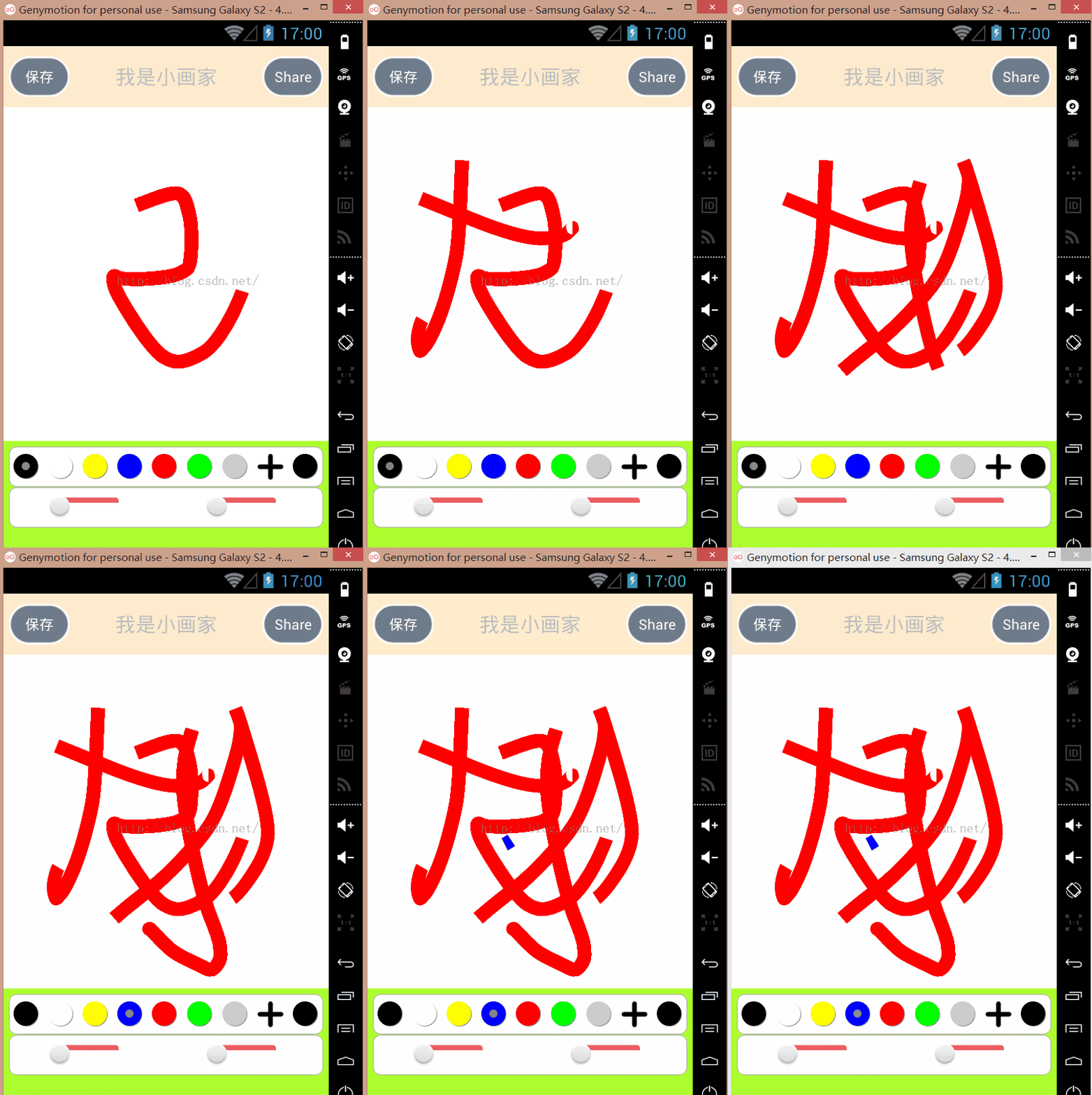
基本滿足需求
三、surfaceView實現
package picturegame.view;

import android.content.Context;
import android.graphics.Bitmap;
import android.graphics.BitmapFactory;
import android.graphics.Canvas;
import android.graphics.Paint;
import android.graphics.Paint.Style;
import android.graphics.Path;
import android.util.AttributeSet;
import android.view.MotionEvent;
import android.view.SurfaceHolder;
import android.view.SurfaceHolder.Callback;
import android.view.SurfaceView;

import com.winton.picturegame.R;

public class GameViewSurface extends SurfaceView implements Callback,Runnable{


 /** 控制游戲更新循環 **/
 boolean mRunning = false;

 /**控制游戲循環**/
 boolean mIsRunning = false;

 /**每50幀刷新一次屏幕**/
 public static final int TIME_IN_FRAME = 50;

 private int paintColor=android.graphics.Color.WHITE;//默認畫筆顏色為黑色

 private float paintWidth=2f;//默認畫筆寬度

 private Style paintStyle=Style.STROKE;//默認畫筆風格

 private int paintAlph=255;//默認不透明

 private Path mPath;//軌跡

 private Paint mPaint;//畫筆

 private float startX=0.0f;//初始x

 private float startY=0.0f;//初始Y

 private SurfaceHolder surfaceHolder;

 public Canvas mCanvas;

 public boolean first=true;

 Bitmap bg;

 public GameViewSurface(Context context){
  this(context,null);
 }
 public GameViewSurface(Context context,AttributeSet attrs){
  this(context,attrs,0);
 }
 public GameViewSurface(Context context, AttributeSet attrs, int defStyle) {
  super(context, attrs, defStyle);
  // TODO Auto-generated constructor stub
  this.setFocusable(true);//設置當前view擁有觸摸事件

  surfaceHolder=getHolder();
  surfaceHolder.addCallback(this);

  mPath=new Path();
  initPaint();

  bg = BitmapFactory.decodeResource(getResources(), R.drawable.default_pic).copy(Bitmap.Config.ARGB_8888, true);//白色的畫板
 }
 /**
 * @Title: initPaint
 * @Description: TODO(初始化畫筆)
 * @param  設定文件
 * @return void 返回類型
 * @throws
 */
 private void initPaint(){
  mPaint=new Paint();
  mPaint.setAntiAlias(true);//消除鋸齒
  mPaint.setColor(paintColor);//畫筆顏色
  mPaint.setAlpha(paintAlph);//畫筆透明度
  mPaint.setStyle(paintStyle);//設置畫筆風格
  mPaint.setStrokeWidth(paintWidth);//設置畫筆寬度
 }

 public void doDraw(){
  mCanvas=surfaceHolder.lockCanvas();
  mCanvas.drawPath(mPath, mPaint);//繪制
  surfaceHolder.unlockCanvasAndPost(mCanvas);
 }
 @Override
 public boolean onTouchEvent(MotionEvent event) {
  // TODO Auto-generated method stub

  switch (event.getAction()) {
  case MotionEvent.ACTION_DOWN:
   //手接觸屏幕時觸發
   doTouchDown(event);
   break;
  case MotionEvent.ACTION_MOVE:
   //手滑動時觸發
   doTouchMove(event);
   break;

  case MotionEvent.ACTION_UP:
   //手抬起時觸發

   break;


  default:
   break;
  }
  return true;
 }

 /**
 * @Title: doTouchDown
 * @Description: TODO(手觸摸到屏幕時需要做的事情)
 * @param @param event 設定文件
 * @return void 返回類型
 * @throws
 */
 private void doTouchDown(MotionEvent event){

  float touchX=event.getX();
  float touchY=event.getY();
  startX=touchX;
  startY=touchY;
  mPath.reset();
  mPath.moveTo(touchX, touchY);
 }

 /**
 * @Title: doTouchMove
 * @Description: TODO(手在屏幕上滑動時要做的事情)
 * @param @param event 設定文件
 * @return void 返回類型
 * @throws
 */
 private void doTouchMove(MotionEvent event){

  float touchX=event.getX();
  float touchY=event.getY();

  float dx=Math.abs(touchX-startX);//移動的距離

  float dy =Math.abs(touchY-startX);//移動的距離

  if(dx>3||dy>3){
   float cX=(touchX+startX)/2;
   float cY=(touchY+startY)/2;
   mPath.quadTo(startX, startY, cX, cY);

   startX=touchX;
   startY=touchY;

  }

 }

 public void setPaintColor(int paintColor) {
  this.paintColor = paintColor;
  initPaint();
 }
 public void setPaintWidth(float paintWidth) {
  this.paintWidth = paintWidth;
  initPaint();
 }
 public void setPaintStyle(Style paintStyle) {
  this.paintStyle = paintStyle;
  initPaint();
 }
 public void setPaintAlph(int paintAlph) {
  this.paintAlph = paintAlph;
  initPaint();
 }


 @Override
 public void run() {
  // TODO Auto-generated method stub
  while (mIsRunning) {

   /** 取得更新游戲之前的時間 **/
   long startTime = System.currentTimeMillis();
   /** 在這裡加上線程安全鎖 **/
   synchronized(surfaceHolder){
    doDraw();
   }

   /** 取得更新游戲結束的時間 **/
   long endTime = System.currentTimeMillis();

   /** 計算出游戲一次更新的毫秒數 **/
   int diffTime = (int) (endTime - startTime);

   /** 確保每次更新時間為50幀 **/
   while (diffTime <= TIME_IN_FRAME) {
    diffTime = (int) (System.currentTimeMillis() - startTime);
    /** 線程等待 **/
    Thread.yield();
   }

   }

 }
 @Override
 public void surfaceCreated(SurfaceHolder holder) {
  // TODO Auto-generated method stub
  mCanvas =surfaceHolder.lockCanvas();
  mCanvas.drawBitmap(bg, 0,0, null);
  surfaceHolder.unlockCanvasAndPost(mCanvas);

  mIsRunning=true;
  new Thread(this).start();
 }
 @Override
 public void surfaceChanged(SurfaceHolder holder, int format, int width,
   int height) {
  // TODO Auto-generated method stub

 }
 @Override
 public void surfaceDestroyed(SurfaceHolder holder) {
  // TODO Auto-generated method stub
   mIsRunning = false;
 }


}
看看運行效果:
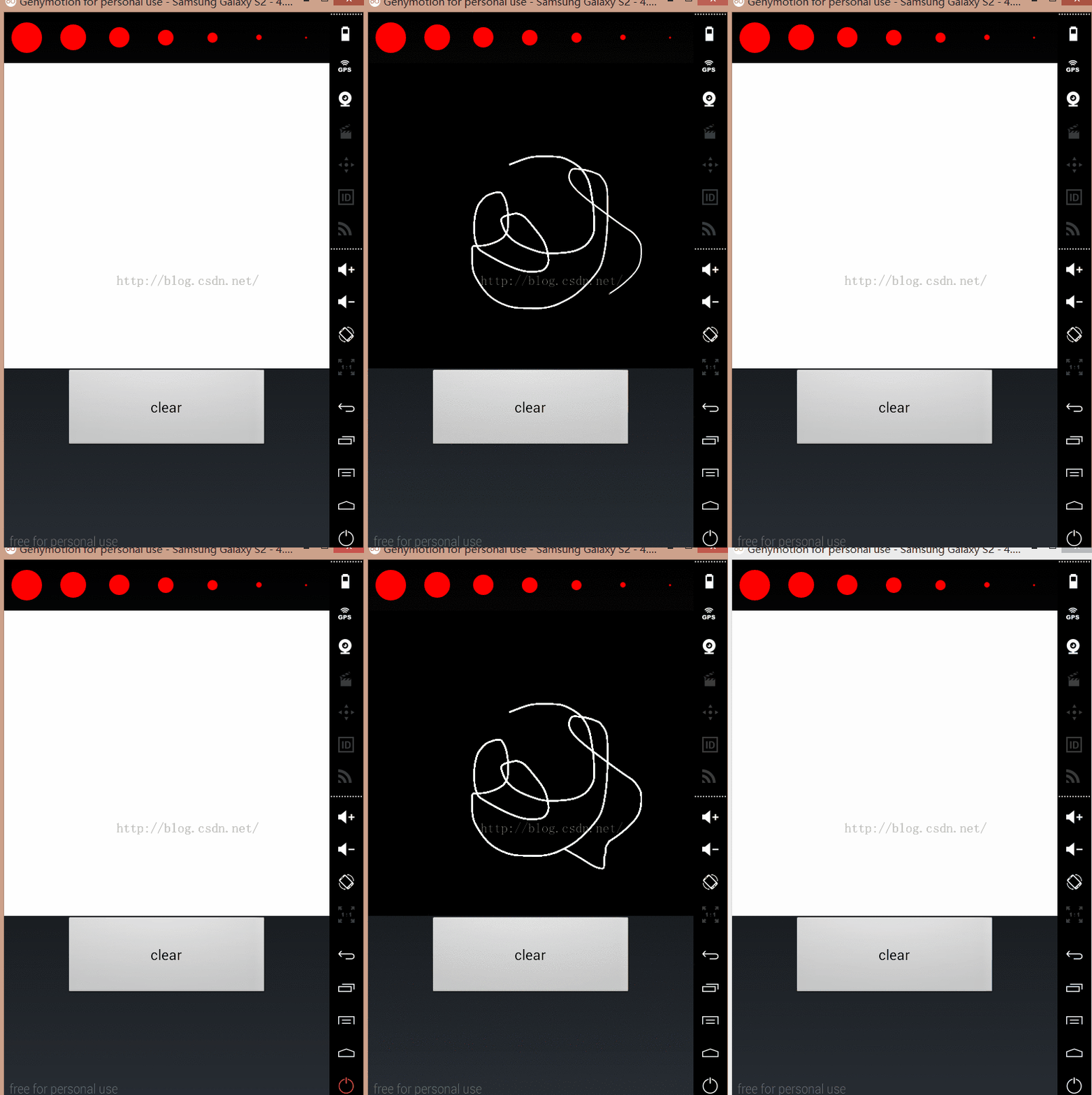
當我不設置背景時是沒問題的,但使用了背景就不停的閃爍了,不知道有沒同學知道的,可以說一下。
大家可以閱讀本文《解決Android SurfaceView繪制觸摸軌跡閃爍問題的方法》,或許對大家的學習有所幫助。
五、總結
兩種方式都是可以實現的,而且仔細對比發現surfaceview響應的速度比view快很多,view想必與surfaceview更容易實現。
view用於顯示被動更新的動畫,即需要操作才會更新的動畫,而surfaceview則用於主動更新的動畫,如在界面上顯示一個奔跑的小狗。
view更新界面是在UI主線程。surfaceview是自己起一個線程更新界面。
以上就是本文的全部內容,希望大家喜歡。
 Android Studio應用開發集成百度語音合成使用方法實例講解
首先,語音合成是指將文本信息轉換成聲音。意思就是將文本轉化為聲音,讓你的應用開口說話。國內在業內比較有名的第三方語音合成平台有百度語音和科大訊飛。本文集成的是百度語音合成
 AndroidASD完全解析07之CoordinatorLayout
前面我們簡單的介紹過CoordinatorLayout這個控件,這一篇我們詳細地介紹這個ASD庫中最重要的控件。概述我們在NestedScrollView這個控件中有設置
 Android實現APP環境分離(利用Gradle)
一、環境分離簡介每個App項目,至少都會有兩個環境:測試環境和生產環境。多的甚至有四個環境:開發環境、測試環境、預生產環境和生產環境。開發人員經常需要在環境之間切換,測試
 Android設計模式之一個例子讓你徹底明白裝飾者模式(Decorator Pattern)
導讀這篇文章中我不會使用概念性文字來說明裝飾者模式,因為通常概念性的問題都很抽象,很難懂,使得讀者很難明白到底為什麼要使用這種設計模式,我們設計模式的誕生,肯定是前輩們在