編輯:關於Android編程
Android有自帶的對話框標題,但是不太美觀,如果要給彈出的對話框設置一個自定義的標題,使用AlertDialog.Builder的setCustomTitle()方法。
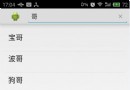
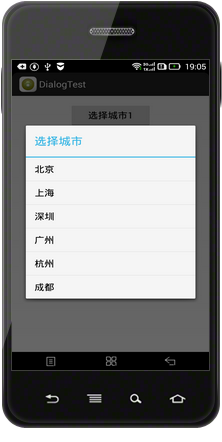
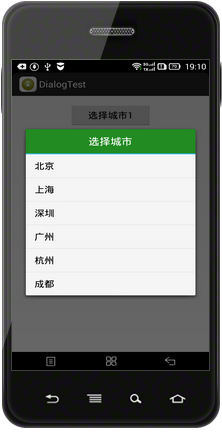
運行效果如下,左邊是點擊第一個按鈕,彈出Android系統自帶的對話框(直接用setTitle()設置標題);右邊是點擊第二個按鈕,首先inflate一個View,然後用setCustomTitle()方法把該View設置成對話框的標題。
定義一個對話框標題的title.xml文件:
<?xml version="1.0" encoding="UTF-8"?>
<LinearLayout xmlns:android="http://schemas.android.com/apk/res/android"
android:layout_width="fill_parent"
android:layout_height="wrap_content"
android:background="@color/white"
android:gravity="center_vertical"
android:orientation="vertical" >
<LinearLayout
android:id="@+id/patient_top"
android:layout_width="match_parent"
android:layout_height="50dp"
android:layout_alignParentTop="true"
android:background="@color/green"
android:gravity="center_vertical|center_horizontal"
android:orientation="vertical" >
<TextView
android:id="@+id/txtPatient"
android:layout_width="wrap_content"
android:layout_height="wrap_content"
android:text="選擇城市"
android:textColor="@color/white"
android:textSize="20sp" />
</LinearLayout>
</LinearLayout>
MainActivity的布局文件:
<LinearLayout xmlns:android="http://schemas.android.com/apk/res/android"
xmlns:tools="http://schemas.android.com/tools"
android:layout_width="fill_parent"
android:layout_height="wrap_content"
android:gravity="center_vertical|center_horizontal"
android:orientation="vertical"
android:paddingBottom="@dimen/activity_vertical_margin"
android:paddingLeft="@dimen/activity_horizontal_margin"
android:paddingRight="@dimen/activity_horizontal_margin"
android:paddingTop="@dimen/activity_vertical_margin"
tools:context="com.hzhi.dialogtest.MainActivity" >
<Button
android:id="@+id/btn01"
android:layout_width="150dp"
android:layout_height="wrap_content"
android:text="選擇城市1" />
<Button
android:id="@+id/btn02"
android:layout_width="150dp"
android:layout_height="wrap_content"
android:text="選擇城市2" />
</LinearLayout>
MainActivity.java文件:
package com.hzhi.dialogtest;
import android.support.v7.app.ActionBarActivity;
import android.app.AlertDialog;
import android.content.DialogInterface;
import android.os.Bundle;
import android.view.LayoutInflater;
import android.view.View;
import android.view.View.OnClickListener;
import android.widget.Button;
public class MainActivity extends ActionBarActivity implements OnClickListener{
final String[] cities = new String[6];
Button button_01, button_02;
@Override
protected void onCreate(Bundle savedInstanceState) {
super.onCreate(savedInstanceState);
setContentView(R.layout.activity_main);
initView();
}
private void initView(){
cities[0] = "北京";
cities[1] = "上海";
cities[2] = "深圳";
cities[3] = "廣州";
cities[4] = "杭州";
cities[5] = "成都";
button_01 = (Button) findViewById(R.id.btn01);
button_01.setOnClickListener(this);
button_02 = (Button) findViewById(R.id.btn02);
button_02.setOnClickListener(this);
}
@Override
public void onClick(View v) {
// TODO Auto-generated method stub
switch (v.getId()){
case R.id.btn01:
AlertDialog.Builder builder1 = new AlertDialog.Builder(MainActivity.this);
builder1.setItems(cities, new DialogInterface.OnClickListener()
{
@Override
public void onClick(DialogInterface dialog, int which)
{

}
});
builder1.setTitle("選擇城市");
builder1.show();
break;
case R.id.btn02:
LayoutInflater layoutInflater = LayoutInflater.from(MainActivity.this);
View mTitleView = layoutInflater.inflate(R.layout.title, null);
AlertDialog.Builder builder2 = new AlertDialog.Builder(MainActivity.this);
builder2.setItems(cities, new DialogInterface.OnClickListener()
{
@Override
public void onClick(DialogInterface dialog, int which)
{

}
});
builder2.setCustomTitle(mTitleView);
builder2.show();
break;
}
}
}
以上所述是小編給大家分享的Android使用setCustomTitle()方法自定義對話框標題,希望對大家有所幫助。
 Android 上使用 iconfont 的一種便捷方案
最近在學習AIOSO(Alibaba Internal Open Source Organization,即阿裡巴巴內部開源組織) 的一個子項目MMCherryUI,這是
 Android Intent傳遞對象的兩種方法(Serializable,Parcelable)詳細介紹
Android Intent傳遞對象的兩種方法(Serializable,Parcelable)詳細介紹今天要給大家講一下Android中Intent中如何傳遞對象,就我
 android monkey自動化測試改為java調用monkeyrunner Api
眾所周知,一般情況下我們使用android中的monkeyrunner進行自動化測試時,使用的是python語言來寫測試腳本。不過,最近發現可以用java調用monkey
 Android基礎入門教程——8.3.18 Canvas API詳解(Part 3)Matrix和drawBitmapMash
Android基礎入門教程——8.3.18 Canvas API詳解(Part 3)Matrix和drawBitmapMash標簽(空格分隔):