編輯:關於Android編程
本文實例實現一下 RecyclerView,代碼比較簡單,適合初學者,如有錯誤,歡迎指出。
復習 ListView
可以查看這篇文章深入淺出學習Android ListView基礎,了解關於ListView 的基礎知識。
實現過程中需要復寫BaseAdapter,主要是這4個方法
一般 ListView 每一項都是相同的布局,若想各個項實現不同的布局,可復寫 getItemViewType和getViewTypeCount實現
RecyclerView 實現
1、xml 布局
下面是RecyclerView中每一項的布局 layout下面的item_article_type_1.xml
<?xml version="1.0" encoding="utf-8"?>
<android.support.v7.widget.CardView xmlns:android="http://schemas.android.com/apk/res/android"
 xmlns:card_view="http://schemas.android.com/apk/res-auto"
 xmlns:app="http://schemas.android.com/apk/res-auto"
 xmlns:fresco="http://schemas.android.com/apk/res-auto"
 android:id="@+id/cv_item"
 android:layout_width="match_parent"
 android:layout_height="wrap_content"
 android:foreground="?android:attr/selectableItemBackground"
 app:cardCornerRadius="5dp"
 app:cardElevation="5dp"
 app:contentPadding="2dp">

 <LinearLayout
  android:layout_width="match_parent"
  android:layout_height="wrap_content">

  <com.facebook.drawee.view.SimpleDraweeView
   android:id="@+id/rcv_article_photo"
   android:layout_width="100dp"
   android:layout_height="100dp"
   android:layout_centerVertical="true"
   fresco:actualImageScaleType="centerInside"
   fresco:roundAsCircle="true"
   fresco:roundingBorderColor="@color/lightslategray"
   fresco:roundingBorderWidth="1dp" />

  <LinearLayout
   android:layout_width="0dp"
   android:layout_height="match_parent"
   android:layout_weight="1"
   android:orientation="vertical">

   <TextView
    android:id="@+id/rcv_article_title"
    android:layout_width="wrap_content"
    android:layout_height="wrap_content"
    android:layout_marginLeft="10dp"
    android:layout_marginTop="2dp"
    android:gravity="center"
    android:text="關於舉辦《經典音樂作品欣賞與人文審美》講座的通知"
    android:textColor="@color/primary_text" />
   <!-- 新聞 發布時間 來源 閱讀次數-->
   <LinearLayout
    android:layout_width="match_parent"
    android:layout_height="wrap_content"
    android:layout_marginTop="5dp"
    android:gravity="center"
    android:orientation="horizontal">

    <TextView
     android:id="@+id/rcv_article_date"
     android:layout_width="wrap_content"
     android:layout_height="wrap_content"
     android:layout_marginLeft="10dp"
     android:layout_marginRight="2dp"
     android:text="2015-01-09" />

    <TextView
     android:id="@+id/rcv_article_source"
     android:layout_width="wrap_content"
     android:layout_height="wrap_content"
     android:layout_marginLeft="2dp"
     android:layout_marginRight="2dp"
     android:text="科學研究院" />

    <TextView
     android:id="@+id/rcv_article_readtimes"
     android:layout_width="wrap_content"
     android:layout_height="wrap_content"
     android:layout_marginLeft="2dp"
     android:layout_marginRight="2dp"
     android:text="1129次" />

   </LinearLayout>


   <TextView
    android:id="@+id/rcv_article_preview"
    android:layout_width="wrap_content"
    android:layout_height="wrap_content"
    android:layout_marginLeft="10dp"
    android:layout_marginTop="5dp"
    android:ellipsize="end"
    android:maxLines="2"
    android:text="講座主要內容:以中、西方音樂歷史中經典音樂作品為基礎,通過作曲家及作品創作背景、相關音樂文化史知識及音樂欣賞常識..." />

  </LinearLayout>
 </LinearLayout>

</android.support.v7.widget.CardView>
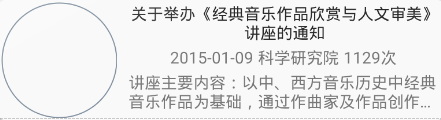
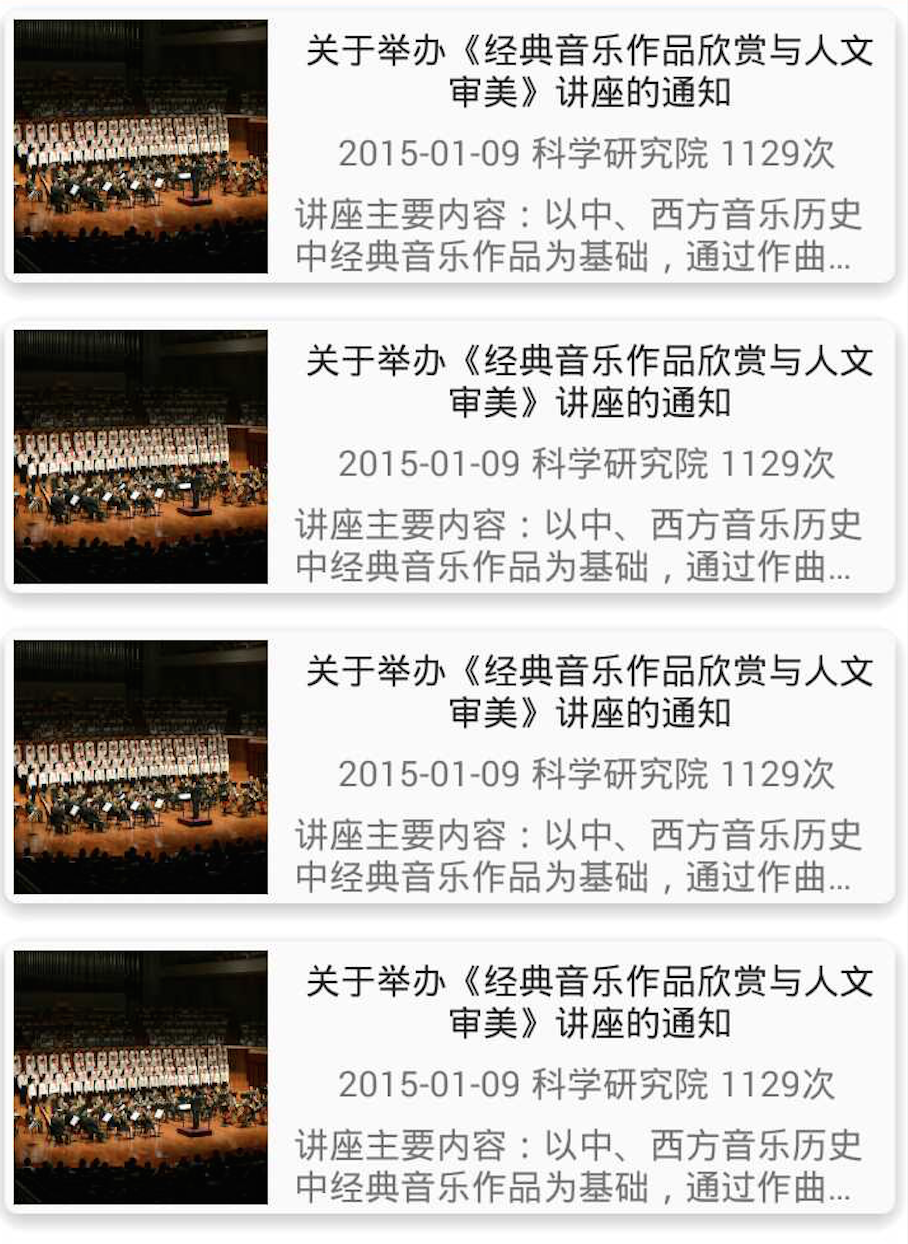
布局思路就是 CardView裡面嵌入了一個LinearLayout。圖片部分用固定寬度100dp,文字部分利用android:layout_weight=”1”占據了其他部分。
TextView利用android:gravity=”center”使得標題的文字居中。
LinearLayout裡面利用android:gravity=”center”使得“2015-01-09 科學研究院 1129次”居中,
新聞詳情內容的TextView利用
android:maxLines="2"
android:ellipsize="end"
將文章內容限定為2行,超出部分用省略號顯示。
使用fresco這兒有個坑需要注意,請移步這篇文章
Android 之 Fresco 顯示圓形圖片 之坑
預覽效果
新聞列表的 xml 文件,layout 文件夾下面的fragment_article.xml
<?xml version="1.0" encoding="utf-8"?>
<LinearLayout xmlns:android="http://schemas.android.com/apk/res/android"
 android:layout_width="match_parent"
 android:layout_height="match_parent"
 android:orientation="vertical">

 <android.support.v7.widget.RecyclerView
  android:id="@+id/rcv_article"
  android:layout_width="match_parent"
  android:layout_height="0dp"
  android:layout_weight="1" />
</LinearLayout>
2、Adapter 實現
主要步驟是:
根據上面的 item_article_type_1.xml實現一個 class ImageItemArticleViewHolder extends RecyclerView.ViewHolder
繼承RecyclerView.Adapter ,class ItemArticleListAdapter extends RecyclerView.Adapter <...>
重寫三個方法
public class ItemArticleAdapter extends RecyclerView.Adapter<ItemArticleAdapter.ImageItemArticleViewHolder> {

 //新聞列表
 private List<ItemArticle> articleList;

 //context
 private Context context;

 private LayoutInflater mLayoutInflater;


 public ItemArticleAdapter(Context context,List<ItemArticle> articleList) {
  this.context = context;
  this.articleList = articleList;
  mLayoutInflater = LayoutInflater.from(context);
 }

 @Override
 public ItemArticleAdapter.ImageItemArticleViewHolder onCreateViewHolder(ViewGroup parent, int viewType) {
  View view = mLayoutInflater.inflate(
    R.layout.item_article_type_1, parent, false);
  return new ImageItemArticleViewHolder(view);
 }

 @Override
 public void onBindViewHolder(ImageItemArticleViewHolder holder, int position) {
  ItemArticle article = articleList.get(position);
  holder.rcvArticlePhoto.setImageURI(Uri.parse(article.getImageUrl()));
  holder.rcvArticleTitle.setText(article.getTitle());
  holder.rcvArticleDate.setText(article.getPublishDate());
  holder.rcvArticleSource.setText(article.getSource());
  //注意這個閱讀次數是 int 類型,需要轉化為 String 類型
  holder.rcvArticleReadtimes.setText(article.getReadTimes()+"次");
  holder.rcvArticlePreview.setText(article.getPreview());
 }


 @Override
 public int getItemCount() {
  return articleList.size();
 }

 class ImageItemArticleViewHolder extends RecyclerView.ViewHolder {

  @InjectView(R.id.rcv_article_photo)
  SimpleDraweeView rcvArticlePhoto;
  @InjectView(R.id.rcv_article_title)
  TextView rcvArticleTitle;
  @InjectView(R.id.rcv_article_date)
  TextView rcvArticleDate;
  @InjectView(R.id.rcv_article_source)
  TextView rcvArticleSource;
  @InjectView(R.id.rcv_article_readtimes)
  TextView rcvArticleReadtimes;
  @InjectView(R.id.rcv_article_preview)
  TextView rcvArticlePreview;

  public ImageItemArticleViewHolder(View itemView) {
   super(itemView);
   ButterKnife.inject(this, itemView);
  }
 }

}
3、新聞實體類 javabean
有新聞的 index,圖片 url,標題,發布時間,來源,閱讀次數,新聞內容預覽
/**
 * 新聞類,這是在 RecycleView 使用的新聞 javabean
 * 還有一個新聞詳情javabean
 */
public class ItemArticle {
 private int index;
 private String imageUrl;
 private String title;
 private String publishDate;
 private String source;
 private int readTimes;
 private String preview;

 public ItemArticle(int index, String imageUrl, String title, String publishDate, String source, int readTimes, String preview) {
  this.index = index;
  this.imageUrl = imageUrl;
  this.title = title;
  this.publishDate = publishDate;
  this.source = source;
  this.readTimes = readTimes;
  this.preview = preview;
 }

 public int getIndex() {
  return index;
 }

 public void setIndex(int index) {
  this.index = index;
 }

 public String getImageUrl() {
  return imageUrl;
 }

 public void setImageUrl(String imageUrl) {
  this.imageUrl = imageUrl;
 }

 public String getTitle() {
  return title;
 }

 public void setTitle(String title) {
  this.title = title;
 }

 public String getPublishDate() {
  return publishDate;
 }

 public void setPublishDate(String publishDate) {
  this.publishDate = publishDate;
 }

 public String getSource() {
  return source;
 }

 public void setSource(String source) {
  this.source = source;
 }

 public int getReadTimes() {
  return readTimes;
 }

 public void setReadTimes(int readTimes) {
  this.readTimes = readTimes;
 }

 public String getPreview() {
  return preview;
 }

 public void setPreview(String preview) {
  this.preview = preview;
 }
}
4、fragment 裡面使用 RecyclerView
思路就是開啟一個異步線程,讀取多條新聞,加入List itemArticleList,由這個itemArticleList構造ItemArticleAdapter,最後利用setAdapter()方法給RecyclerView加上適配器。
public class ArticleFragment extends Fragment {
 private static final String STORE_PARAM = "param";
 @InjectView(R.id.rcv_article)
 RecyclerView rcvArticle;

 private String mParam;
 //新聞列表數據
 private List<ItemArticle> itemArticleList = new ArrayList<ItemArticle>();

 //獲取 fragment 依賴的 Activity,方便使用 Context
 private Activity mAct;


 public static Fragment newInstance(String param) {
  ArticleFragment fragment = new ArticleFragment();
  Bundle args = new Bundle();
  args.putString(STORE_PARAM, param);
  fragment.setArguments(args);
  return fragment;
 }

 @Override
 public void onCreate(Bundle savedInstanceState) {
  super.onCreate(savedInstanceState);
  if (getArguments() != null) {
   mParam = getArguments().getString(STORE_PARAM);
  }
 }

 @Nullable
 @Override
 public View onCreateView(LayoutInflater inflater, ViewGroup container, Bundle savedInstanceState) {
  View view = inflater.inflate(R.layout.fragment_article, null);
  Log.i(STORE_PARAM, "in StoreFragment");
  mAct = getActivity();
  ButterKnife.inject(this, view);
  return view;
 }

 @Override
 public void onActivityCreated(@Nullable Bundle savedInstanceState) {
  super.onActivityCreated(savedInstanceState);
  rcvArticle.setLayoutManager(new LinearLayoutManager(mAct));//這裡用線性顯示 類似於listview
//  rcvArticle.setLayoutManager(new GridLayoutManager(mAct, 2));//這裡用線性宮格顯示 類似於grid view
//  rcvArticle.setLayoutManager(new StaggeredGridLayoutManager(2, OrientationHelper.VERTICAL));//這裡用線性宮格顯示 類似於瀑布流

  new LatestArticleTask().execute();

 }

 @Override
 public void onDestroyView() {
  super.onDestroyView();
  ButterKnife.reset(this);
 }

 class LatestArticleTask extends AsyncTask<String, Void, List<ItemArticle>> {

  @Override
  protected void onPreExecute() {
   super.onPreExecute();
  }

  @Override
  protected List<ItemArticle> doInBackground(String... params) {
   ItemArticle storeInfo1 =
     new ItemArticle(20123, "http://i2.sinaimg.cn/ent/j/2012-05-20/U5912P28T3D3634984F328DT20120520152700.JPG", "關於舉辦《經典音樂作品欣賞與人文審美》講座的通知", "2015-01-09", "科學研究院", 1129,
       "講座主要內容:以中、西方音樂歷史中經典音樂作品為基礎,通過作曲家及作品創作背景、相關音樂文化史知識及音樂欣賞常識...");
   ItemArticle storeInfo2 =
     new ItemArticle(20123, "http://i2.sinaimg.cn/ent/j/2012-05-20/U5912P28T3D3634984F328DT20120520152700.JPG", "關於舉辦《經典音樂作品欣賞與人文審美》講座的通知", "2015-01-09", "科學研究院", 1129,
       "講座主要內容:以中、西方音樂歷史中經典音樂作品為基礎,通過作曲家及作品創作背景、相關音樂文化史知識及音樂欣賞常識...");
   ItemArticle storeInfo3 =
     new ItemArticle(20123, "http://i2.sinaimg.cn/ent/j/2012-05-20/U5912P28T3D3634984F328DT20120520152700.JPG", "關於舉辦《經典音樂作品欣賞與人文審美》講座的通知", "2015-01-09", "科學研究院", 1129,
       "講座主要內容:以中、西方音樂歷史中經典音樂作品為基礎,通過作曲家及作品創作背景、相關音樂文化史知識及音樂欣賞常識...");
   ItemArticle storeInfo4 =
     new ItemArticle(20123, "http://i2.sinaimg.cn/ent/j/2012-05-20/U5912P28T3D3634984F328DT20120520152700.JPG", "關於舉辦《經典音樂作品欣賞與人文審美》講座的通知", "2015-01-09", "科學研究院", 1129,
       "講座主要內容:以中、西方音樂歷史中經典音樂作品為基礎,通過作曲家及作品創作背景、相關音樂文化史知識及音樂欣賞常識...");
   ItemArticle storeInfo5 =
     new ItemArticle(20123, "http://i2.sinaimg.cn/ent/j/2012-05-20/U5912P28T3D3634984F328DT20120520152700.JPG", "關於舉辦《經典音樂作品欣賞與人文審美》講座的通知", "2015-01-09", "科學研究院", 1129,
       "講座主要內容:以中、西方音樂歷史中經典音樂作品為基礎,通過作曲家及作品創作背景、相關音樂文化史知識及音樂欣賞常識...");
   ItemArticle storeInfo6 =
     new ItemArticle(20123, "http://i2.sinaimg.cn/ent/j/2012-05-20/U5912P28T3D3634984F328DT20120520152700.JPG", "關於舉辦《經典音樂作品欣賞與人文審美》講座的通知", "2015-01-09", "科學研究院", 1129,
       "講座主要內容:以中、西方音樂歷史中經典音樂作品為基礎,通過作曲家及作品創作背景、相關音樂文化史知識及音樂欣賞常識...");
   itemArticleList.add(storeInfo1);
   itemArticleList.add(storeInfo2);
   itemArticleList.add(storeInfo3);
   itemArticleList.add(storeInfo4);
   itemArticleList.add(storeInfo5);
   itemArticleList.add(storeInfo6);
   return itemArticleList;
  }

  @Override
  protected void onPostExecute(List<ItemArticle> data) {
   super.onPostExecute(data);
   ItemArticleAdapter adapter = new ItemArticleAdapter(mAct, data);
   rcvArticle.setAdapter(adapter);
  }
 }

}
效果圖
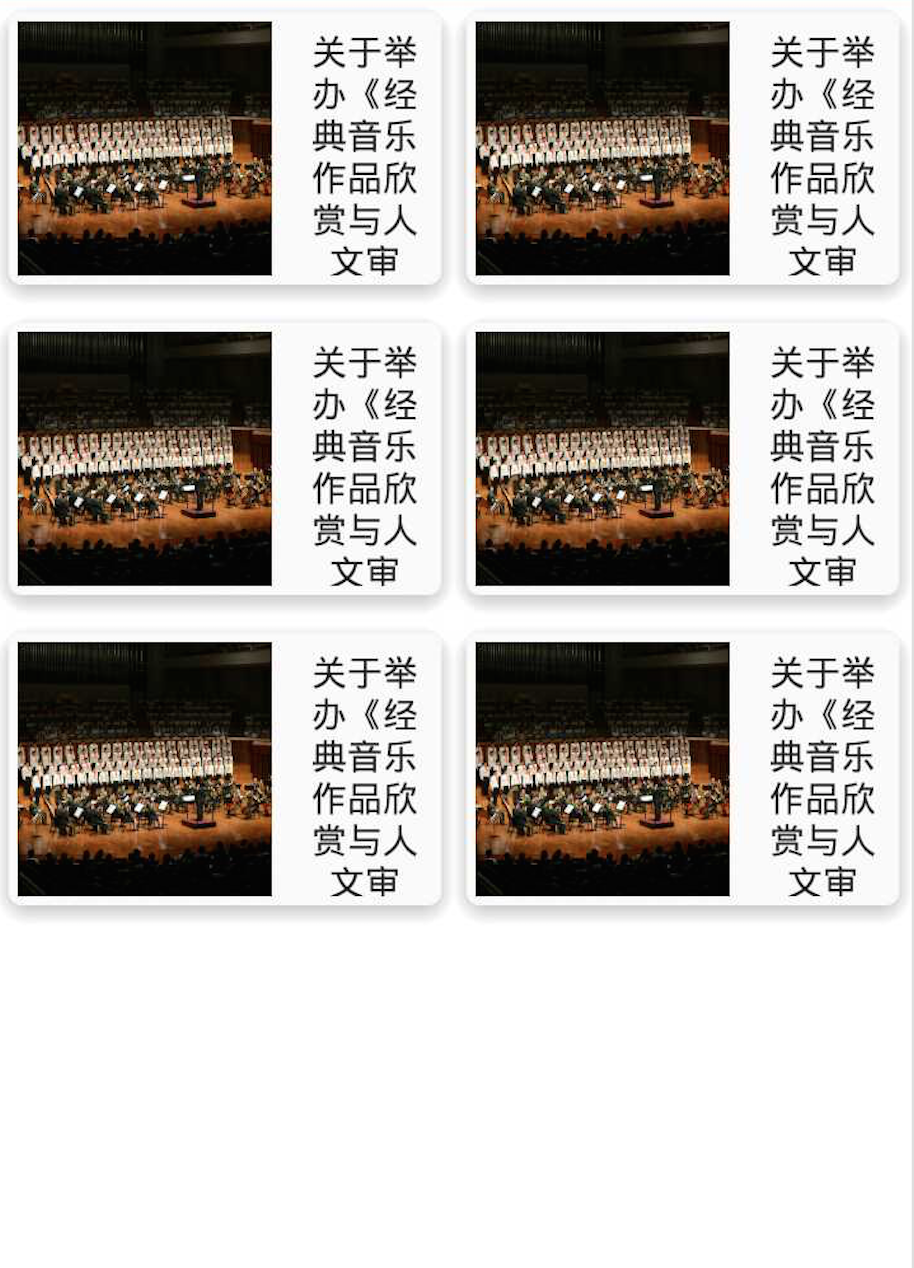
利用修改布局,線性顯示或者宮格顯示。(以前宮格顯示很麻煩,現在一條命令就好了,google 搞得這麼簡單,我們Android 工程師要失業的好伐?!!)
rcvArticle.setLayoutManager(new LinearLayoutManager(mAct));//這裡用線性顯示 類似於listview
//  rcvArticle.setLayoutManager(new GridLayoutManager(mAct, 2));//這裡用線性宮格顯示 類似於grid view
//  rcvArticle.setLayoutManager(new StaggeredGridLayoutManager(2, OrientationHelper.VERTICAL));//這裡用線性宮格顯示 類似於瀑布流
知識點
TextView需要有setText(int resid) 方法,但是這兒 int 表示 resourceId,如果我想把閱讀次數(int 1123)賦給這個 TextView,不能使用這個方法。
需要把 int 轉化為 String
int 轉 String 有三種方法
int i =8;
String s =Integer.toString(i);
String g =String.valueOf(i);
String h =i+"";
holder.rcvArticleReadtimes.setText(String.valueOf(article.getReadTimes()));
總結 Todo List
遇到的坑
rcvArticle.setLayoutManager()需要在onActivityCreated()方法裡調用,如果在onCreateView()調用會拋出空指針異常。
 public View onCreateView(LayoutInflater inflater, ViewGroup container, Bundle savedInstanceState) {

  View view = inflater.inflate(R.layout.fragment_one_latest, container, false);
  mAct = getActivity();
  //錯誤,需要在onActivityCreated裡面調用
  rcvArticle.setLayoutManager(new LinearLayoutManager(mAct));//這裡用線性顯示 類似於listview
  ButterKnife.inject(this, view);
  return view;
 }
java.lang.NullPointerException
at com.example.administrator.seenews.ui.fragment.common.ArticleFragment.onCreateView(ArticleFragment.java:111)
以上就是本文的全部內容,希望對大家的學習有所幫助。
 Android Studio老是提示重啟ADB解決!
有時候你把手機接到電腦上調試時,Android Studio總是提示你重啟ADB,但是你點重啟後,立馬又跳出那個提示重啟的對話框。會再跳出提示對話框是因為你ADB重啟沒有
 (android高仿系列)今日頭條 --新聞閱讀器 (三) 完結 、總結 篇
從寫第一篇今日頭條高仿系列開始,到現在已經過去了1個多月了,其實大體都做好了,就是遲遲沒有放出來,因為我覺得,做這個東西也是有個過程的,我想把這個模仿中一步一步學習的過程
 Android開發 二 IPC機制(下)
我們繼續來講IPC機制,在本篇中你將會學習到ContentProvider Socket Binder連接池一.使用ContentProvider ContentPro
 Android的activity學習筆記
一、什麼是activity Activity 是用戶接口程序,原則上它會提供給用戶一個交互式的接口功能。它是 android 應用程