編輯:關於Android編程
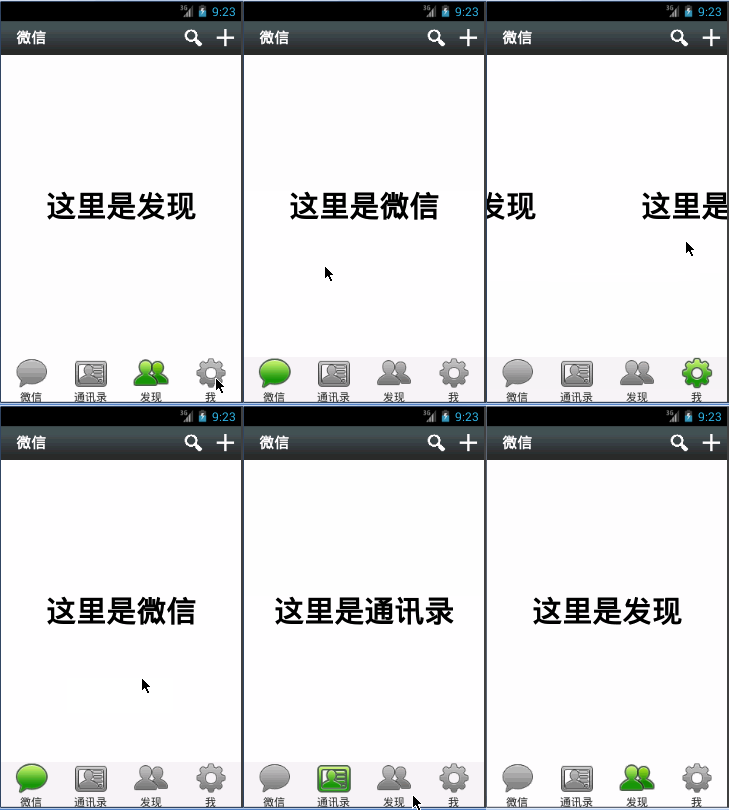
本文要實現仿微信微信底部菜單欄+頂部菜單欄,采用ViewPage來做,每一個page對應一個XML,當手指在ViewPage左右滑動時,就相應顯示不同的page(其實就是xml)並且同時改變底部菜單按鈕的圖片變暗或變亮,同時如果點擊底部菜單按鈕,左右滑動page(其實就是xml)並且改變相應按鈕的亮度。
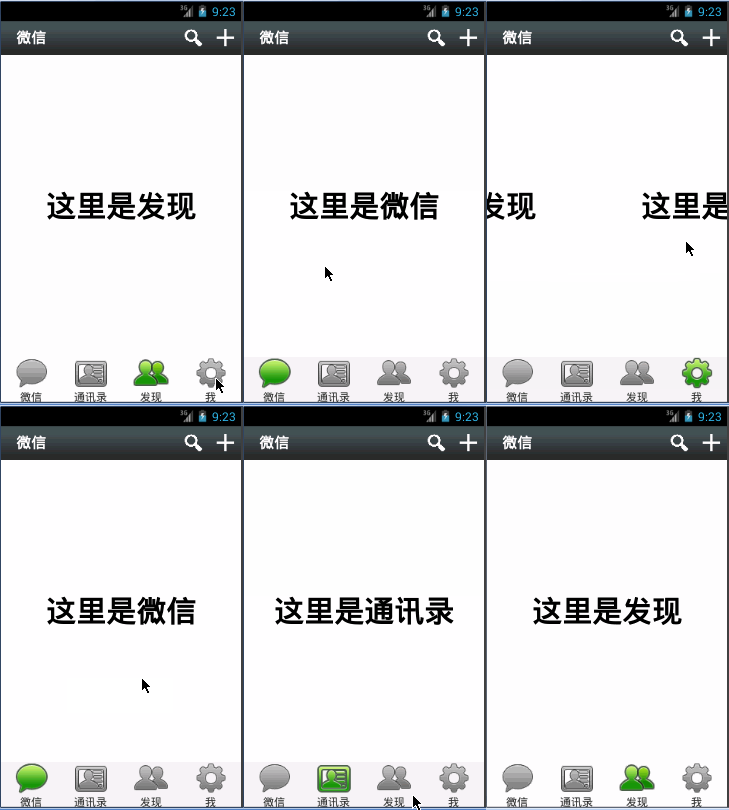
一、布局
1、頂部菜單布局,命名為top_layout.xml
<?xml version="1.0" encoding="utf-8"?>
<RelativeLayout xmlns:android="http://schemas.android.com/apk/res/android"
 android:layout_width="match_parent"
 android:layout_height="45dp"
 android:background="@drawable/title_bar" >
 <TextView
  android:layout_width="wrap_content"
  android:layout_height="wrap_content"
  android:layout_marginLeft="20dp"
  android:text="微信"
  android:layout_centerVertical="true"
  android:textColor="#ffffff"
  android:textSize="20sp"
  android:text
  />
 <ImageButton
  android:id="@+id/top_add"
  android:layout_width="wrap_content"
  android:layout_height="wrap_content"
  android:background="@drawable/top_add"
  android:layout_centerVertical="true"
  android:layout_alignParentRight="true"
  />
  <ImageButton
  android:id="@+id/top_search"
  android:layout_width="wrap_content"
  android:layout_height="wrap_content"
  android:background="@drawable/top_search"
  android:layout_centerVertical="true"
  android:layout_toLeftOf="@id/top_add"
  />
</RelativeLayout>
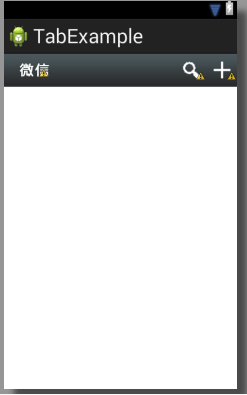
效果:
2、底部菜單布局bottom_layout.xml
<?xml version="1.0" encoding="utf-8"?>
<LinearLayout xmlns:android="http://schemas.android.com/apk/res/android"
 android:layout_width="match_parent"
 android:layout_height="60dp"
 android:background="@drawable/bottom_bar"
 android:orientation="horizontal" >

 <LinearLayout
  android:id="@+id/id_tab_weixin"
  android:layout_width="0dp"
  android:layout_height="match_parent"
  android:layout_weight="1"
  android:gravity="center"
  android:orientation="vertical" >
 <!-- android:clickable="false" 是為了防止ImageButton截取了觸摸事件 ,這裡事件要給它的上一級linearlayout-->
  <ImageButton
    android:id="@+id/id_tab_weixin_img"
   android:layout_width="wrap_content"
   android:layout_height="wrap_content"
   android:background="#00000000"
   android:clickable="false"
   android:src="@drawable/tab_weixin_pressed" />

  <TextView
   android:layout_width="wrap_content"
   android:layout_height="wrap_content"
   android:text="微信"
   />
 </LinearLayout>

 <LinearLayout
   android:id="@+id/id_tab_address"
  android:layout_width="0dp"
  android:layout_height="match_parent"
  android:layout_weight="1"
  android:gravity="center"
  android:orientation="vertical" >

  <ImageButton
    android:id="@+id/id_tab_address_img"
   android:layout_width="wrap_content"
   android:layout_height="wrap_content"
   android:background="#00000000"
    android:clickable="false"
   android:src="@drawable/tab_address_normal" />

  <TextView
   android:layout_width="wrap_content"
   android:layout_height="wrap_content"
   android:text="通訊錄"
   />
 </LinearLayout>

 <LinearLayout
  android:id="@+id/id_tab_frd"
  android:layout_width="0dp"
  android:layout_height="match_parent"
  android:layout_weight="1"
  android:gravity="center"
  android:orientation="vertical" >

  <ImageButton
    android:id="@+id/id_tab_frd_img"
   android:layout_width="wrap_content"
   android:layout_height="wrap_content"
   android:background="#00000000"
    android:clickable="false"
   android:src="@drawable/tab_find_frd_normal" />

  <TextView
   android:layout_width="wrap_content"
   android:layout_height="wrap_content"
   android:text="發現"
 />
 </LinearLayout>

 <LinearLayout
  android:id="@+id/id_tab_settings"
  android:layout_width="0dp"
  android:layout_height="match_parent"
  android:layout_weight="1"
  android:gravity="center"
  android:orientation="vertical" >

  <ImageButton
    android:id="@+id/id_tab_settings_img"
   android:layout_width="wrap_content"
   android:layout_height="wrap_content"
   android:background="#00000000"
   android:clickable="false"
   android:src="@drawable/tab_settings_normal" />

  <TextView
   android:layout_width="wrap_content"
   android:layout_height="wrap_content"
   android:text="我"
   />
 </LinearLayout>

</LinearLayout>
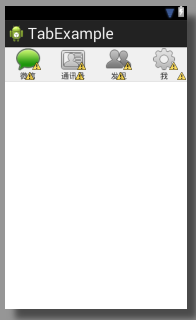
效果:
3、整體布局
將上面兩個加到activity_main.xml中去
<LinearLayout xmlns:android="http://schemas.android.com/apk/res/android"
 xmlns:tools="http://schemas.android.com/tools"
 android:layout_width="match_parent"
 android:layout_height="match_parent"
 android:orientation="vertical" >

 <include layout="@layout/top_layout" />

 <android.support.v4.view.ViewPager
  android:id="@+id/id_viewpage"
  android:layout_width="fill_parent"
  android:layout_height="0dp"
  android:layout_weight="1" >
 </android.support.v4.view.ViewPager>
"

 <include layout="@layout/bottom_layout" />

</LinearLayout>
效果:
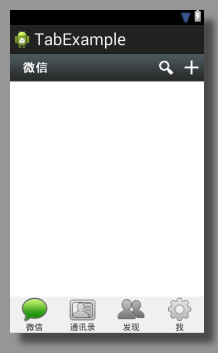
效果還可以,底下菜單欄是有背景的,有點兒白色的,所以看得不是很清,一來微信是選中的
4、定義ViewPage的四個布局
因為要用ViewPage要加四個page,每個page對應一個xml,所以這裡定義四個xml.
tab01.xml
<?xml version="1.0" encoding="utf-8"?>
<LinearLayout xmlns:android="http://schemas.android.com/apk/res/android"
 android:layout_width="match_parent"
 android:layout_height="match_parent"
 android:gravity="center"
 android:orientation="vertical" >
  <TextView
  android:layout_width="wrap_content"
  android:layout_height="wrap_content"
  android:text="這裡是微信"
  android:layout_centerVertical="true"
  android:textColor="#000000"
  android:textSize="40sp"
  android:text
  />

</LinearLayout>
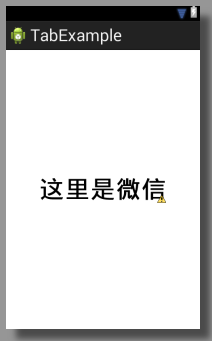
效果:
tab02.xml
<?xml version="1.0" encoding="utf-8"?>
<LinearLayout xmlns:android="http://schemas.android.com/apk/res/android"
 android:layout_width="match_parent"
 android:layout_height="match_parent"
 android:gravity="center"
 android:orientation="vertical" >
  <TextView
  android:layout_width="wrap_content"
  android:layout_height="wrap_content"
  android:text="這裡是通訊錄"
  android:layout_centerVertical="true"
  android:textColor="#000000"
  android:textSize="40sp"
  android:text
  />

</LinearLayout>
效果:效果和上面一樣,只是文字改了一下
tab03.xml
<?xml version="1.0" encoding="utf-8"?>
<LinearLayout xmlns:android="http://schemas.android.com/apk/res/android"
 android:layout_width="match_parent"
 android:layout_height="match_parent"
 android:gravity="center"
 android:orientation="vertical" >
  <TextView
  android:layout_width="wrap_content"
  android:layout_height="wrap_content"
  android:text="這裡是發現"
  android:layout_centerVertical="true"
  android:textColor="#000000"
  android:textSize="40sp"
  android:text
  />

</LinearLayout>
效果:效果和上面一樣,只是文字改了一下
tab04.xml
<?xml version="1.0" encoding="utf-8"?>
<LinearLayout xmlns:android="http://schemas.android.com/apk/res/android"
 android:layout_width="match_parent"
 android:layout_height="match_parent"
 android:gravity="center"
 android:orientation="vertical" >
  <TextView
  android:layout_width="wrap_content"
  android:layout_height="wrap_content"
  android:text="這裡是我"
  android:layout_centerVertical="true"
  android:textColor="#000000"
  android:textSize="40sp"
  android:text
  />

</LinearLayout>
效果:效果和上面一樣,只是文字改了一下
二、代碼
1. MainActivity中把控件和ViewPage初始化
package com.example.tabexample;

import java.util.ArrayList;
import java.util.List;
import android.os.Bundle;
import android.app.Activity;
import android.support.v4.view.PagerAdapter;
import android.support.v4.view.ViewPager;
import android.support.v4.view.ViewPager.OnPageChangeListener;
import android.view.LayoutInflater;
import android.view.View;
import android.view.ViewGroup;
import android.view.Window;
import android.widget.ImageButton;
import android.widget.LinearLayout;

public class MainActivity extends Activity implements
  android.view.View.OnClickListener {

 private ViewPager mViewPager;// 用來放置界面切換
 private PagerAdapter mPagerAdapter;// 初始化View適配器
 private List<View> mViews = new ArrayList<View>();// 用來存放Tab01-04
 // 四個Tab,每個Tab包含一個按鈕
 private LinearLayout mTabWeiXin;
 private LinearLayout mTabAddress;
 private LinearLayout mTabFrd;
 private LinearLayout mTabSetting;
 // 四個按鈕
 private ImageButton mWeiXinImg;
 private ImageButton mAddressImg;
 private ImageButton mFrdImg;
 private ImageButton mSettingImg;

 @Override
 protected void onCreate(Bundle savedInstanceState) {
  super.onCreate(savedInstanceState);
  requestWindowFeature(Window.FEATURE_NO_TITLE);
  setContentView(R.layout.activity_main);
  initView();
  initViewPage();
  initEvent();
 }

 private void initEvent() {
  mTabWeiXin.setOnClickListener(this);
  mTabAddress.setOnClickListener(this);
  mTabFrd.setOnClickListener(this);
  mTabSetting.setOnClickListener(this);
  mViewPager.setOnPageChangeListener(new OnPageChangeListener() {
   /**
   *ViewPage左右滑動時
   */
   @Override
   public void onPageSelected(int arg0) {
    int currentItem = mViewPager.getCurrentItem();
    switch (currentItem) {
    case 0:
      resetImg();
     mWeiXinImg.setImageResource(R.drawable.tab_weixin_pressed);
     break;
    case 1:
      resetImg();
     mAddressImg.setImageResource(R.drawable.tab_address_pressed);
     break;
    case 2:
      resetImg();
     mFrdImg.setImageResource(R.drawable.tab_find_frd_pressed);
     break;
    case 3:
      resetImg();
     mSettingImg.setImageResource(R.drawable.tab_settings_pressed);
     break;
    default:
     break;
    }
   }

   @Override
   public void onPageScrolled(int arg0, float arg1, int arg2) {

   }

   @Override
   public void onPageScrollStateChanged(int arg0) {

   }
  });
 }

 /**
  * 初始化設置
  */
 private void initView() {
  mViewPager = (ViewPager) findViewById(R.id.id_viewpage);
  // 初始化四個LinearLayout
  mTabWeiXin = (LinearLayout) findViewById(R.id.id_tab_weixin);
  mTabAddress = (LinearLayout) findViewById(R.id.id_tab_address);
  mTabFrd = (LinearLayout) findViewById(R.id.id_tab_frd);
  mTabSetting = (LinearLayout) findViewById(R.id.id_tab_settings);
  // 初始化四個按鈕
  mWeiXinImg = (ImageButton) findViewById(R.id.id_tab_weixin_img);
  mAddressImg = (ImageButton) findViewById(R.id.id_tab_address_img);
  mFrdImg = (ImageButton) findViewById(R.id.id_tab_frd_img);
  mSettingImg = (ImageButton) findViewById(R.id.id_tab_settings_img);
 }

 /**
  * 初始化ViewPage
  */
 private void initViewPage() {

  // 初媽化四個布局
  LayoutInflater mLayoutInflater = LayoutInflater.from(this);
  View tab01 = mLayoutInflater.inflate(R.layout.tab01, null);
  View tab02 = mLayoutInflater.inflate(R.layout.tab02, null);
  View tab03 = mLayoutInflater.inflate(R.layout.tab03, null);
  View tab04 = mLayoutInflater.inflate(R.layout.tab04, null);

  mViews.add(tab01);
  mViews.add(tab02);
  mViews.add(tab03);
  mViews.add(tab04);

  // 適配器初始化並設置
  mPagerAdapter = new PagerAdapter() {

   @Override
   public void destroyItem(ViewGroup container, int position,
     Object object) {
    container.removeView(mViews.get(position));

   }

   @Override
   public Object instantiateItem(ViewGroup container, int position) {
    View view = mViews.get(position);
    container.addView(view);
    return view;
   }

   @Override
   public boolean isViewFromObject(View arg0, Object arg1) {

    return arg0 == arg1;
   }

   @Override
   public int getCount() {

    return mViews.size();
   }
  };
  mViewPager.setAdapter(mPagerAdapter);
 }

 /**
  * 判斷哪個要顯示,及設置按鈕圖片
  */
 @Override
 public void onClick(View arg0) {

  switch (arg0.getId()) {
  case R.id.id_tab_weixin:
   mViewPager.setCurrentItem(0);
   resetImg();
   mWeiXinImg.setImageResource(R.drawable.tab_weixin_pressed);
   break;
  case R.id.id_tab_address:
   mViewPager.setCurrentItem(1);
   resetImg();
   mAddressImg.setImageResource(R.drawable.tab_address_pressed);
   break;
  case R.id.id_tab_frd:
   mViewPager.setCurrentItem(2);
   resetImg();
   mFrdImg.setImageResource(R.drawable.tab_find_frd_pressed);
   break;
  case R.id.id_tab_settings:
   mViewPager.setCurrentItem(3);
   resetImg();
   mSettingImg.setImageResource(R.drawable.tab_settings_pressed);
   break;
  default:
   break;
  }
 }

 /**
  * 把所有圖片變暗
  */
 private void resetImg() {
  mWeiXinImg.setImageResource(R.drawable.tab_weixin_normal);
  mAddressImg.setImageResource(R.drawable.tab_address_normal);
  mFrdImg.setImageResource(R.drawable.tab_find_frd_normal);
  mSettingImg.setImageResource(R.drawable.tab_settings_normal);
 }

}
代碼量很短,只有幾百行,功能就可以實現了,注意這裡去掉程序原本的標題欄我直接用了
requestWindowFeature(Window.FEATURE_NO_TITLE);
2、效果:
三、思路說明
1、分別為頂部菜單欄和底部菜單欄新建一個布局
2、中間是ViewPage,然後裡面放四個Page(tab01-tab04.xml),注意,要通過適配器給ViewPage提供內容.
3、監聽ViewPage和底部菜單欄按鈕的事件(注意,這裡的按鈕放在一個LinearLayout中,所以我們監聽了LinearLayout的觸摸事件,而屏蔽了Imgaebutton的觸摸事件)
4、
public void onClick(View arg0)
這裡面監聽的是底部菜單的觸摸事件,根據觸摸的控件,改變自身的亮度、改變ViewPage顯示的內容
mViewPager.setOnPageChangeListener(new OnPageChangeListener()
這裡監聽的是ViewPage左右滑動的事件,改變相應控件的亮度、改變ViewPage顯示的內容
四、不足之處
1、最新版微信上應該是左右滑動是有部分亮度變化的,這裡直接轉變過去了。
2、最新版微信文字也要跟著變化,這裡沒做改變
本文已被整理到了《Android微信開發教程匯總》,歡迎大家學習閱讀。
以上就是本文的全部內容,希望對大家的學習有所幫助。
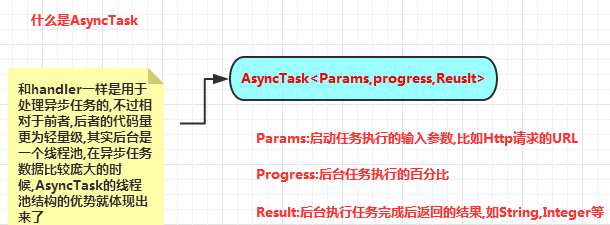 事件處理機制之AnsyncTask異步任務
(一)概述本節給大家帶來的是Android給我們提供的一個輕量級的用於處理異步任務的類:AsyncTask,我們一般是 繼承AsyncTask,然後在類中實現異步操作,然
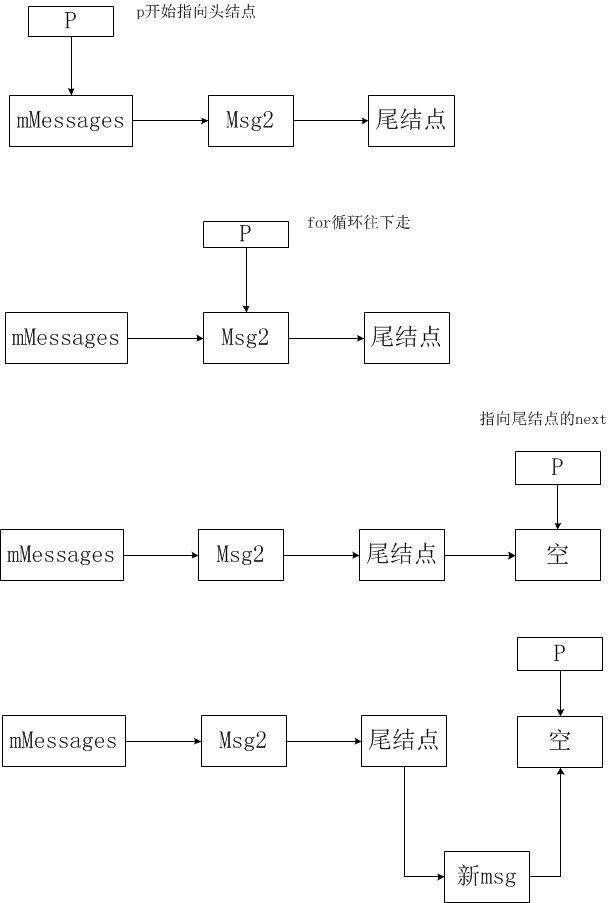 Android Handler機制
Android Handler消息機制,在Android中扮演了很重要的角色。通過Android Handler,能夠實現延遲處理、子線程更新主線程界面等功能。(Andr
 Android自定義控件實現溫度旋轉按鈕效果
首先看下效果圖溫度旋轉按鈕實現思路 初始化一些參數 繪制刻度盤 繪制刻度盤下的圓弧 繪制標題與溫度標識 繪制旋轉按鈕 繪制溫度 處理滑動事件 提供一些接口
 分析Android中應用的啟動流程
前言在我們開始之前,希望您能最好已經滿足以下條件: 1、有一份編譯後的Android源碼(親自動手實踐才會有更深入的理解)