編輯:關於Android編程
本文實例講述了Android編程實現手繪及保存為圖片的方法。分享給大家供大家參考,具體如下:
運行效果圖預覽:
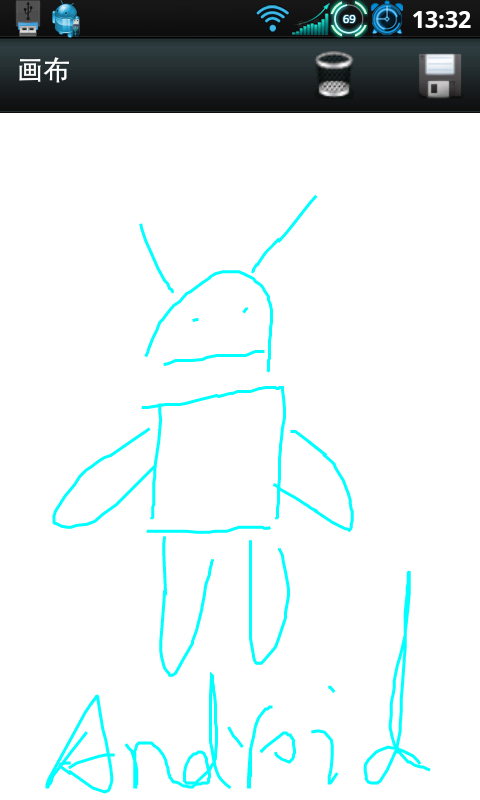
應 yzuo_08 要求做了此Demo,跟以前那個手寫板Demo不同的是可以將畫布的內容保存為圖片。
附上關鍵代碼:
MainView.java
package com.tszy.views;
import java.io.File;
import java.io.FileNotFoundException;
import java.io.FileOutputStream;
import java.io.IOException;
import android.content.Context;
import android.graphics.Bitmap;
import android.graphics.Bitmap.CompressFormat;
import android.graphics.Bitmap.Config;
import android.graphics.Canvas;
import android.graphics.Color;
import android.graphics.Paint;
import android.graphics.Path;
import android.util.AttributeSet;
import android.view.MotionEvent;
import android.view.View;
public class MainView extends View {
 private Paint paint;
 private Canvas cacheCanvas;
 private Bitmap cachebBitmap;
 private Path path;
 private int clr_bg, clr_fg;
 public MainView(Context context, AttributeSet attrs) {
  super(context, attrs);
  clr_bg = Color.WHITE;
  clr_fg = Color.CYAN;
  paint = new Paint();
  paint.setAntiAlias(true); // 抗鋸齒
  paint.setStrokeWidth(3); // 線條寬度
  paint.setStyle(Paint.Style.STROKE); // 畫輪廓
  paint.setColor(clr_fg); // 顏色
  path = new Path();
  // 創建一張屏幕大小的位圖,作為緩沖
  cachebBitmap = Bitmap.createBitmap(480, 800, Config.ARGB_8888);
  cacheCanvas = new Canvas(cachebBitmap);
  cacheCanvas.drawColor(clr_bg);
 }
 public MainView(Context context) {
  super(context);
 }
 @Override
 protected void onDraw(Canvas canvas) {
  canvas.drawColor(clr_bg);
  // 繪制上一次的,否則不連貫
  canvas.drawBitmap(cachebBitmap, 0, 0, null);
  canvas.drawPath(path, paint);
 }
 /**
  * 清空畫布
  */
 public void clear() {
  path.reset();
  cacheCanvas.drawColor(clr_bg);
  invalidate();
 }
 /**
  * 將畫布的內容保存到文件
  * @param filename
  * @throws FileNotFoundException
  */
 public void saveToFile(String filename) throws FileNotFoundException {
  File f = new File(filename);
  if(f.exists())
   throw new RuntimeException("文件:" + filename + " 已存在!");
  FileOutputStream fos = new FileOutputStream(new File(filename));
  //將 bitmap 壓縮成其他格式的圖片數據
  cachebBitmap.compress(CompressFormat.PNG, 50, fos);
  try {
   fos.close();
  } catch (IOException e) {
   // TODO Auto-generated catch block
   e.printStackTrace();
  }
 }
 private float cur_x, cur_y;
 private boolean isMoving;
 @Override
 public boolean onTouchEvent(MotionEvent event) {
  // TODO Auto-generated method stub
  float x = event.getX();
  float y = event.getY();
  switch (event.getAction()) {
   case MotionEvent.ACTION_DOWN : {
    cur_x = x;
    cur_y = y;
    path.moveTo(cur_x, cur_y);
    isMoving = true;
    break;
   }
   case MotionEvent.ACTION_MOVE : {
    if (!isMoving)
     break;
    // 二次曲線方式繪制
    path.quadTo(cur_x, cur_y, x, y);
    // 下面這個方法貌似跟上面一樣
    // path.lineTo(x, y);
    cur_x = x;
    cur_y = y;
    break;
   }
   case MotionEvent.ACTION_UP : {
    // 鼠標彈起保存最後狀態
    cacheCanvas.drawPath(path, paint);
    path.reset();
    isMoving = false;
    break;
   }
  }
  // 通知刷新界面
  invalidate();
  return true;
 }
}
Activity 代碼:
@Override
public void onClick(View v) {
  // TODO Auto-generated method stub
  switch (v.getId()) {
   case R.id.iv_btn_clear :
    view.clear();
    break;
   case R.id.iv_btn_save : {
    try {
     String sdState = Environment.getExternalStorageState(); // 判斷sd卡是否存在
     // 檢查SD卡是否可用
     if (!sdState.equals(android.os.Environment.MEDIA_MOUNTED)) {
      Toast.makeText(this, "SD卡未准備好!", Toast.LENGTH_SHORT).show();
      break;
     }
     //獲取系統圖片存儲路徑
     File path = Environment.getExternalStoragePublicDirectory(Environment.DIRECTORY_PICTURES);
     // Make sure the Pictures directory exists.
     path.mkdirs();
     //根據當前時間生成圖片名稱
     Calendar c = Calendar.getInstance();
     String name = ""
       + c.get(Calendar.YEAR) + c.get(Calendar.MONTH) + c.get(Calendar.DAY_OF_MONTH)
       + c.get(Calendar.HOUR_OF_DAY) + c.get(Calendar.MINUTE) + c.get(Calendar.SECOND)
        + ".png";
     //合成完整路徑,注意 / 分隔符
     String string = path.getPath() + "/" + name;
     view.saveToFile(string);
     Toast.makeText(this, "保存成功!\n文件保存在:" + string, Toast.LENGTH_LONG).show();
    } catch (FileNotFoundException e) {
     Toast.makeText(this, "保存失敗!\n" + e, Toast.LENGTH_LONG).show();
    }
    break;
   }
  }
}
沒什麼難度,主要是將Bitmap轉PNG圖片那裡,找了一會發現 Canvas 沒有直接或間接保存的方法,剛好這裡我使用了雙緩沖,另一塊畫布的內容位圖自己創建的,很自然想到將這個畫布的位圖保存為文件即可。
再查看 Bitmap 有個 compress(CompressFormat format, int quality,OutputStream stream) 方法,很明顯將文件輸出流傳給這個方法就OK
@Override
public void onClick(View v) {
  // TODO Auto-generated method stub
  switch (v.getId()) {
   case R.id.iv_btn_clear :
    view.clear();
    break;
   case R.id.iv_btn_save : {
    try {
     String sdState = Environment.getExternalStorageState(); // 判斷sd卡是否存在
     // 檢查SD卡是否可用
     if (!sdState.equals(android.os.Environment.MEDIA_MOUNTED)) {
      Toast.makeText(this, "SD卡未准備好!", Toast.LENGTH_SHORT).show();
      break;
     }
     //獲取系統圖片存儲路徑
     File path = Environment.getExternalStoragePublicDirectory(Environment.DIRECTORY_PICTURES);
     // Make sure the Pictures directory exists.
     path.mkdirs();
     //根據當前時間生成圖片名稱
     Calendar c = Calendar.getInstance();
     String name = ""
       + c.get(Calendar.YEAR) + c.get(Calendar.MONTH) + c.get(Calendar.DAY_OF_MONTH)
       + c.get(Calendar.HOUR_OF_DAY) + c.get(Calendar.MINUTE) + c.get(Calendar.SECOND)
        + ".png";
     //合成完整路徑,注意 / 分隔符
     String string = path.getPath() + "/" + name;
     view.saveToFile(string);
     Toast.makeText(this, "保存成功!\n文件保存在:" + string, Toast.LENGTH_LONG).show();
    } catch (FileNotFoundException e) {
     Toast.makeText(this, "保存失敗!\n" + e, Toast.LENGTH_LONG).show();
    }
    break;
   }
  }
}
完整實例代碼點擊此處本站下載。
希望本文所述對大家Android程序設計有所幫助。
 Servlet學習(六)Session
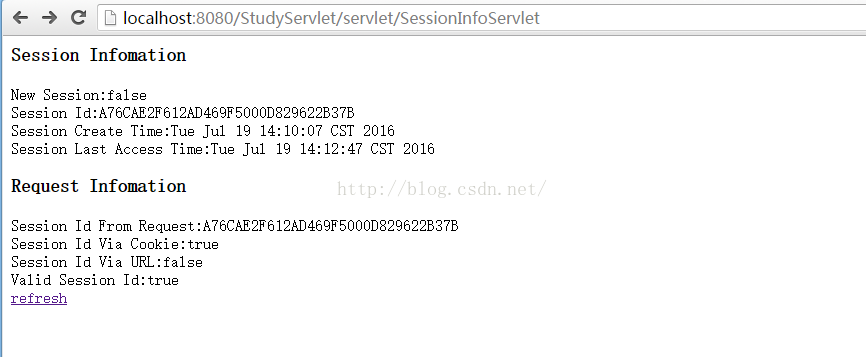
與Cookie相似,session也是用來記錄數據和狀態的。不同在與,cookie記錄數據在客戶端,session記錄數據在服務器端。通過每個浏覽器的特定編號。(重點)s
 Android 圖文數據JSON解析,金山詞霸每日一句API的調用
數據格式為 {sid:737, tts:http://news.iciba.com/admin/tts/2013-12-11.mp3, co
 手機qq安裝失敗怎麼辦 手機qq安裝後打不開是什麼原因
手機qq安裝失敗怎麼辦?手機qq安裝後打不開是什麼原因?下面我們一起看看解決方法吧!手機安裝失敗原因及解決方法1、證書過期(或者未生效): 下載安裝前將手
 Android視圖狀態及重繪流程分析,帶你一步步深入了解View(三)
在前面一篇文章中,我帶著大家一起從源碼的層面上分析了視圖的繪制流程,了解了視圖繪制流程中onMeasure、onLayout、onDraw這三個最重要步驟的