編輯:關於Android編程
頂部指示器?
這是什麼?
好吧,我承認這是我自己想出來的詞,因為我不知道它有什麼學名,究竟是什麼呢?看下這個圖就知道了。

這是我們的美工MM畫的,偶的神吶,這雖然很漂亮,不過也讓人頭疼,這個箭頭應該在滾到頂部的時候消失,滾下來的時候(即有條目隱藏的時候)才顯示,類似的底部指示器也要有這樣的效果。事實上默認的ListView和ScrollView都已經有了類似的效果,在頂部或底部還有更多內容時,會有部分漸變虛化的效果,不過美工已經設計了這樣的效果,那麼我們就來做吧。
出於省事的目的,本教程中的例子會基於上一篇教程來修改,主要是添加1個繼承自ListView的類,以及修改布局定義文件。
ArrowListView控件的編寫
package net.learningandroid.lib.view;

import net.learningandroid.lib.R;
import android.content.Context;
import android.graphics.Bitmap;
import android.graphics.Canvas;
import android.graphics.Paint;
import android.graphics.Rect;
import android.graphics.drawable.BitmapDrawable;
import android.util.AttributeSet;
import android.util.Log;
import android.view.View;
import android.widget.ListView;

/**
 * 支持上下箭頭的ListView
 *
 * <a class="referer" href="http://my.oschina.net/arthor" target="_blank">@author</a> Mr. Lu
 */
public class ArrowListView extends ListView {

  private final float scale = getContext().getResources().getDisplayMetrics().density;
  private float topArrowPadding;
  private float bottomArrowPadding;

  private static float DEFAULT_TOP_PADDING_DP = 2.0f;
  private static float DEFAULT_BOTTOM_PADDING_DP = 2.0f;

  public ArrowListView(Context context, AttributeSet attrs) {
    super(context, attrs);

    String strTopArrowPadding = attrs.getAttributeValue(null,
        "topArrowPadding");
    String strBottomArrowPadding = attrs.getAttributeValue(null,
        "bottomArrowPadding");

    topArrowPadding = convertDisplayUom(strTopArrowPadding,
        DEFAULT_TOP_PADDING_DP);
    bottomArrowPadding = convertDisplayUom(strBottomArrowPadding,
        DEFAULT_BOTTOM_PADDING_DP);

    Log.v("ArrowListView", String.valueOf(topArrowPadding));
  }

  /**
   * 單位轉換
   */
  private float convertDisplayUom(String sour, float defaultValue) {
    try {
      if (sour.toLowerCase().endsWith("px")) {
        return Float.parseFloat(sour.toLowerCase().replace("px", ""));
      } else if (sour.toLowerCase().endsWith("dp")) {
        return Integer.parseInt(sour.toLowerCase().replace("dp",
            ""))
            * scale + 0.5f;
      }
    } catch (Exception e) {
    }

    return (defaultValue * scale + 0.5f);
  }

  /**
   * onDraw方法,根據ListView滾動位置繪出箭頭.
   */
  @Override
  protected void onDraw(Canvas canvas) {
    super.onDraw(canvas);
    Paint paint = new Paint();

    // 取得箭頭的圖片,此處是固定圖片,其實上可以做成配置方式
    Bitmap topPic = ((BitmapDrawable) getResources().getDrawable(
        R.drawable.arrow_up)).getBitmap();
    Bitmap bottomPic = ((BitmapDrawable) getResources().getDrawable(
        R.drawable.arrow_down)).getBitmap();

    // 取得ListView的繪制區域大小
    Rect r = new Rect();
    this.getDrawingRect(r);

    // 計算箭頭的繪制位置
    float top = r.top + topArrowPadding;
    float bottom = r.bottom - bottomArrowPadding - bottomPic.getHeight();
    float left = r.left + (r.right - r.left - topPic.getWidth()) / 2;

    // 計算是否需要繪制
    boolean drawTop = false;
    boolean drawBottom = false;

    if (this.getChildCount() > 0) {
      Rect rTop = new Rect();
      this.getChildAt(0).getLocalVisibleRect(rTop);
      Rect rBottom = new Rect();
      View lastChild = this.getChildAt(this.getChildCount() - 1);
      lastChild.getLocalVisibleRect(rBottom);

      drawTop = (this.getFirstVisiblePosition() > 0 || this
              .getFirstVisiblePosition() == 0
              && rTop.top > 0);
      drawBottom = (this.getLastVisiblePosition() < this.getAdapter()
              .getCount() - 1 || this.getLastVisiblePosition() == this
              .getAdapter().getCount() - 1
              && rBottom.bottom < lastChild.getHeight());
    }
    // 繪出箭頭
    if (drawTop) {
      canvas.drawBitmap(topPic, left, top, paint);
    }

    if (drawBottom) {
      canvas.drawBitmap(bottomPic, left, bottom, paint);
    }
  }
}
就要點解釋一下上面這段代碼:
注意構造方法,我們必須繼承public ArrowListView(Context context, AttributeSet attrs),這樣才可以讓這個類在xml定義文件中使用。
還要注意到,這裡用了attrs.getAttributeValue來讀取XML定義文件中的屬性,其實有更好的方法,容我下次再講解,這裡先偷個懶。
convertDisplayUom方法是用來將dp轉換成px的,可以看到由於我們用了getAttributeValue的方式,所以需要手動將String轉成Float,很麻煩。
最後就是onDraw啦,計算出畫箭頭的位置,畫出來就行了。
接下來就是布局文件的編寫了
ArrowListView在XML文件中的使用
<?xml version="1.0" encoding="utf-8"?>
<LinearLayout
  xmlns:android="http://schemas.android.com/apk/res/android"
  android:layout_width="fill_parent" android:layout_height="fill_parent"

  android:orientation="vertical"
  >
  <TextView
    android:text="Arrow List View Sample"
    android:layout_width="fill_parent" android:layout_height="wrap_content"

  />
  <net.learningandroid.lib.view.ArrowListView
    android:id="@+id/arrowListView"
    android:layout_width="fill_parent" android:layout_height="wrap_content"
    android:paddingTop="15dp" android:paddingBottom="20dp"

    android:layout_margin="10dp"
    android:background="@drawable/float_panel"
    android:layout_weight="1"
    android:cacheColorHint="#FFEDEDED" android:divider="#00EDEDED"

    topArrowPadding="5dp" bottomArrowPadding="10dp"
  />
</LinearLayout>
這裡需要注意的是自定義控件和其中的屬性的寫法,不再是ListView了,而是你自己編寫的控件類的類名。其它的內容就是定義padding,background,以及取消了分隔線的顯示。
用這個布局文件替代上一篇教程中的布局文件,但Adapter的定義不變,因為ArrowListView是繼承自ListView的,所以原先的Adapter的使用是一樣的。
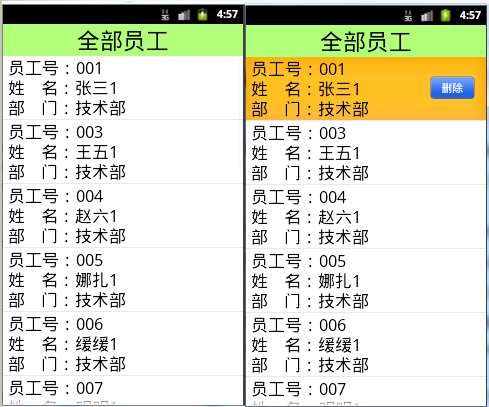
最後我們來看下效果:

如何?只需要小心的調整ListView的Padding和ArrowPadding的值就可以控制箭頭出現的位置,如果需要控制更多,比如更換圖片,或者當頂部無內容時讓箭頭變暗、有內容時變亮,都可以用同樣的方法。
並且,如果修改了Attribute的讀取方法之後,還可以通過xml文件來指定箭頭的圖片。
 Android 實現一鍵切換應用主題顏色(二)
上一篇說到一鍵切換應用的主題顏色,那麼今天就繼續來講一講如何實現應用的一些圖標也一樣能夠跟隨應用的主題顏色切換而改變圖標的顏色。比如應用首頁的一些固定的展示圖標,或者是單
 Android反編譯和二次打包實戰
作為Android開發者,工作中少不了要反編譯別人的apk,當然主要目的還是為了學習到更多,取彼之長,補己之短。今天就來總結一下Android反編譯和二次打包的一些知識。
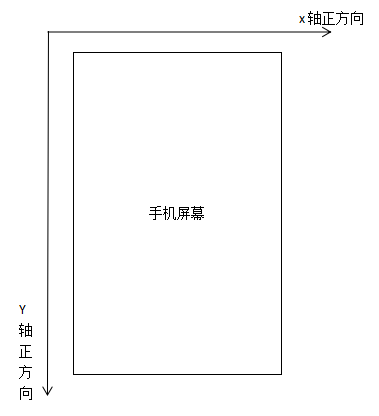 Android View移動的3種方式總結
前言在Android開發中,View一直是Android開發人員的一塊心病,一方面想要進階,一方面又害怕進階,可以說Android的View是進階路上的最大絆腳石,因為它
 Android基礎知識(2)—事件處理
我覺得應用程序需要處理最多的就是用戶動作,也就是需要為用戶動作提供響應,這種為用戶動作提供響應的機制就是事件處理。Android提供了兩套事件處理機制:基於監聽的事件處理